Чтобы подключиться к Zoom-конференции с мобильного устройства, достаточно выполнить несколько простых шагов. Первое, что необходимо – это установить приложение Zoom на свой телефон. Оно доступно как для iOS, так и для Android. Для этого перейдите в App Store или Google Play и найдите приложение Zoom. Убедитесь, что оно обновлено до последней версии для предотвращения возможных проблем с подключением.
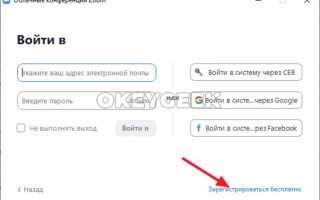
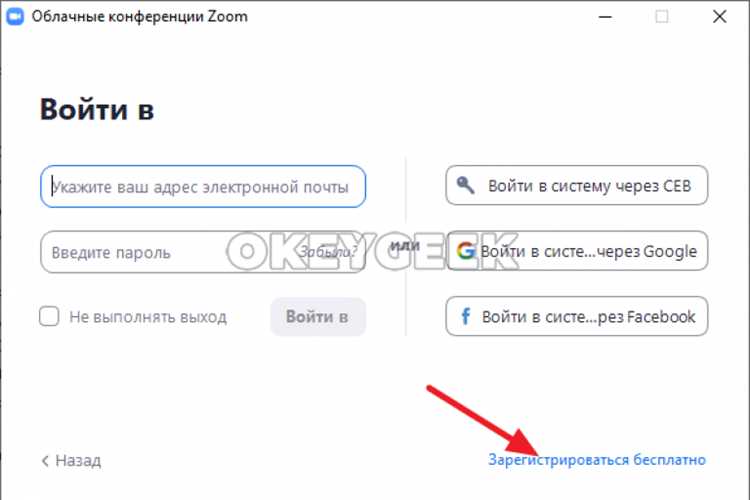
После установки приложения откройте его. Если у вас уже есть учетная запись Zoom, выполните вход, используя свой логин и пароль. Если учетной записи нет, создайте её через кнопку «Зарегистрироваться» или войдите как гость, если организатор конференции предоставил вам ссылку для участия без необходимости регистрации.
Для входа в саму конференцию вам потребуется уникальная ссылка или ID конференции, которую должен предоставить организатор. При получении приглашения просто нажмите на ссылку, и приложение автоматически откроет нужную конференцию. Если у вас есть только ID конференции, откройте приложение Zoom, нажмите «Войти в конференцию», введите ID и, при необходимости, пароль, который также должен быть предоставлен организатором.
Рекомендации: убедитесь, что ваше интернет-соединение стабильное. Для качественного подключения рекомендуется использовать Wi-Fi, так как мобильный интернет может не обеспечивать должную скорость и стабильность. Также заранее проверьте, работает ли ваш микрофон и камера, чтобы не возникло проблем с их включением в процессе конференции.
Как найти ссылку для подключения к конференции
Чтобы подключиться к конференции Zoom через телефон, сначала получите ссылку для подключения. Обычно она отправляется организатором мероприятия по электронной почте, через мессенджеры или в приглашении календаря. Ссылка будет содержать уникальный идентификатор конференции и настройки подключения.
1. По электронной почте: При получении письма от организатора, откройте его и найдите ссылку в теле письма. Она будет выглядеть как веб-адрес (например, https://zoom.us/j/123456789). Просто нажмите на нее, чтобы перейти в Zoom.
2. Через мессенджеры: Если вам отправили ссылку через WhatsApp, Telegram или другой мессенджер, кликните по ней, чтобы открыть Zoom. Мессенджеры могут также предложить кнопку для быстрого подключения.
3. В календаре: Если вы добавлены в событие, ссылка может быть прикреплена в описании события в Google Календаре или Outlook. Откройте приглашение и нажмите на ссылку прямо из события.
4. Прямой запрос у организатора: Если вы не получили ссылку или она не работает, свяжитесь с организатором. Убедитесь, что у вас актуальный номер конференции или прямой доступ к ссылке через платформу Zoom.
Каждый из этих способов предоставит вам уникальную ссылку, по которой вы сможете быстро и без проблем присоединиться к встрече.
Ввод идентификатора конференции для входа
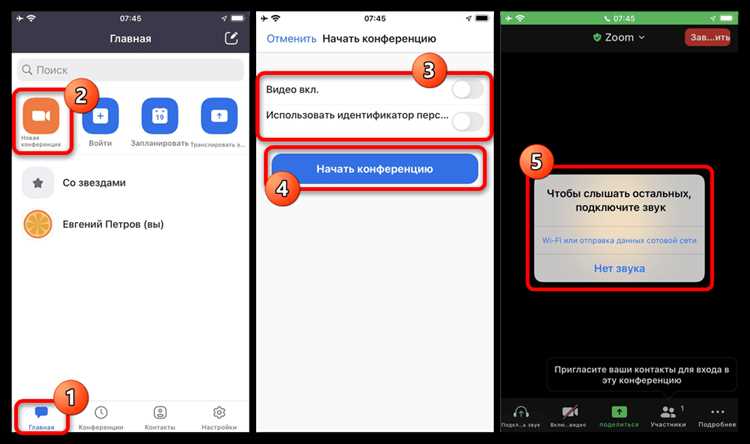
Для подключения к конференции Zoom через телефон, необходимо ввести уникальный идентификатор конференции, который предоставляет организатор встречи. Этот идентификатор используется для точной настройки подключения к нужной встрече и исключения ошибок в процессе входа.
Чтобы ввести идентификатор конференции, выполните следующие шаги:
- Откройте приложение Zoom на своем телефоне.
- На главной странице приложения выберите опцию «Войти в конференцию».
- В открывшейся форме введите идентификатор конференции в соответствующее поле.
- Нажмите кнопку «Войти».
Идентификатор конференции обычно состоит из числовых символов и может включать дополнительные символы в зависимости от настроек конференции. Если встреча защищена паролем, система запросит его сразу после ввода идентификатора.
Обратите внимание, что идентификатор конференции можно получить разными способами:
- Через электронное письмо от организатора с данными для подключения.
- Через сообщение, отправленное через мессенджеры или другие каналы связи.
- Из календарного приглашения, если оно связано с приложением Zoom.
Проверьте, что введенный идентификатор соответствует тому, что был предоставлен организатором. Ошибка в идентификаторе приведет к невозможности подключения к встрече.
Ввод пароля для доступа к встрече
Для участия в конференции Zoom через мобильный телефон необходимо ввести правильный пароль, если он был установлен организатором встречи. Этот шаг происходит после того, как вы нажмете на ссылку для входа в конференцию.
После того как откроется окно подключения, вам будет предложено ввести пароль. Он может быть указан организатором встречи или вы получите его в приглашении по электронной почте или через сообщение. Введите его точно так, как указано, без пробелов в начале и в конце.
Пароль может быть как стандартным (одним для всех участников), так и уникальным для каждого собеседника. Если встреча защищена паролем, вам не удастся подключиться без его ввода. Важно помнить, что пароли чувствительны к регистру, поэтому убедитесь, что вводите его правильно.
Если вы не получили пароль или он не работает, обратитесь к организатору встречи для уточнения данных. В случае ошибки при вводе Zoom предложит повторить попытку.
Настройка звука и видео перед входом
Перед тем как присоединиться к конференции Zoom на телефоне, важно проверить и настроить устройства для качественной работы. Для этого откройте приложение Zoom и перейдите в раздел «Настройки».
Звук: В настройках Zoom на телефоне выберите вкладку «Звук». Убедитесь, что выбран правильный микрофон и динамики, особенно если у вас подключены внешние устройства (наушники или гарнитура). Zoom автоматически использует встроенный микрофон, если не выбраны другие источники звука.
Если у вас возникают проблемы с качеством звука, попробуйте переключить микрофон на внешнее устройство или очистить микрофон от возможных загрязнений. Также рекомендуется проверять уровень громкости в системных настройках телефона и на самом устройстве Zoom.
Видео: Перейдите в раздел «Видео» и убедитесь, что камера правильно настроена. Если вы используете фронтальную или заднюю камеру, можно выбрать нужную в настройках Zoom. Также стоит проверить качество изображения – если камера не работает корректно, попробуйте перезапустить приложение или обновить драйверы камеры.
При плохом освещении используйте функцию «Автоматическая настройка экспозиции» в Zoom, чтобы камера адаптировалась к окружающим условиям. Для стабильной работы видеопотока рекомендуется использовать стабильное Wi-Fi-соединение и избегать сильных помех, таких как использование других приложений, требующих большого трафика.
Включение и отключение микрофона и камеры в процессе

Для управления микрофоном и камерой во время конференции Zoom через мобильное устройство, выполните следующие действия:
Микрофон: Для включения или отключения микрофона, нажмите на значок микрофона в нижней части экрана. Когда микрофон выключен, значок будет перечеркнут красной линией. Чтобы снова включить звук, просто нажмите на значок снова. Важно: если микрофон выключен, вас не будет слышно, даже если вы говорите в этот момент.
Камера: Чтобы включить или выключить камеру, найдите значок видеокамеры в нижней панели. При отключенной камере значок будет перечеркнут красной линией. Для включения камеры нажмите на значок, и ваше изображение появится в эфире. Если вы отключите камеру, участники конференции увидят только ваш аватар или черный экран.
Оба устройства можно контролировать в любой момент во время конференции, но рекомендуется отключать микрофон, если вы не говорите, чтобы избежать лишнего шума. Камеру можно выключить, если требуется снизить нагрузку на интернет-соединение или сохранить конфиденциальность.
Если в настройках телефона установлены жесты или быстрые действия для Zoom, вы можете включать или выключать микрофон и камеру, проведя пальцем по экрану или через всплывающее меню в верхней части экрана.
Использование чата и реакции во время конференции
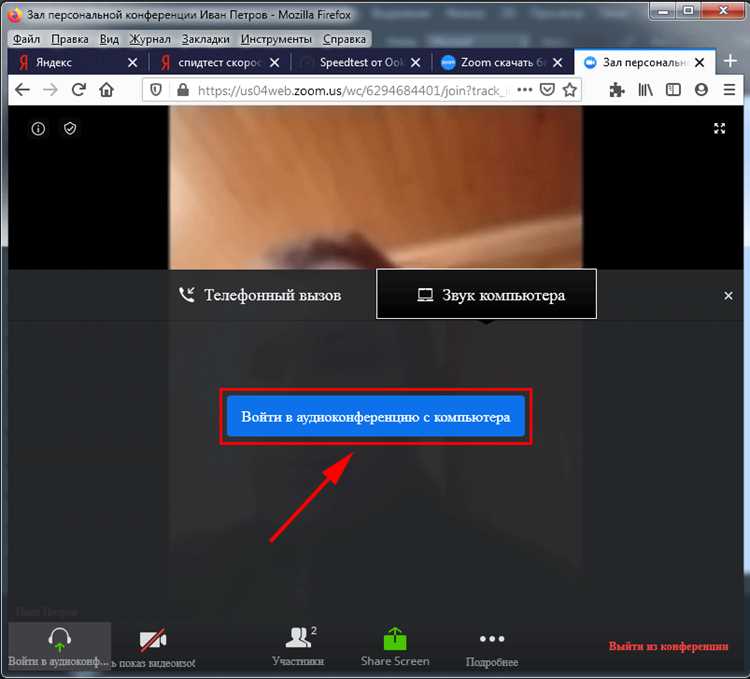
Во время Zoom-конференций чат и реакции играют ключевую роль в улучшении взаимодействия участников. Оба инструмента позволяют активно участвовать в обсуждениях, не прерывая спикера, а также поддерживать нужный уровень вовлеченности.
Чат позволяет участникам задавать вопросы, делиться ссылками и важной информацией, не нарушая ход разговора. На мобильных устройствах доступ к чату можно открыть, тапнув по экрану, а затем выбрать иконку чата в верхней части экрана. После этого открывается окно чата, где можно отправлять сообщения в общий чат или в личные сообщения отдельным участникам.
При отправке сообщений важно помнить о нескольких моментах:
- Используйте краткие, ясные сообщения, чтобы не перегружать чат информацией.
- Будьте внимательны, чтобы отправить сообщение в нужное окно – в общий чат или личный.
- Не забудьте про функцию «Ответить» на сообщения других участников, чтобы не создавать путаницы.
Реакции – это быстрые реакции на высказывания других участников, которые могут быть использованы для выражения согласия, одобрения или благодарности. Реакции появляются как маленькие значки, такие как «пальцы вверх», «смайлик» или «аплодисменты». На мобильной версии Zoom для использования реакции необходимо тапнуть по экрану, затем выбрать соответствующую иконку в меню реакций.
Использование реакций важно, так как оно позволяет участникам выразить свои эмоции и мнение без необходимости прерывать разговор. Реакции также могут служить инструментом для оценки содержания презентации без активного ввода.
Советы по эффективному использованию чата и реакций:
| Чат | Реакции |
|---|---|
| Используйте для уточняющих вопросов, делания заметок или отправки ссылок. | Используйте для быстрого выражения согласия или благодарности. |
| Проверяйте, отправляете ли вы сообщение в общий чат или в личку. | Не перебивайте спикера, реагируйте в моменты, когда это уместно. |
| Следите за тем, чтобы не создавать лишнего потока сообщений в чате. | Не используйте реакции чрезмерно – это должно быть естественным. |
Обратите внимание, что возможности чата и реакций могут зависеть от настроек, которые выбрал организатор конференции. Иногда чаты могут быть ограничены, а реакции – отключены. Поэтому перед активным использованием этих инструментов стоит проверить, разрешены ли они на текущей сессии.
Как выйти из конференции Zoom на телефоне
Чтобы покинуть конференцию Zoom на телефоне, откройте приложение и перейдите к экрану видеоконференции. В правом верхнем углу вы найдете кнопку «Выход» (или «Leave Meeting» на английском языке). Нажмите на нее, и появится всплывающее окно с подтверждением. Для завершения процесса подтвердите свой выбор, нажав на «Выход» или «Leave».
Если вы являетесь организатором встречи, после нажатия на кнопку «Выход» появится дополнительный выбор: вы можете либо выйти из конференции, оставив ее открытой для других участников, либо завершить встречу для всех. Чтобы закрыть встречу для всех, выберите «Завершить для всех».
После выхода из конференции приложение автоматически вернется на главный экран, и вам будет предложено вернуться в следующую встречу или закрыть Zoom.
Вопрос-ответ:
Как войти в конференцию Zoom через телефон?
Для того чтобы войти в конференцию Zoom через телефон, сначала скачайте и установите приложение Zoom через Google Play или App Store. Откройте приложение, и введите данные для входа или используйте ссылку приглашения от организатора встречи. По ссылке откроется окно, где нужно будет ввести ID конференции и пароль, если они требуются.
Нужно ли иметь аккаунт Zoom, чтобы войти в конференцию через телефон?
Нет, для участия в конференции через телефон не обязательно иметь аккаунт Zoom. Если организатор отправил вам ссылку для участия, можно подключиться как гость, просто введя необходимые данные для подключения (например, ID конференции и пароль).
Что делать, если я не могу подключиться к конференции Zoom на телефоне?
Если не удается подключиться, убедитесь, что ваше устройство подключено к интернету. Попробуйте перезагрузить приложение или телефон. Также проверьте, правильно ли введены ID конференции и пароль, если они требуются. Если проблема не исчезает, возможно, приложение требует обновления, или ссылка была отправлена некорректно. В этом случае попробуйте связаться с организатором встречи.
Как включить/выключить камеру и микрофон на Zoom через телефон?
Во время участия в конференции на мобильном устройстве, снизу экрана будут иконки для включения и выключения камеры и микрофона. Чтобы выключить микрофон, нажмите на иконку с изображением микрофона, а чтобы выключить камеру — на иконку с изображением камеры. Эти действия можно выполнить в любой момент во время конференции.
Какие проблемы могут возникнуть при подключении к Zoom через телефон и как их решить?
На телефоне могут возникнуть проблемы с подключением к конференции Zoom, такие как проблемы с интернет-соединением, устаревшая версия приложения или ошибки при вводе данных. Для решения проблем проверьте стабильность интернета, обновите приложение Zoom до последней версии и убедитесь, что правильно введены ID конференции и пароль. Если ошибки продолжаются, попробуйте перезагрузить устройство или обратиться к организатору мероприятия.
Как войти в Zoom через телефон?
Для того чтобы присоединиться к конференции Zoom через телефон, нужно скачать и установить приложение Zoom на устройство. После установки откройте его и войдите в свою учетную запись или просто используйте ссылку на встречу, если она у вас есть. На экране появится окно, где нужно ввести ID конференции и пароль (если он есть). Также можно просто нажать на ссылку приглашения, и приложение откроется автоматически, подключив вас к нужной встрече. Во время звонка можно использовать камеру и микрофон, чтобы участвовать в разговоре или задавать вопросы.

 Загрузка...