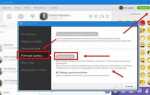
Удаление переписки в Viber происходит мгновенно, и без резервной копии восстановить сообщения стандартными средствами невозможно. Однако существует несколько рабочих вариантов: использование облачного бэкапа, проверка локальных копий на устройстве и перенос данных при смене телефона.
Резервное копирование – ключевой инструмент. Viber сохраняет чаты в Google Диск (Android) или iCloud (iOS), если пользователь включил эту функцию заранее. Проверка наличия копии и её актуальности выполняется в настройках приложения в разделе Аккаунт → Резервное копирование.
На Android возможно восстановление переписки и через локальные файлы, которые автоматически сохраняются во внутренней памяти смартфона. Эти данные можно перенести вручную, но доступ к ним требует файлового менеджера и знания структуры каталогов Viber.
Если резервной копии нет, восстановление возможно только с помощью специализированных утилит для извлечения удалённых данных с памяти устройства, однако их эффективность зависит от времени удаления и активности использования смартфона.
Проверка и восстановление резервной копии чата в Google Drive (Android)

Откройте Google Drive на устройстве и перейдите в раздел Резервные копии. В списке должна отображаться копия Viber с датой и размером. Если копии нет или она слишком старая, восстановление будет невозможным.
Удалите Viber с телефона и установите приложение заново из Google Play. При первом запуске введите номер, подтвердите его кодом SMS и согласитесь на восстановление из Google Drive. Убедитесь, что вход выполнен под тем же Google-аккаунтом, где хранится резервная копия.
После подтверждения приложение автоматически загрузит сохраненные чаты и медиафайлы. Если восстановление прерывается, проверьте соединение с интернетом и доступ к памяти устройства.
Проверка и восстановление резервной копии чата в iCloud (iPhone)

Откройте «Настройки» iPhone и перейдите в раздел Apple ID → iCloud. Убедитесь, что для Viber включён доступ к iCloud Drive. Без этого резервные копии не создаются и восстановление будет невозможно.
Затем запустите Viber → «Ещё» → «Настройки» → «Учётная запись» → «Резервное копирование». В блоке «Последнее копирование» проверьте дату и время сохранения. Если информация отсутствует, резервная копия не была создана.
Для восстановления удалите приложение Viber с устройства и установите его снова через App Store. После ввода номера телефона и подтверждения кода система автоматически предложит восстановить данные из iCloud. Согласитесь с предложением и дождитесь завершения загрузки.
Важно: восстановление возможно только при совпадении Apple ID и телефонного номера, использованных при создании копии. При сбое загрузки проверьте стабильность подключения к Wi-Fi и свободное место на устройстве.
Восстановление чата из локальной резервной копии на Android (без облака)

Viber сохраняет локальные резервные копии чатов во внутренней памяти устройства. Они хранятся в папке /Viber/Backup/ и могут быть использованы для восстановления переписки, если облачное копирование не включено.
Для восстановления необходимо:
| Шаг | Действие |
|---|---|
| 1 | Закройте Viber и удалите его с устройства. |
| 2 | Скопируйте папку Viber/Backup/ с резервным файлом на компьютер или оставьте её в памяти устройства. |
| 3 | Установите заново Viber, но не запускайте его после установки. |
| 4 | Верните папку Viber/Backup/ в ту же директорию во внутренней памяти телефона. |
| 5 | Откройте Viber, пройдите активацию номера. Приложение обнаружит локальную копию и предложит восстановить историю сообщений. |
Важно: резервная копия должна быть актуальной и созданной на том же устройстве или с той же версией Viber. При несовпадении версий восстановление может завершиться с ошибкой.
Восстановление отдельных сообщений и медиафайлов из резервных файлов Viber

Подготовьте: компьютер, USB-кабель (или доступ к облаку), копию резервной папки Viber и инструменты: файловый менеджер, sqlite3 (или DB Browser for SQLite). Никогда не работайте над оригиналом – сначала сделайте рабочую копию всех файлов.
-
Найдите резервную копию и структуру файлов
- Android: проверьте локальные папки
/sdcard/Viber/и/Android/data/com.viber.voip/files/и/или резервную копию на Google Drive; медиа обычно лежит в папкеViber/Media/. - iOS: резервные копии хранятся в iCloud или в локальном iTunes-бэке; чтобы извлечь файлы, используйте инструмент для чтения iTunes-бэкапа (необходим экспорт файлов приложения).
- Типичные артефакты: файлы базы данных (расширения
.db,.sqlite) и папки с фотографиями/видео/аудио.
- Android: проверьте локальные папки
-
Определите таблицы и поля в базе данных
- Откройте рабочую копию .db через sqlite3 или DB Browser и выполните
.tables, затем.schema имя_таблицы– это покажет реальную схему (имена таблиц/полей часто отличаются в версиях). - Ищите таблицы с названиями типа
messages,conversations,mediaилиattachments.
- Откройте рабочую копию .db через sqlite3 или DB Browser и выполните
-
Извлечение отдельных текстовых сообщений
- Поиск по ключевому слову или диапазону времени (пример в sqlite3):
sqlite3 viber.db "SELECT id, sender, body, timestamp FROM messages WHERE body LIKE '%ключевое слово%';" - Если требуется экспорт строки в CSV:
sqlite3 -header -csv viber.db "SELECT id, sender, body, datetime(timestamp, 'unixepoch') AS time FROM messages WHERE id=12345;" > message_12345.csv - При отсутствии понятных полей – сначала просмотрите несколько строк
SELECT * FROM messages LIMIT 10;, чтобы понять, какие столбцы содержат текст и метки времени.
- Поиск по ключевому слову или диапазону времени (пример в sqlite3):
-
Извлечение медиафайлов и привязка к сообщениям
- Найдите таблицу, где хранится путь к файлу или идентификатор вложения (часто
media,attachmentsили полеfile_path/local_path). - Пример запроса для получения пути к файлу по id сообщения:
sqlite3 viber.db "SELECT file_path FROM media WHERE message_id=12345;" - Если в базе хранятся только идентификаторы, сопоставьте их с именами файлов в папке
Viber/Media/по шаблонам (часто – по ID или по дате/времени в имени файла). - Скопируйте нужный файл из рабочей копии папки медиа в отдельную папку восстановления; проверьте целостность (откройте файл в просмотрщике).
- Найдите таблицу, где хранится путь к файлу или идентификатор вложения (часто
-
Вставка медиа обратно в устройство (если нужно, чтобы Viber показал файл в чате)
- Скопируйте файл в ту же структуру папок, откуда он был изначально (например,
/sdcard/Viber/Media/Images/или соответствующую подпапку). - Перезапустите устройство или приложение Viber, при необходимости очистите кэш приложения (в настройках Android) – Viber должен обнаружить файлы в стандартных папках. Если не обнаружит, используйте перенос через встроенные функции «Поделиться» – отправьте файл самому себе в Viber.
- Скопируйте файл в ту же структуру папок, откуда он был изначально (например,
-
Экспорт истории конкретного чата без вмешательства в базу
- Используйте встроенную функцию Viber (если доступна) – «Отправить по e-mail» или «Экспорт чата» – она экспортирует текст и иногда медиа в ZIP. Это самый безопасный способ получить отдельные сообщения, если он доступен в вашей версии приложения.
-
Рекомендации по безопасности и скорости
- Всегда работайте с копиями; оригинальные бэкапы оставьте нетронутыми.
- Перед любыми изменениями создайте контрольную контрольную сумму (например,
md5sum) копий – вернёте всё, если что-то пойдёт не так. - Не доверяйте сомнительным «восстановителям» без отзывов и проверенной репутации; инструменты для чтения sqlite (DB Browser) и стандартные файловые менеджеры решают 90% задач.
- Если задача юридически или критически важна (суд, расследование), обратитесь к специалисту по цифровой экспертизе – самостоятельные правки базы могут исказить доказательства.
-
Типичные проблемы и как их обойти
- «Сообщение найдено в базе, но Viber его не показывает» – скопируйте медиа вручную в стандартную папку и отправьте файл самому себе через «Поделиться». Для текста – сохраните строку в отдельный файл и используйте экспорт чата с добавлением этого файла.
- «Имена таблиц/полей неизвестны» – используйте
.tablesиPRAGMA table_info(table_name);для изучения схемы и корректной выборки. - «В резервной копии только iCloud/Google Drive» – скачайте локальную копию резервной копии и затем применяйте описанные методы; прямой доступ к базе через облачный интерфейс обычно невозможен.
Конкретная последовательность действий зависит от платформы и версии Viber; ключевые принципы – создать рабочие копии, изучить схему базы через sqlite, извлечь текст и пути к файлам и восстановить медиа в тех же папках, где их обнаружит приложение.
Восстановление чата после смены номера или переноса на новый телефон

Перед сменой номера / телефона: откройте Viber → Настройки → Учетная запись → Резервная копия. На Android – привяжите резервную копию к конкретному аккаунту Google; на iPhone – к iCloud. Убедитесь, что в профиле указан тот же аккаунт Google/iCloud, который будете использовать на новом устройстве.
Проверка резервной копии: сделайте резервную копию сейчас и проверьте дату и размер в разделе резервных копий. Если дата старше 1–2 дней – повторите резервное копирование; при обрыве сети файл будет неполным.
Смена номера внутри Viber: до удаления SIM используйте функцию «Изменить номер» (Настройки → Учетная запись → Изменить номер). Это переносит привязку аккаунта, список групп и покупки в аккаунте на новый номер без потери чат-архива при корректном восстановлении из облака.
Перенос на новый телефон (Android → Android): установите Viber на новом устройстве, войдите под тем же Google-аккаунтом и новым/старым номером, выберите «Восстановить из Google Drive» при появлении запроса. Если облачной копии нет, скопируйте папку /Viber/Backups с старого телефона на новый в ту же директорию и затем запустите восстановление.
Перенос на iPhone или iPhone → iPhone: используйте iCloud: тот же Apple ID и достаточное свободное место. При отсутствии iCloud – сделайте зашифрованную локальную резервную копию iTunes/Finder на компьютере; Viber-данные восстанавливаются только из зашифрованной резервной копии.
Когда сменили номер без «Изменить номер» или потеряли доступ к старому номеру: установите Viber на новом устройстве, подтвердите новый номер и восстановите чат из облака, привязанного к Google/iCloud. Если облака нет – восстановление официально невозможно; единственный вариант – локальная копия, созданная заранее.
Экстренная сохранность отдельных переписок: перед операцией экспортируйте критичные чаты: откройте чат → Информация о чате → Экспорт/Отправить историю (электронная почта или сохранение файла). Экспорт сохраняет текст и вложения отдельно и служит подстраховкой при ошибках восстановления.
Практические рекомендации: 1) делайте резервную копию в Wi-Fi и проверяйте её дату; 2) убедитесь в достатке места в Google Drive/iCloud; 3) при переносе между платформами (Android ↔ iPhone) заранее проверьте, доступна ли облачная копия для обеих платформ; 4) сохраняйте важные чаты отдельно методом экспорта.
Диагностика ошибок при восстановлении и подготовка данных для поддержки Viber

Перед обращением в поддержку Viber необходимо определить источник сбоя восстановления. Проверьте актуальность резервной копии: она должна соответствовать версии приложения и быть создана не позднее удаления чата. На Android резервные копии хранятся в Google Диске, на iOS – в iCloud.
Используйте встроенные средства Viber для проверки доступности резервной копии. В настройках «Аккаунт» → «Резервное копирование» проверьте дату последнего сохранения и размер файла. Если файл поврежден, система выдаст уведомление или невозможность восстановления.
Зафиксируйте точные данные об устройстве: модель, версия ОС, версия Viber. Эти сведения ускоряют анализ в службе поддержки и позволяют определить совместимость резервной копии. Укажите размер резервного файла и дату создания.
При подготовке обращения к поддержке сохраните лог ошибок приложения. На Android включите отладку через «Настройки» → «О приложении» → «Журнал», на iOS используйте экспорт логов через меню поддержки. Прикрепите скриншоты сообщений об ошибках.
Если восстановление не удается из-за поврежденного файла, создайте дополнительную резервную копию текущих данных перед повторной попыткой. Это исключает потерю оставшейся переписки и позволяет повторно предоставить информацию специалистам Viber.
Сформируйте пакет данных: модель устройства, версия ОС, версия Viber, дата и размер резервной копии, логи ошибок, скриншоты уведомлений о сбое. Такой набор сокращает время диагностики и повышает шанс успешного восстановления удаленного чата.
Вопрос-ответ:
Можно ли восстановить чат в Viber, если удалил его неделю назад?
Да, восстановление возможно, если на устройстве или в облачном хранилище есть резервная копия, сделанная до удаления чата. Для этого нужно проверить настройки резервного копирования Viber и выполнить восстановление из последней сохранённой копии. Если резервной копии нет, вернуть переписку стандартными средствами нельзя.
Как восстановить переписку на новом телефоне?
Для переноса чатов на новое устройство потребуется резервная копия. В Viber на старом устройстве нужно убедиться, что создано резервное копирование в облако (Google Drive для Android или iCloud для iOS). На новом телефоне после установки приложения достаточно войти в тот же аккаунт и выбрать опцию восстановления чатов из резервной копии.
Что делать, если резервная копия повреждена и чаты не восстанавливаются?
Если стандартное восстановление не срабатывает, можно попробовать удалить приложение и установить его заново, после чего повторить попытку восстановления. Иногда помогает временное отключение сети и проверка актуальности резервной копии. Если это не даст результата, восстановить удалённые сообщения другим способом невозможно, так как Viber не хранит историю на своих серверах.
Можно ли восстановить отдельные сообщения, не восстанавливая весь чат?
Viber не предоставляет возможность выборочного восстановления сообщений. При восстановлении используется вся резервная копия, поэтому восстановить только отдельные сообщения без чата полностью не получится. Единственный вариант — просматривать старые копии чата на другом устройстве или в резервной копии и вручную сохранять нужные данные.

 Загрузка...