Viber хранит резервные копии сообщений и медиафайлов в облаке Google Drive для Android и iCloud для iPhone. Для успешного восстановления важно убедиться, что на устройстве установлен тот же номер телефона, с которого была создана резервная копия, и что подключение к интернету стабильно. Объем копии напрямую зависит от количества чатов и медиа, поэтому рекомендуется проверять доступное место на облачном хранилище перед началом процесса.
На Android восстановление выполняется через раздел Настройки → Чаты → Резервное копирование. Если резервная копия существует, приложение предложит загрузить ее автоматически при повторной установке. Для iPhone последовательность аналогична: Настройки → Чаты → Резервные копии → Восстановить. Прерывание процесса или недостаток свободного места может привести к частичной загрузке сообщений и медиафайлов.
При восстановлении важно учитывать дату последней резервной копии. Viber не объединяет несколько копий, поэтому восстановление затрет текущие чаты и вернет данные только на момент создания копии. Рекомендуется перед восстановлением создавать актуальную резервную копию текущих сообщений, чтобы исключить потерю информации. Медиафайлы, отправленные после последней копии, необходимо сохранять вручную.
Проверка доступности последней резервной копии Viber

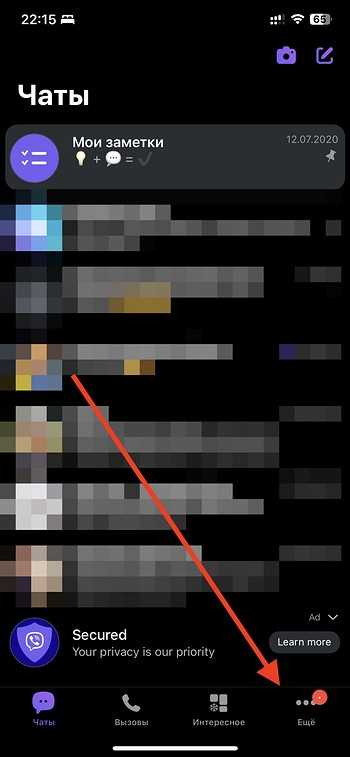
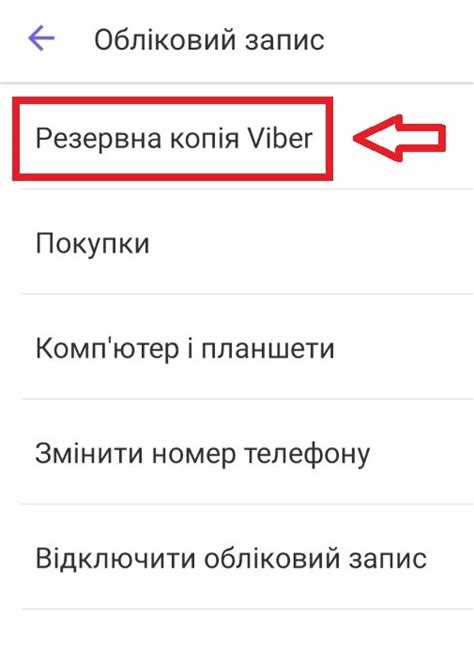
Откройте Viber и перейдите в «Ещё» → «Настройки» → «Учетная запись» → «Резервное копирование». В разделе «Последнее резервное копирование» отображается дата и время сохранения данных. Если информация отсутствует, резервная копия не была выполнена.
Для пользователей Android резервные копии сохраняются в Google Диске, для iOS – в iCloud. Убедитесь, что выбранный аккаунт облачного хранилища совпадает с аккаунтом, на который выполнена последняя резервная копия.
Проверка объема данных резервной копии позволяет оценить полноту сохраненных сообщений и мультимедиа. Нажмите «Посмотреть размер резервной копии» для проверки количества сообщений, фотографий и видео.
Если последняя резервная копия устарела или отсутствует, выполните немедленное сохранение: нажмите «Создать резервную копию» и дождитесь завершения процесса. Для стабильного резервирования рекомендуется подключение к Wi-Fi и зарядке телефона выше 50%.
При восстановлении Viber с новой установки убедитесь, что дата последней резервной копии соответствует вашим требованиям. Несовпадение дат может привести к потере последних сообщений и медиафайлов.
Скачивание резервной копии на новый или текущий телефон
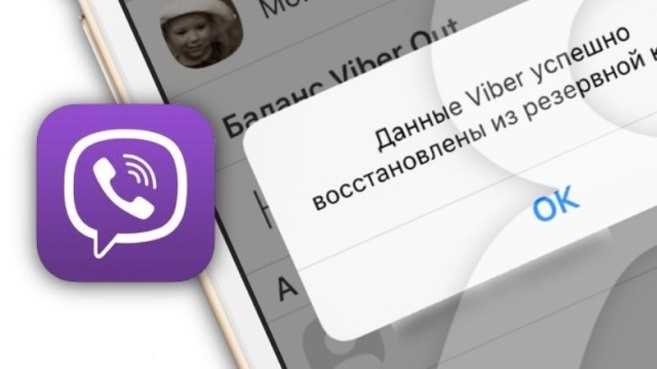
Для восстановления Viber из резервной копии необходимо убедиться, что устройство подключено к Wi-Fi и имеет стабильный интернет. На iOS резервные копии хранятся в iCloud, на Android – в Google Диске. Без доступа к соответствующему облачному хранилищу восстановление невозможно.
Пошаговая инструкция:
- Установите Viber на новый или текущий телефон через App Store или Google Play.
- Запустите приложение и выполните вход, используя тот же номер телефона, что и при создании резервной копии.
- После подтверждения номера Viber предложит восстановление чатов из облака. Выберите «Восстановить».
- Для Android убедитесь, что выбран правильный аккаунт Google, в котором сохранена резервная копия. Для iOS проверьте вход в iCloud с тем же Apple ID.
- Дождитесь завершения процесса. Время восстановления зависит от объема данных и скорости интернет-соединения.
- После восстановления проверьте корректность всех чатов и медиафайлов.
Советы для предотвращения ошибок:
- Не переключайте сеть во время восстановления.
- Проверьте, достаточно ли свободного места на устройстве.
- При наличии нескольких резервных копий убедитесь, что выбрана последняя версия.
- Для больших баз данных рекомендуется подключение к источнику питания, чтобы исключить прерывание процесса.
Настройка Viber для восстановления чатов
Перед восстановлением чатов убедитесь, что на устройстве установлена последняя версия Viber. Резервное копирование и восстановление работает только с актуальной версией приложения.
Для подготовки к восстановлению выполните следующие шаги:
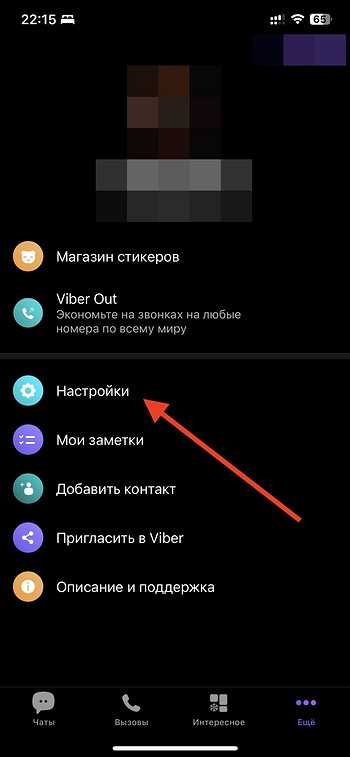
- Откройте Viber и перейдите в раздел Ещё → Настройки → Аккаунт → Резервная копия.
- Проверьте, привязан ли ваш аккаунт к Google Диску (Android) или iCloud (iOS). Для этого нажмите Подключить и авторизуйтесь с тем же аккаунтом, что использовался при создании резервной копии.
- Проверьте дату последнего бэкапа. Если она устарела, создайте новый, нажав Создать резервную копию сейчас. Убедитесь, что на устройстве достаточно свободного места для хранения копии.
- Включите опцию Включить видео и фото в резервную копию, если необходимо восстановление мультимедиа.
После подключения аккаунта и проверки копии выполните восстановление чатов:
- Удалите и заново установите Viber, если приложение уже открыто.
- При первом запуске выберите Восстановить историю сообщений после подтверждения номера телефона.
- Выберите последнюю резервную копию из списка доступных. Приложение начнёт восстановление чатов и медиафайлов.
- Не закрывайте Viber до завершения процесса. В зависимости от объёма данных восстановление может занять от нескольких минут до часа.
Для минимизации ошибок:
- Используйте стабильное подключение Wi-Fi.
- Не выключайте устройство и не переключайтесь между аккаунтами во время восстановления.
- Убедитесь, что на Google Диске или iCloud достаточно свободного места.
После восстановления проверьте, что все чаты и медиафайлы доступны. Если какие-либо сообщения отсутствуют, повторите восстановление с последней резервной копии.
Выбор учетной записи Google или iCloud для восстановления
Для восстановления Viber необходимо использовать ту учетную запись, на которую была создана резервная копия. Android поддерживает только Google Drive, iOS – только iCloud. Использование другой учетной записи приведет к невозможности восстановления истории сообщений.
Перед восстановлением убедитесь, что на устройстве выполнены следующие условия:
| Платформа | Требования |
|---|---|
| Android |
|
| iOS |
|
Если на устройстве используется несколько учетных записей Google или iCloud, следует выбрать ту, которая содержала активную резервную копию на момент последнего сохранения данных. В противном случае восстановление не будет доступно.
Для подтверждения правильного выбора учетной записи:
| Проверка | Действие |
|---|---|
| Google Drive | Откройте Google Drive → «Резервные копии» → проверьте дату и размер Viber Backup. |
| iCloud | Настройки iPhone → [Ваш Apple ID] → iCloud → Управление хранилищем → Viber, проверьте дату последнего бэкапа. |
После выбора корректной учетной записи восстановление запускается автоматически при первом входе в Viber. Прерывать процесс не рекомендуется, так как это может привести к частичной потере истории сообщений.
Восстановление сообщений и медиафайлов из резервной копии
Для восстановления сообщений и медиафайлов Viber сначала убедитесь, что резервная копия актуальна. Откройте Настройки → Учетная запись → Резервное копирование и проверьте дату последнего сохранения. Резервные копии сохраняются в Google Диске для Android и в iCloud для iOS.
На новом или сброшенном устройстве установите Viber, подтвердите номер телефона и дождитесь запроса на восстановление чатов. Выберите Восстановить из резервной копии. Процесс восстановления может занять от нескольких минут до часа в зависимости от объема данных и скорости интернет-соединения.
Для Android восстановление медиафайлов требует, чтобы в настройках Viber был включен Автозагрузку медиа. На iOS изображения и видео восстанавливаются автоматически при наличии свободного места на устройстве.
Если восстановление не запускается, проверьте:
• наличие последней версии приложения;
• правильный аккаунт Google или Apple ID;
• стабильное интернет-соединение.
После проверки повторите процесс восстановления.
В случае прерывания восстановления можно продолжить процесс, не теряя уже загруженные сообщения и медиа. Viber сохраняет промежуточные данные, что позволяет избежать повторной загрузки всех файлов.
Восстановление Viber с поврежденной или неполной резервной копией
Если резервная копия Viber повреждена или загружена не полностью, стандартное восстановление через приложение может завершиться ошибкой. Первым шагом следует проверить размер файла резервной копии: для Android файлы хранятся в папке /Viber/Backups на Google Drive, а для iOS – в iCloud. Несоответствие размера или прерывание загрузки указывает на неполный файл.
Для Android рекомендуется использовать локальные копии: откройте проводник и проверьте наличие файлов с расширением .zip или .viberbackup в папке Viber. При обнаружении повреждённого файла можно применить архиваторы типа 7-Zip для частичного извлечения сообщений и медиа. В случае с iOS восстановление возможно только через iCloud, но можно экспортировать чат через функцию «Сохранить историю чата» для отдельных диалогов.
Если резервная копия не удается восстановить полностью, используйте сторонние утилиты для извлечения данных, такие как Dr.Fone или iMazing. Эти программы позволяют извлечь текстовые сообщения и медиа даже из частично поврежденных архивов. Перед применением обязательно создайте копию поврежденной резервной копии, чтобы избежать дальнейшей потери данных.
Для минимизации риска повреждения копий рекомендуется регулярно проверять их целостность, сохранять резервные копии на нескольких носителях и завершать процесс резервного копирования только после подтверждения успешного завершения приложения Viber.
Решение проблем при зависании или ошибках восстановления
Если восстановление Viber из резервной копии зависает, первым шагом проверьте свободное место на устройстве. Для корректного восстановления требуется минимум на 20% больше места, чем размер самой резервной копии. Недостаток памяти приводит к остановке процесса.
При появлении ошибки «Не удалось восстановить резервную копию» убедитесь, что используемая учётная запись Google или iCloud совпадает с той, на которой создавалась копия. Несовпадение аккаунтов блокирует доступ к файлу резервной копии.
Проблемы с сетью также являются частой причиной зависаний. Для восстановления используйте стабильное подключение Wi-Fi с пропускной способностью не ниже 10 Мбит/с. Переключение на мобильные данные может вызвать разрыв соединения и прерывание процесса.
Если восстановление останавливается на определённом проценте, очистите кэш Viber через Настройки → Приложения → Viber → Память → Очистить кэш и перезапустите восстановление. Это устраняет повреждённые временные файлы.
Для резервных копий, хранящихся в iCloud, убедитесь, что включена опция «iCloud Drive» и что Viber имеет доступ к хранилищу. На Android проверьте разрешение на доступ к Google Диску и синхронизацию аккаунта.
Если после всех действий восстановление продолжает выдавать ошибки, создайте новую резервную копию на старом устройстве, убедившись в целостности данных. После этого удалите Viber с нового устройства и выполните чистую установку перед повторной попыткой восстановления.
Проверка целостности восстановленных чатов и медиа
После восстановления Viber из резервной копии первым шагом проверьте наличие всех чатов. В разделе «Чаты» сравните количество диалогов с исходным количеством на момент создания резервной копии. Особое внимание уделите группам и архивированным чатам, так как они иногда восстанавливаются частично.
Проверяйте каждое медиа-файловое вложение. Для изображений и видео откройте не менее пяти последних файлов из каждой категории и убедитесь, что они корректно воспроизводятся. Отсутствие миниатюр или ошибок воспроизведения может указывать на повреждение данных.
Синхронизация аудиосообщений требует проверки формата файлов. Восстановленные сообщения должны иметь расширение .opus и корректно воспроизводиться в Viber. Если плеер не открывает файл, повторное восстановление может быть необходимым.
Для документов и других вложений проверьте размер файлов. Если размер заметно меньше исходного, файл может быть повреждён. Используйте встроенный просмотр или внешние приложения для открытия PDF, DOCX и других форматов.
Для массовой проверки можно воспользоваться списком контрольных сумм. Сравните MD5 или SHA256 контрольные суммы медиа с оригинальными значениями, если они были сохранены. Несовпадение указывает на частичное повреждение данных.
При обнаружении пропавших сообщений или медиа рекомендуется повторное восстановление из последней доступной резервной копии или обновление Viber до актуальной версии перед повторной операцией.
Вопрос-ответ:
Можно ли восстановить Viber на новом телефоне без потери чатов?
Да, это возможно, если у вас есть актуальная резервная копия. Важно, чтобы вы использовали тот же номер телефона и аккаунт Google или iCloud, с которого была создана резервная копия. После установки Viber на новом устройстве приложение предложит восстановить чаты из облака, достаточно подтвердить действие.
Почему Viber не видит резервную копию при восстановлении?
Существуют несколько причин. Самые частые: резервная копия была сделана на другом аккаунте, телефон не подключен к интернету, или в настройках Viber отключено сохранение данных в облаке. Проверьте, совпадает ли номер телефона и аккаунт, а также убедитесь, что соединение с интернетом стабильно.
Можно ли восстановить Viber с резервной копии, если телефон был сброшен к заводским настройкам?
Да, после сброса Viber можно переустановить и восстановить чаты, если резервная копия была сохранена до сброса. При первом запуске приложения после установки система предложит восстановить историю сообщений из облака. Без сохранённой копии восстановление будет невозможно.
Что делать, если восстановление Viber из резервной копии занимает слишком много времени?
Скорость восстановления зависит от размера резервной копии и скорости интернет-соединения. Рекомендуется подключить телефон к Wi-Fi и зарядке, чтобы процесс не прерывался. Если восстановление зависло на одном месте, попробуйте перезапустить приложение и начать процедуру заново.
Можно ли выбрать, какие чаты восстанавливать из резервной копии Viber?
На данный момент Viber позволяет восстановить только всю историю чатов целиком. Частичное восстановление отдельных диалогов недоступно. Поэтому перед восстановлением стоит убедиться, что резервная копия включает все нужные сообщения и файлы.

 Загрузка...