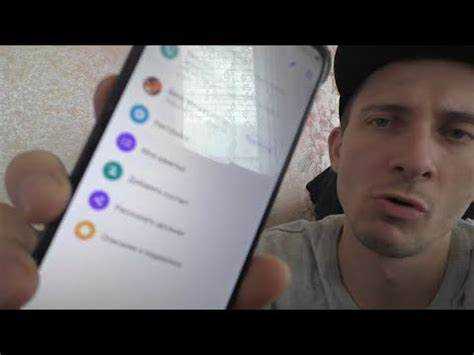
Viber сохраняет все сообщения в групповых чатах на устройстве пользователя и, при включенной синхронизации с облаком, частично в облаке. Размер истории напрямую зависит от активности участников: при обмене медиафайлами и длинными текстами объём данных может достигать нескольких гигабайт за несколько месяцев.
Удаление истории сообщений в группе доступно через настройки самого чата. На iOS нужно открыть группу, перейти в Информация о группе > Очистить чат, на Android путь аналогичен: Меню > Очистить чат. Этот процесс удаляет все сообщения на вашем устройстве, но не влияет на историю других участников.
Перед очисткой стоит обратить внимание на медиафайлы: фотографии и видео, сохранённые в галерее устройства, не удаляются автоматически. Для полного освобождения памяти рекомендуется вручную удалить медиа из папки Viber или отключить автоматическое сохранение в настройках чата.
В случае необходимости удалить сообщения для всех участников группы, Viber предлагает функцию Удалить для всех, которая работает только в течение 48 часов после отправки сообщения. Этот механизм применим к тексту, стикерам и медиафайлам, но не затрагивает сообщения, пересланные другими участниками.
Как удалить все сообщения в группе Viber на телефоне

Чтобы полностью очистить историю сообщений в группе Viber на телефоне, выполните следующие действия:
- Откройте приложение Viber и перейдите в нужную группу.
- Нажмите на название группы в верхней части экрана, чтобы открыть её настройки.
- Выберите пункт Информация о чате.
- Прокрутите вниз до раздела Очистить историю и нажмите на него.
- Подтвердите действие, выбрав Удалить все сообщения. Все сообщения, включая мультимедиа, будут удалены только на вашем устройстве.
Если вы хотите удалить сообщения для всех участников группы, Viber не предоставляет такой функции. Очистка действует исключительно на вашем аккаунте.
Для регулярной очистки истории можно включить автоматическое удаление медиафайлов в настройках Viber: Ещё → Настройки → Медиа → Удалять загруженные файлы через N дней. Это помогает экономить память телефона без ручного удаления сообщений.
- Удаление сообщений не восстанавливается.
- При удалении медиафайлов они остаются на устройствах других участников.
- Скриншоты или пересланные сообщения другими участниками останутся видимыми вне вашего устройства.
Удаление отдельных сообщений от конкретного участника
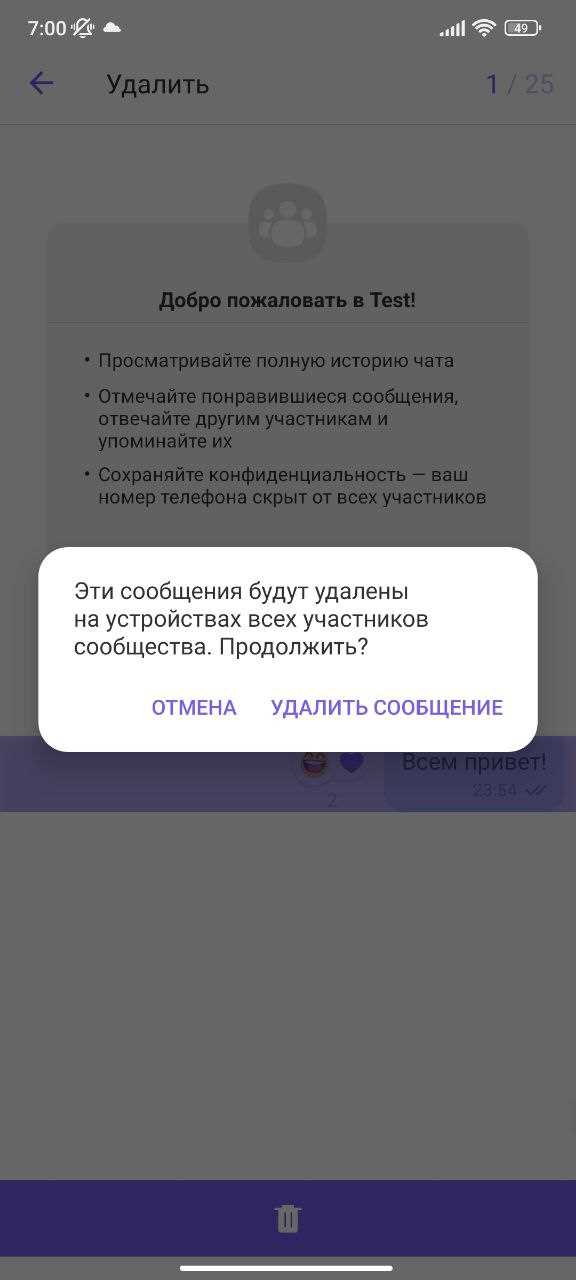
Для удаления отдельного сообщения в Viber сначала откройте чат группы и найдите сообщение, которое требуется удалить. Нажмите и удерживайте палец на сообщении до появления контекстного меню.
В меню выберите опцию «Удалить». После этого Viber предложит удалить сообщение только для вас или для всех участников. Чтобы удалить сообщение конкретного участника для всех, необходимо иметь права администратора группы.
Если вы являетесь администратором, отметьте сообщение и подтвердите удаление для всех. При этом сообщение исчезнет из чата у всех участников, включая автора. Без прав администратора удаление возможно только в вашей копии чата.
Viber сохраняет уведомление о том, что сообщение было удалено, вместо его содержания. Поэтому при массовой очистке сообщений от конкретного участника рекомендуется удалять поочередно каждое сообщение, чтобы не оставить визуальных следов обсуждений.
Для ускорения процесса можно использовать функцию поиска по имени участника: откройте меню группы, выберите «Поиск сообщений» и введите имя участника. Система отобразит все сообщения этого человека, которые можно удалить по описанной выше схеме.
Удаление сообщений не влияет на резервные копии Viber, поэтому при восстановлении чата через облако удалённые сообщения могут появиться вновь. Чтобы полностью очистить историю, необходимо удалить резервные копии или создать новую группу без старых сообщений.
Очистка истории без выхода из группы

Для удаления сообщений в Viber без выхода из группы откройте чат, нажмите на три точки в верхнем правом углу, затем выберите Очистить историю. Эта функция удаляет локальные сообщения на вашем устройстве, но не влияет на сообщения других участников.
Чтобы очистить только часть переписки, удерживайте нужное сообщение, отметьте несколько элементов и используйте опцию Удалить. Система позволяет удалять сообщения по дате или выборочно, сохраняя при этом участие в группе.
На мобильных устройствах Android и iOS очистка истории через настройки чата доступна без необходимости покидать группу. После выполнения действия Viber освободит память устройства, сохранив группу в списке чатов.
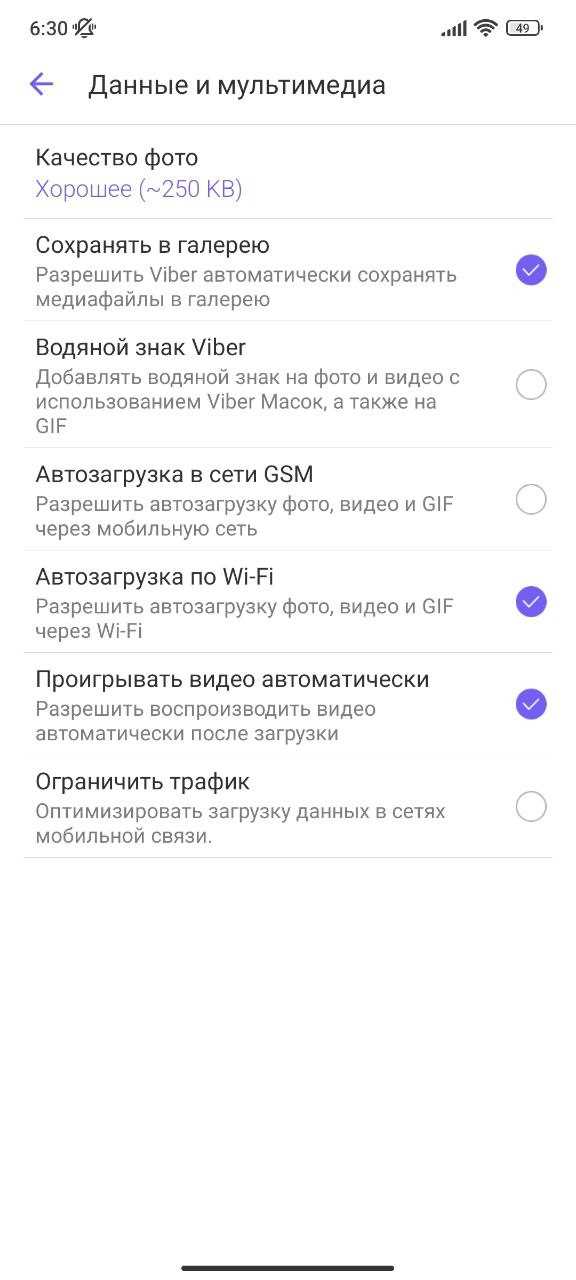
Для регулярного контроля объема данных рекомендуется включить Автоочистку медиафайлов в разделе Настройки → Данные и мультимедиа, что позволит удалять старые медиа без удаления текстовых сообщений.
Важно помнить, что удаление истории действует локально: участники группы продолжат видеть все сообщения, пока не очистят их у себя.
Удаление медиафайлов из группы Viber
Для удаления медиафайлов в группе Viber откройте чат и перейдите в раздел «Галерея» или «Медиа». Здесь отображаются все отправленные изображения, видео и документы.
Чтобы удалить отдельный файл, удерживайте его на экране и выберите «Удалить». Подтвердите действие, чтобы файл исчез как у вас, так и у участников, если вы администратор.
Для массового удаления медиа используйте опцию «Выбрать несколько» в галерее. Отметьте нужные файлы и нажмите «Удалить». Это ускоряет очистку больших архивов, особенно в группах с активным обменом контентом.
Viber не удаляет медиа автоматически с устройств участников при удалении из чата, если файл уже сохранен локально. Рекомендуется предупредить участников о необходимости очистки локальных копий.
Регулярная очистка медиа снижает нагрузку на устройство и экономит память, особенно при группах с сотнями сообщений в день. Оптимально проводить процедуру раз в неделю или после крупных событий с обменом файлов.
Для упрощения управления большим количеством медиа можно использовать функцию поиска по типу файла или дате. Это позволяет быстро удалять старые или крупные видео и изображения, не затрагивая свежие материалы.
Восстановление удалённых сообщений: что возможно
В Viber восстановление удалённых сообщений напрямую в приложении невозможно. Однако есть несколько способов, которые дают частичный результат, если выполнены определённые условия.
1. Резервные копии. Viber позволяет создавать резервные копии чатов в Google Диск (Android) или iCloud (iOS). Восстановление возможно только из последней сохранённой копии:
| Платформа | Действие |
|---|---|
| Android | Настройки → Чаты → Резервное копирование → Восстановить из Google Диск |
| iOS | Настройки → Чаты → Резервная копия → Восстановить из iCloud |
2. Локальные архивы. На устройствах Android Viber создаёт локальные резервные копии в памяти телефона. Если файлы не были удалены и резервная копия свежая, можно восстановить историю с помощью восстановления приложения через локальный архив.
3. Сообщения, оставшиеся у участников. Даже после удаления сообщений у себя, копии остаются у других участников чата. Восстановить их можно, попросив переслать или сделать скриншоты.
4. Специализированное ПО. Программы для восстановления данных могут вернуть удалённые сообщения, если устройство не перезаписывалось после удаления. Этот способ не гарантирован и требует подключения устройства к ПК.
5. Ограничения. Сообщения, удалённые без резервного копирования и отсутствующие у других участников, восстановлению не подлежат. Viber не хранит удалённые данные на своих серверах.
Рекомендация: включить автоматическое резервное копирование с частотой не реже одного раза в неделю и проверять его работоспособность для минимизации потерь данных.
Ограничения на очистку истории в больших группах
В Viber существуют строгие лимиты на удаление сообщений в группах с большим количеством участников. Эти ограничения связаны с техническими особенностями синхронизации данных на серверах и устройствах участников.
Ключевые ограничения:
- Группы с более чем 250 участниками: удаление истории работает только для сообщений, отправленных администратором.
- Удаление сообщений по выбору отдельными участниками невозможно для сообщений, отправленных другими участниками в больших группах.
- Полная очистка истории доступна только при удалении всей группы или при массовом удалении последних 14 дней сообщений, если это разрешено настройками.
Рекомендации по очистке истории в крупных группах:
- Проверять права администратора: только администратор может инициировать массовую очистку.
- Удалять сообщения по этапам: разбивать удаление на блоки по неделям или месяцам, чтобы снизить нагрузку на сервер и минимизировать риск ошибок.
- Использовать резервное копирование перед очисткой: экспорт чата через встроенные функции Viber позволяет сохранить критичные данные.
- Синхронизировать действия с участниками: предупредить участников о планируемой очистке, чтобы избежать потери важных сообщений без уведомления.
Эти меры позволяют управлять историей сообщений в крупных группах Viber без нарушения правил платформы и минимизируют риск потери важных данных.
Автоматическая очистка сообщений через настройки Viber
Viber предоставляет возможность автоматической очистки сообщений в групповых чатах через настройки самого приложения. Чтобы включить функцию, откройте группу, коснитесь названия группы, перейдите в раздел Настройки чата и выберите История сообщений. Здесь доступна опция Удалять сообщения через определённое время.
Можно установить конкретный период хранения сообщений: 1 день, 7 дней, 30 дней. После истечения выбранного срока все сообщения старше заданного периода будут автоматически удаляться для всех участников группы.
Важно учитывать, что функция работает только с текстовыми сообщениями и медиафайлами, отправленными после активации автоматической очистки. История, созданная до включения функции, удалена не будет.
Для управления удалением медиафайлов отдельно откройте Настройки Viber → Данные и мультимедиа и активируйте Удаление медиа после заданного времени. Это позволяет уменьшить нагрузку на память устройства без удаления текстовых сообщений.
Функция автоматической очистки доступна на устройствах с iOS версии 14 и выше, а также на Android начиная с версии 10. На более старых версиях рекомендуется вручную удалять сообщения или использовать сторонние средства управления историей чатов.
Вопрос-ответ:
Можно ли удалить только часть сообщений в группе Viber, а не всю историю?
Да, Viber позволяет удалять отдельные сообщения в группе. Для этого нужно нажать на нужное сообщение и выбрать опцию «Удалить». При этом другие сообщения останутся нетронутыми, а удалённые будут исчезать только у вас или у всех участников, если выбрать соответствующую настройку.
Как очистить всю историю сообщений в группе сразу?
Для полного удаления переписки в группе откройте информацию о группе, затем выберите «Очистить историю». После подтверждения все сообщения исчезнут с вашего устройства, но у других участников они сохранятся, если они не удалят их самостоятельно.
Удалятся ли сообщения у других участников группы, если я очищу историю у себя?
Нет, очистка истории у себя не влияет на чужие устройства. Другие участники смогут видеть все сообщения, пока не удалят их самостоятельно. Чтобы удалить сообщение у всех, нужно использовать функцию «Удалить для всех» сразу после отправки.
Можно ли восстановить удалённые сообщения в группе Viber?
В стандартных условиях восстановить удалённые сообщения нельзя. Если вы заранее делали резервную копию чатов через Viber или через облачное хранилище, тогда можно восстановить всю переписку вместе с удалёнными сообщениями.
Как очистка истории влияет на медиафайлы, отправленные в группе?
При удалении истории сообщений фотографии и видео в чате исчезают из переписки, но остаются в памяти устройства, если они были загружены. Чтобы полностью удалить файлы, нужно удалить их напрямую из галереи или памяти телефона.

 Загрузка...