Zoom поддерживает установку виртуальных фонов на всех версиях приложения начиная с 5.2.0, включая Windows, macOS, Linux, iOS и Android. Для корректного отображения фона требуется камера с разрешением минимум 720p и стабильное освещение, чтобы избежать артефактов на границах силуэта пользователя.
Фон можно выбрать из встроенной библиотеки Zoom, загрузить собственное изображение или использовать видеозапись. Форматы изображений – JPEG и PNG, видео – MP4 и MOV. Рекомендуемый размер для изображений – 1920×1080 пикселей, для видео – до 25 МБ и разрешение 1280×720, чтобы избежать замедления трансляции.
Настройка выполняется через раздел «Настройки» → «Фон и фильтры». Для ноутбуков без зеленого экрана Zoom применяет алгоритмы сегментации фона на основе ИИ. Если результаты недостаточно точные, установка однотонного фона или использование физического зеленого экрана улучшает качество отображения.
Изменение фона влияет не только на внешний вид, но и на производительность. На устройствах с ограниченными ресурсами рекомендуется выбирать статические изображения вместо видеофонов, а при групповом звонке проверять, чтобы фон не отвлекал участников и не создавал визуальных искажений.
Выбор подходящего изображения для виртуального фона
Для оптимальной работы виртуального фона Zoom рекомендуется использовать изображения с разрешением не ниже 1920×1080 пикселей. Горизонтальная ориентация предпочтительнее вертикальной, чтобы фон занимал весь кадр без искажений.
Избегайте сложных текстур и мелких деталей: они могут вызывать мерцание или артефакты при движении. Простые геометрические узоры, однотонные или с плавным градиентом цвета фоны обеспечивают более стабильное отображение.
Контраст с одеждой пользователя важен: если вы носите тёмную одежду, выбирайте светлые или нейтральные оттенки фона, и наоборот. Избегайте фонов, которые совпадают с цветом волос или кожи, чтобы уменьшить «слияние» с объектом на видео.
Фоны с элементами перспективы или глубины создают ощущение пространства, но объекты на переднем плане должны оставаться четкими. Проверяйте выбранное изображение на предмет текстов и логотипов – они могут отвлекать внимание или нарушать правила авторских прав.
Форматы PNG и JPEG совместимы с Zoom. PNG подходит для изображений с прозрачными элементами, JPEG – для полноцветных фотографий. Избегайте слишком больших файлов: оптимальный размер – до 5 МБ, чтобы избежать замедления трансляции видео.
Как включить функцию виртуального фона в Zoom на компьютере
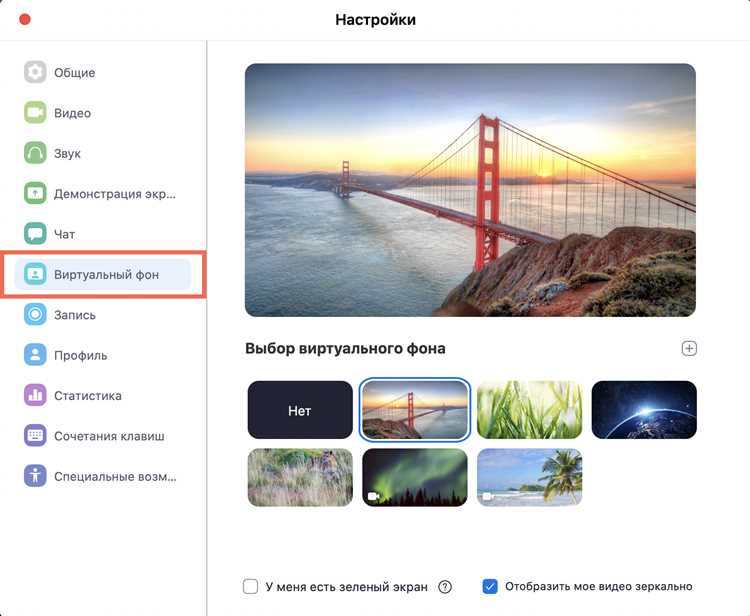
Функция виртуального фона позволяет заменять реальный фон на изображение или видео. Для её активации выполните следующие шаги:
1. Откройте приложение Zoom на компьютере и авторизуйтесь под своей учетной записью.
2. В правом верхнем углу нажмите на аватарку и выберите Настройки (Settings).
3. В меню слева перейдите в раздел Виртуальный фон (Background & Filters).
4. Чтобы включить функцию, убедитесь, что отмечена опция Я имею зеленый экран, если используете физический хромакей, либо отключите её для стандартного режима без экрана.
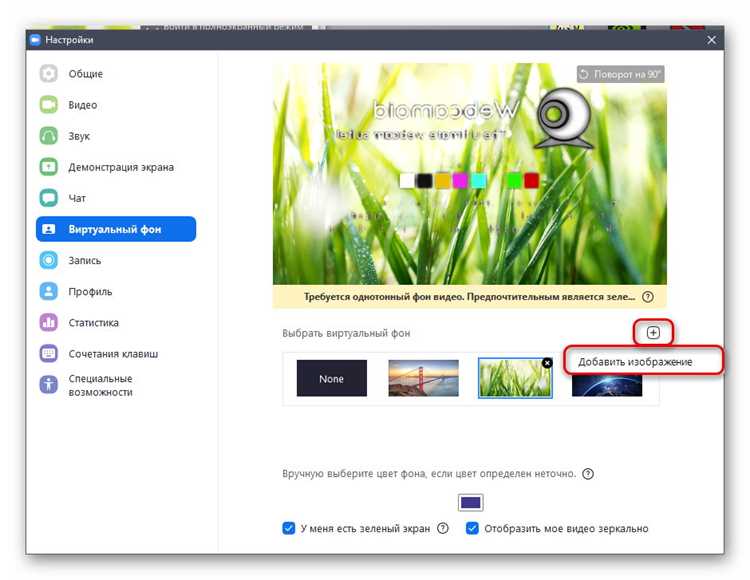
5. Выберите готовый фон из предложенных изображений или нажмите + для загрузки собственного файла. Допустимые форматы: JPG, PNG, MP4.
6. Если фон отображается некорректно, проверьте следующие параметры:
| Проблема | Решение |
|---|---|
| Размытый или мерцающий фон | Включите освещение спереди и уберите яркий свет сзади. |
| Фон не заменяется | Обновите Zoom до последней версии и проверьте требования системы (Windows 10 или macOS 10.13 и выше, минимум 4 ГБ RAM, поддержка видеоускорителя). |
| Видеофайл не воспроизводится | Используйте формат MP4 с кодеком H.264, разрешение не выше 1920×1080. |
7. После выбора фона закройте настройки. Изменения применяются автоматически для текущих и будущих видеозвонков.
Настройка фона в мобильном приложении Zoom
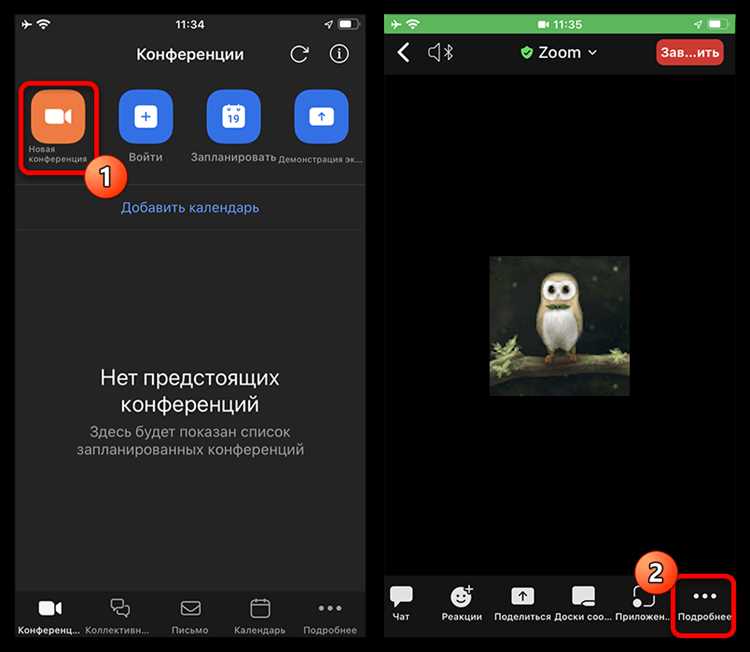
Откройте приложение Zoom на iOS или Android и авторизуйтесь. На главном экране выберите пункт «Настройки» в нижнем меню. Перейдите в раздел «Встреча» и активируйте опцию «Виртуальный фон». Для корректной работы устройство должно поддерживать аппаратное ускорение и иметь минимум 2 ГБ оперативной памяти.
Во время видеозвонка коснитесь экрана, чтобы открыть меню, затем выберите «Ещё» → «Виртуальный фон». Выберите один из предустановленных фонов или загрузите собственное изображение в формате JPG или PNG. Размер файла рекомендуется не превышать 5 МБ, а разрешение должно быть не менее 720p для оптимального отображения.
Если фон отображается нечетко или возникают искажения, убедитесь, что освещение равномерное, а за вами нет сильно контрастных элементов. Для устройств без поддержки виртуального фона можно использовать только размытый фон.
Для автоматической замены фона на определённый при каждом входе в встречу активируйте опцию «Использовать этот фон по умолчанию». Изменения применяются мгновенно и сохраняются между сеансами, если приложение обновлено до последней версии.
Использование видео в качестве фона вместо изображения
Для установки видеофона в Zoom необходимо убедиться, что версия приложения не ниже 5.2.0. Минимальные системные требования: процессор Intel Core i5 или выше, 8 ГБ оперативной памяти и поддержка аппаратного ускорения видео. На Mac требуется macOS 10.13 или новее, на Windows – 8 или выше.
Видео для фона должно быть в формате MP4, MOV или GIF с разрешением не ниже 720p. Оптимальная длительность ролика – до 15 секунд, чтобы избежать перегрузки процессора и задержек трансляции. Желательно использовать статичные или медленно движущиеся сцены, так как быстрые кадры могут вызывать размытость и дрожание изображения.
Чтобы включить видеофон, откройте настройки Zoom, перейдите в раздел «Виртуальный фон», отметьте пункт «Я имею зеленый экран» только при наличии физического экрана для улучшения четкости. Затем нажмите «+» и выберите «Добавить видео», указав путь к файлу. После загрузки ролик автоматически повторяется во время звонка.
Для повышения стабильности видеофона рекомендуется закрыть все ресурсоемкие приложения, снизить разрешение камеры до 720p и убедиться, что фон за пользователем контрастирует с одеждой. Видео с логотипами или текстом стоит проверять заранее, так как Zoom может искажать прозрачные или полупрозрачные элементы.
При использовании ноутбука с интегрированной графикой включение аппаратного ускорения в настройках Zoom снижает нагрузку на процессор и предотвращает дергание видео. При системах с дискретной видеокартой рекомендуется обновить драйверы до актуальной версии для корректной работы фона.
Подгонка освещения для лучшей видимости виртуального фона
Правильное освещение критично для корректной работы виртуального фона в Zoom. Недостаток света приводит к «размытию» контура пользователя, избыточный свет вызывает пересвет и потерю деталей.
Рекомендации по освещению:
- Используйте трехточечное освещение: ключевой свет спереди, заполняющий сбоку и контровой сзади для отделения от фона.
- Ключевой свет должен иметь яркость 400–600 люкс и располагаться на уровне глаз под углом 45° к лицу.
- Избегайте источников света сверху, которые создают тени под глазами и подбородком.
- Для равномерного освещения фона используйте мягкий диффузный свет, чтобы исключить пятна и резкие тени.
- Температура света должна быть 4000–5500 K для естественных тонов кожи и корректного отображения виртуального фона.
Практические меры:
- Если естественное освещение сильное, используйте плотные шторы или рассеиватели, чтобы снизить контраст.
- Разместите настольные лампы по обе стороны монитора, чтобы уменьшить тени на лице.
- Проверяйте баланс освещения через предварительный просмотр Zoom и корректируйте яркость и угол источников света.
- Используйте свет с равномерным распределением, например LED-панели с регулируемой яркостью и температурой.
Следуя этим рекомендациям, виртуальный фон будет отображаться четко, а контур пользователя останется плавным и естественным без искажений.
Устранение проблем с размытием и наложением фона
Для корректного размытия фона убедитесь, что камера поддерживает HD-разрешение (минимум 720p). В Zoom включите «Размытие фона» только при хорошем освещении: освещённость должна быть не менее 300 люкс, свет равномерно распределён спереди и сбоку.
Если фон накладывается некорректно, проверьте наличие однородного фона за спиной. Зеленый или однотонный фон повышает точность алгоритма. Избегайте ярких узоров и мерцающих источников света, которые создают артефакты.
Обновите драйвер видеокарты и Zoom до последней версии. Проблемы с наложением часто возникают на системах с устаревшей графикой или недостаточной вычислительной мощностью (менее 2 ГБ видеопамяти).
Для ноутбуков без поддержки аппаратного ускорения включите опцию «Включить эффект размытия/виртуального фона без зелёного экрана» в настройках Zoom. Это улучшает точность на слабых устройствах, но увеличивает нагрузку на процессор.
Если фон периодически исчезает или появляются полосы, уменьшите разрешение видео до 480p в настройках Zoom. Это стабилизирует работу функции на нестабильных соединениях и старых камерах.
Регулярно очищайте объектив камеры и удаляйте отражающие предметы из кадра. Пыль и блики искажают алгоритм распознавания контура, вызывая неправильное размытие и наложение фона.
Сохранение и повторное использование собственных фонов
После загрузки пользовательского фона в Zoom, он сохраняется в вашей учетной записи и доступен на всех устройствах после входа под одним аккаунтом. Чтобы обеспечить удобный доступ к фонам, рекомендуется хранить оригинальные изображения в отдельной папке с четкой системой именования, например: Фон_Работа_1.jpg, Фон_Встреча_ПроектА.png. Это ускоряет поиск и предотвращает случайное удаление.
Для добавления нового фона откройте Настройки → Виртуальный фон → + Добавить изображение или видео. Zoom поддерживает форматы JPG, PNG, GIF, а видео – MP4, MOV. Максимальное разрешение рекомендуется не меньше 1920×1080 для сохранения четкости на больших экранах.
Для повторного использования ранее загруженного фона достаточно выбрать его из списка доступных в разделе Виртуальный фон. Если фон используется часто, закрепите его в верхней части списка через правый клик мыши, чтобы не искать вручную.
Для командной работы и обмена фонами можно хранить их на корпоративном облачном диске. Это позволяет синхронизировать коллекцию фонов между сотрудниками и стандартизировать визуальный стиль встреч.
Регулярно проверяйте актуальность файлов: удаляйте устаревшие изображения и видео, чтобы ускорить загрузку Zoom и избежать путаницы при выборе фона.
Вопрос-ответ:
Можно ли использовать собственное изображение в качестве фона в Zoom?
Да, Zoom позволяет установить собственное изображение или видео вместо стандартного фона. Для этого нужно открыть настройки Zoom, перейти в раздел «Фон и фильтры», выбрать опцию «Виртуальный фон» и нажать на кнопку с плюсом, чтобы загрузить нужное изображение или видео с компьютера.
Что делать, если Zoom не видит мой виртуальный фон?
Проблема может быть связана с устаревшей версией Zoom, слабым освещением или несовместимостью компьютера. Проверьте обновления программы, убедитесь, что комната хорошо освещена, а фон за вами контрастный. Если ваш компьютер старый, Zoom может ограничивать использование некоторых эффектов виртуального фона.
Можно ли использовать фон без зеленого экрана?
Да, Zoom поддерживает виртуальные фоны без зеленого экрана на большинстве современных устройств. Однако качество эффекта зависит от освещения и контрастности фона позади вас. Если фон слишком похож на вашу одежду или волосы, программа может некорректно отображать изображение.
Какие форматы изображений и видео поддерживаются для фона?
Для фона Zoom принимает изображения в формате JPG, PNG и видео в формате MP4. Рекомендуется использовать изображения с высоким разрешением и пропорциями 16:9, чтобы фон выглядел корректно и не растягивался.
Можно ли менять фон во время звонка?
Да, менять фон можно даже во время активного звонка. Для этого нужно открыть панель управления Zoom, выбрать «Фон и фильтры», и выбрать новое изображение или видео. Изменения применятся сразу, и другие участники увидят новый фон.

 Загрузка...