Viber не хранит удаленные сообщения на своих серверах более 30 дней, поэтому стандартными средствами восстановить их невозможно. Для анализа сообщений важно учитывать дату удаления и наличие резервной копии на устройстве или в облаке. Viber создает резервные копии только на Google Диске для Android и iCloud для iOS, и без их предварительного включения восстановление затруднено.
Если резервная копия существует, процесс восстановления начинается с переустановки приложения и входа под тем же номером телефона. При установке Viber предложит восстановить историю чатов из доступной резервной копии. Необходимо выбирать последнюю версию копии, чтобы получить максимум информации, включая удаленные сообщения.
Для устройств без резервной копии существуют сторонние инструменты восстановления данных, которые сканируют внутреннюю память телефона. Они работают только до перезаписи удаленных файлов и требуют физического подключения устройства к компьютеру. При использовании таких методов важно отключить автоматическое обновление Viber, чтобы предотвратить перезапись данных.
В Viber также доступны функции архивации отдельных чатов. Архивированные чаты не отображаются в основном списке, но сохраняются до их явного удаления. Проверка архива перед использованием сторонних инструментов позволяет минимизировать риск потери информации и ускоряет процесс восстановления.
Проверка резервных копий Viber на устройстве
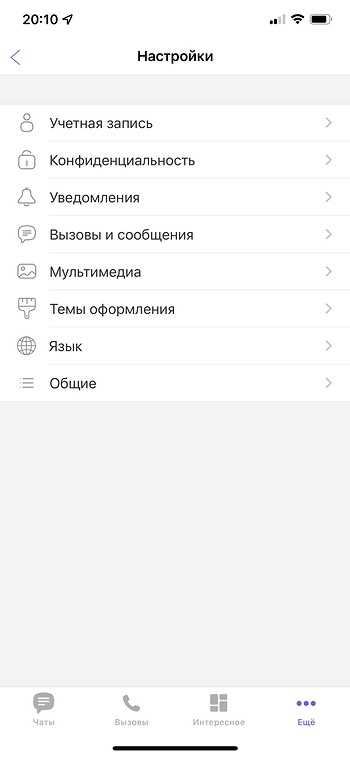
Для начала откройте Viber и перейдите в раздел «Ещё» → «Настройки» → «Учётная запись» → «Резервное копирование». Здесь отображается дата и время последнего сохранения данных. Обратите внимание на размер резервной копии – он указывает на полноту сохранённых сообщений и мультимедиа.
На Android файлы резервных копий хранятся в папке /Viber/Backup в памяти устройства или на Google Диске, если включено автоматическое сохранение. На iOS резервные копии сохраняются в iCloud, привязанном к Apple ID. Проверьте доступное пространство на Google Диске или iCloud, чтобы убедиться, что резервная копия завершена без ошибок.
Если резервная копия присутствует, нажмите «Восстановить» для проверки целостности данных. Viber покажет, сколько сообщений и чатов будет восстановлено. Для подтверждения корректности восстановленных данных можно открыть несколько последних чатов и сверить их с актуальной информацией.
При отсутствии свежей резервной копии рекомендуется включить автоматическое сохранение с ежедневным или еженедельным интервалом. На Android проверьте привязку аккаунта Google, а на iOS – активное соединение с iCloud. В случае ошибок восстановления стоит удалить повреждённую копию и создать новую вручную.
Восстановление чатов через Google Диск или iCloud
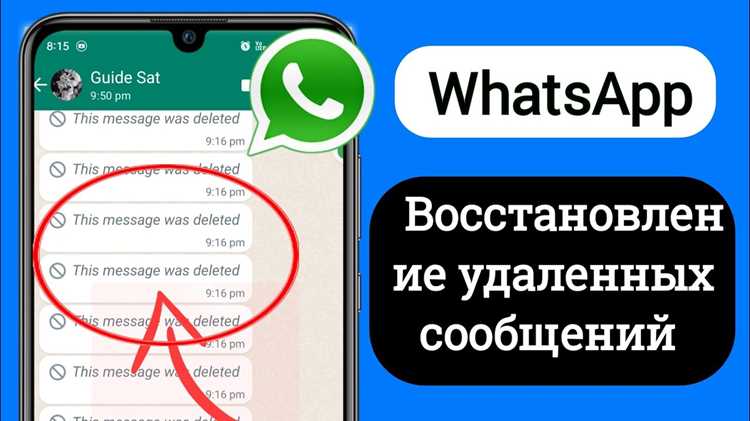
Viber позволяет создавать резервные копии чатов для последующего восстановления. Восстановление зависит от операционной системы устройства и используемого облачного сервиса.
Для Android (Google Диск)
- Убедитесь, что на устройстве установлена последняя версия Viber.
- Откройте Viber → «Ещё» → «Настройки» → «Учётная запись» → «Резервное копирование». Проверьте дату последней копии.
- При переустановке приложения подтвердите номер телефона, затем появится предложение восстановить чаты из Google Диска. Выберите «Восстановить».
- Восстановление может занять от нескольких минут до получаса, в зависимости от размера архива и скорости интернета.
- Если восстановление не началось, проверьте:
- наличие аккаунта Google с привязкой к Viber;
- достаточный объём свободного места на устройстве;
- разрешение приложения на доступ к Google Диску.
Для iOS (iCloud)
- Откройте Viber → «Ещё» → «Настройки» → «Учётная запись» → «Резервное копирование» и убедитесь, что активна опция «Создавать копию в iCloud».
- На новом или переустановленном устройстве подтвердите номер телефона.
- После подтверждения появится предложение восстановить историю чатов из iCloud. Выберите «Восстановить».
- Проверьте подключение к Wi-Fi и достаточный объём свободного места в iCloud.
- Если восстановление прервано, выйдите из iCloud и войдите снова, затем повторите процесс.
Важно: Viber сохраняет только те сообщения, которые были в момент последнего создания резервной копии. Новые сообщения после этой даты восстановить через облако невозможно.
Регулярное создание резервных копий обеспечит минимальные потери данных и ускорит восстановление в случае удаления чатов или смены устройства.
Использование сторонних приложений для восстановления сообщений
Для восстановления удалённых сообщений в Viber можно использовать специализированные программы, которые сканируют память устройства и резервные копии. Среди проверенных решений выделяются:
| Приложение | Совместимость | Функции | Особенности |
|---|---|---|---|
| Dr.Fone — Data Recovery | iOS, Android | Восстановление сообщений, медиафайлов, контактов | Поддержка резервных копий iTunes и Google Drive, предварительный просмотр данных перед восстановлением |
| iMobie PhoneRescue | iOS, Android | Извлечение сообщений Viber, WhatsApp, SMS | Режим частичного восстановления, возможность извлечения сообщений без перезаписи текущих данных |
| EaseUS MobiSaver | iOS, Android | Восстановление переписок и медиафайлов | Сканирование локального хранилища и облачных резервных копий, фильтрация по дате |
Для успешного восстановления необходимо:
- Прекратить использование устройства до завершения процедуры, чтобы не перезаписать удалённые данные.
- Подключить телефон к компьютеру через USB и включить режим передачи данных (Android) или доверять ПК (iOS).
- Следовать инструкциям приложения, выбирая конкретный тип данных для сканирования.
Рекомендуется выполнять восстановление только на проверенных компьютерах и скачивать приложения с официальных сайтов, чтобы исключить риск заражения вредоносными программами.
Некоторые приложения позволяют сохранять восстановленные сообщения в формате HTML или CSV, что удобно для архивации и последующего просмотра.
Скачивание архива переписки через десктопную версию Viber
Откройте десктопное приложение Viber и убедитесь, что вы авторизованы под нужным аккаунтом. Перейдите в меню «Инструменты» и выберите «Настройки». В разделе «Учетная запись» найдите пункт «Экспорт сообщений». Эта функция позволяет сформировать архив переписки для всех чатов или конкретного диалога.
Для создания архива выберите тип данных: текстовые сообщения, медиафайлы или оба варианта одновременно. Укажите период, за который необходима история переписки. После подтверждения начнется процесс формирования файла. Срок генерации зависит от объема данных: для 10 000 сообщений с изображениями это занимает примерно 5–10 минут.
По завершении генерации Viber предложит сохранить архив в формате ZIP. Внутри архива будут файлы формата JSON для текста и отдельные папки с медиафайлами. JSON-файлы можно открыть через текстовый редактор или специализированные конвертеры в CSV для дальнейшего анализа.
Важно: архив формируется только на устройстве, где выполнен экспорт. Если Viber не завершает создание файла, убедитесь, что на диске достаточно свободного места и приложение обновлено до последней версии.
Поиск удаленных сообщений в уведомлениях и push-сообщениях
Даже если сообщение удалено в Viber, его текст может сохраняться в системных уведомлениях на телефоне. На устройствах Android уведомления отображаются в шторке уведомлений и могут быть зафиксированы приложениями для истории уведомлений. Для просмотра можно использовать стандартный раздел «Журнал уведомлений» или установить сторонние приложения вроде Notification History или Notification Log, которые сохраняют текст входящих уведомлений.
На iOS доступ к полному журналу уведомлений ограничен, но push-сообщения отображаются на экране блокировки или в центре уведомлений до тех пор, пока пользователь их не очистит. Если сообщение было прочитано, его текст останется доступным до удаления уведомления. Для быстрого поиска можно использовать свайп вниз по экрану для открытия центра уведомлений и поиск по ключевым словам.
Важно учитывать, что уведомления фиксируют только текстовые сообщения и часть мультимедиа в виде описания или имени файла, но не содержат вложенные изображения или голосовые сообщения полностью. Чтобы сохранить текст удаленных сообщений, рекомендуется сделать скриншот уведомления или использовать приложения для архивирования push-сообщений.
На Android версии 11 и выше доступ к уведомлениям требует разрешений на уведомления для сторонних приложений. При активации этих разрешений история уведомлений фиксирует все входящие сообщения до их удаления в Viber. В iOS подобная фиксация возможна только через встроенные функции уведомлений и резервные копии устройства через iCloud, если уведомления не были очищены.
Просмотр медиаданных и вложений из удаленных чатов
Если медиаданные отсутствуют в памяти устройства, используйте резервные копии Viber. На Android резервные копии создаются в Google Drive, на iOS – в iCloud. Восстановление происходит через меню «Настройки» → «Учётная запись» → «Резервное копирование». После восстановления можно получить доступ ко всем вложениям, включая удалённые файлы.
Для извлечения отдельных файлов из резервных копий без полного восстановления можно использовать специализированные инструменты: iMazing, Dr.Fone, MobileTrans. Эти программы позволяют открыть резервную копию и экспортировать медиаданные отдельно.
Важно помнить, что файлы, загруженные через ссылки на внешние хранилища, сохраняются только до момента удаления на стороне сервера. Поэтому для безопасного доступа к удалённым медиа рекомендуется сохранять копии на локальном устройстве сразу после получения.
В случае восстановления мультимедиа из удалённых чатов полезно систематизировать файлы по дате и отправителю. Это ускоряет поиск нужного контента и позволяет идентифицировать важные вложения без необходимости пролистывать весь архив чатов.
Ограничения восстановления сообщений и их учет
Восстановление удаленных сообщений в Viber зависит от нескольких технических ограничений, которые необходимо учитывать при планировании восстановления данных.
Основные ограничения:
- Резервные копии доступны только в том облачном хранилище, которое было использовано для сохранения данных (Google Drive для Android, iCloud для iOS).
- Viber хранит резервные копии не бесконечно: для Android – до 30 дней с момента последнего бэкапа, для iOS – до 7 дней.
- Сообщения, удаленные до создания резервной копии, восстановить невозможно.
- Файлы мультимедиа (фото, видео, аудио) могут быть утеряны, если они не были включены в резервную копию.
- При восстановлении с другого устройства или с другой учетной записи некоторые чаты могут отображаться неполными или отсутствовать.
Рекомендации по учету ограничений:
- Проверяйте дату последней резервной копии перед попыткой восстановления.
- Регулярно создавайте резервные копии вручную при важной переписке, чтобы не зависеть от автоматического бэкапа.
- Перед восстановлением убедитесь, что используете тот же номер телефона и ту же учетную запись, что и при создании бэкапа.
- Если восстановление мультимедиа критично, включайте соответствующие опции в настройках резервного копирования.
- Учитывайте, что восстановление старых сообщений может перезаписать новые чаты, созданные после последней копии.
Вопрос-ответ:
Можно ли восстановить удаленные сообщения в Viber на телефоне?
Восстановить удаленные сообщения напрямую в приложении нельзя, но есть возможность восстановить их из резервной копии, если она была создана заранее. Для этого нужно удалить Viber, затем установить заново и при настройке выбрать восстановление из резервной копии.
Сохраняются ли удаленные сообщения на сервере Viber?
Viber не хранит переписку на своих серверах после доставки сообщений. Поэтому восстановить удаленные сообщения через сервер невозможно — они остаются только на устройствах пользователей и в резервных копиях, если такие были сделаны.
Можно ли увидеть удаленные сообщения на телефоне другого человека?
Без доступа к резервным копиям или устройству другого человека это невозможно. Viber шифрует сообщения, и удаленные данные не сохраняются в облаке, поэтому получить их извне нельзя легальными способами.
Какие способы существуют, чтобы сохранить важные сообщения в Viber заранее?
Лучший способ — создавать регулярные резервные копии чатов. На Android это делается через Google Диск, на iOS — через iCloud. Также можно пересылать важные сообщения на другой аккаунт или сохранять скриншоты. Эти методы позволяют не потерять информацию даже при случайном удалении переписки.

 Загрузка...