Как проверить, включена ли передача геолокации в настройках Viber
Откройте приложение Viber и перейдите в раздел «Ещё» (иконка с тремя точками внизу экрана). Выберите пункт «Настройки», затем откройте раздел «Конфиденциальность». В этом меню найдите параметр «Отправка местоположения». Если переключатель находится в активном положении, передача геолокации включена.
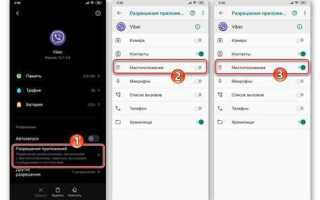
На устройствах Android можно дополнительно проверить разрешения через системные параметры. Для этого откройте «Настройки» → «Приложения» → «Viber» → «Разрешения» и посмотрите, включён ли доступ к геолокации. Если разрешение активно, приложение может отправлять координаты при использовании функции отправки местоположения.
На iPhone проверьте статус через «Настройки» → «Viber» → «Геолокация». Если выбран вариант «При использовании приложения» или «Всегда», функция передачи местоположения работает. Чтобы ограничить доступ, переключите на «Никогда».
Проверка этих параметров позволяет точно определить, разрешено ли Viber использовать ваши геоданные и требуется ли изменение настроек для повышения приватности.
Как отключить геолокацию для сообщений в чате на Android
Viber на Android использует системные разрешения для отправки вашего местоположения в чатах. Чтобы полностью остановить передачу координат, необходимо отключить доступ к геолокации в настройках приложения и проверить параметры внутри самого мессенджера.
- Откройте Настройки на устройстве.
- Перейдите в раздел Приложения → Viber → Разрешения.
- Найдите пункт Местоположение и установите значение Запрещено.
- Запустите Viber и откройте любой чат.
- Нажмите на иконку скрепки или стрелки рядом с полем ввода сообщения.
- Если отображается значок геолокации, убедитесь, что он не активен (значок должен быть серым). При необходимости нажмите на него, чтобы отключить.
После этих действий Viber перестанет автоматически предлагать отправку местоположения и не сможет получить координаты даже при запросе. При повторной необходимости включить эту функцию можно вернуть разрешение «Местоположение» в системных настройках.
Как отключить геолокацию для сообщений в чате на iPhone

Передача координат в Viber на iPhone контролируется через системные разрешения iOS. Чтобы прекратить отправку местоположения при сообщениях, необходимо ограничить доступ приложения к геолокации.
Откройте Настройки iPhone и пролистайте список вниз до Viber. Выберите пункт «Геолокация» и установите значение «Никогда». После этого приложение утратит возможность определять координаты устройства при общении в чатах.
Для проверки результата запустите Viber, откройте любой чат и коснитесь значка геолокации рядом с полем ввода. Если появляется уведомление о запрете доступа, функция отключена корректно. Отправка данных о местоположении будет невозможна до повторного включения разрешения в системных настройках.
Такое ограничение действует для всех чатов и исключает случайную передачу координат при обмене сообщениями или использовании кнопки «Отправить местоположение».
Как запретить доступ Viber к местоположению через настройки телефона

Отключение доступа к геолокации на уровне системы исключает передачу координат Viber независимо от внутренних настроек приложения. Для этого используются встроенные инструменты Android и iOS.
| Операционная система | Пошаговые действия |
|---|---|
| Android |
|
| iPhone (iOS) |
|
После применения настроек Viber теряет доступ к службам определения местоположения. Приложение не сможет запрашивать координаты даже при активной функции отправки геолокации в чатах.
Как проверить, что данные о местоположении больше не передаются

Для того чтобы убедиться, что в Viber больше не передаются данные о местоположении, выполните несколько проверок:
1. Отключение геолокации в настройках Viber
Перейдите в настройки приложения. В разделе Приватность найдите пункт Геолокация и убедитесь, что передача местоположения отключена. Если настройки геолокации выключены, Viber не будет передавать вашу текущую локацию.
2. Проверка разрешений на устройствах
На Android или iOS зайдите в настройки устройства и откройте раздел Приложения или Управление приложениями. Найдите Viber и проверьте, разрешено ли приложению доступ к данным о местоположении. Если доступ ограничен, данные о локации не передаются.
3. Проверка истории чатов
Проверьте, не были ли отправлены сообщения с привязанными геотегами. Для этого откройте любой чат, в котором передавались координаты, и убедитесь, что кнопка для отправки местоположения больше не активна.
4. Использование встроенных инструментов Viber
Viber позволяет вам проверить, какие именно данные собирает приложение. В разделе Безопасность можно найти информацию о том, что приложение не использует данные о местоположении, если функция геолокации отключена.
5. Проверка активности геолокации через сторонние приложения
Можно использовать сторонние приложения для мониторинга использования GPS на устройстве. Это поможет проверить, активна ли передача данных о местоположении в реальном времени.
Как временно включать и выключать геолокацию при необходимости

Для управления геолокацией в Viber в любой момент можно включать и выключать передачу местоположения, выполняя следующие шаги:
1. Включение геолокации
Чтобы отправить местоположение в Viber, откройте чат, где хотите отправить данные, и нажмите на значок скрепки внизу экрана. Выберите опцию Геолокация, если геолокация включена на устройстве, и выберите точку на карте, которую хотите отправить.
2. Отключение геолокации в настройках Viber
Перейдите в настройки приложения, выберите раздел Приватность и отключите пункт, отвечающий за передачу геолокации. Это действие прекратит автоматическую отправку данных о вашем местоположении в дальнейшем.
3. Использование режима «Не беспокоить»
Включив режим Не беспокоить в настройках устройства, вы временно приостановите все уведомления, включая запросы на отправку геолокации в Viber, не влияя на основную работу приложения.
4. Включение геолокации в настройках устройства
Если приложение Viber не может использовать геолокацию, проверьте разрешения в настройках устройства. Откройте настройки телефона, перейдите в раздел Приложения или Местоположение и включите доступ к геолокации для Viber. Это позволит активировать функцию, когда она вам необходима.
5. Отключение геолокации через настройки устройства
Если вы хотите временно отключить возможность использования геолокации для всех приложений, в настройках устройства перейдите в раздел Местоположение и отключите доступ для Viber. Это заблокирует передачу локации во всех чатах, пока не включите её снова.
Как защитить конфиденциальность после отключения геолокации

После отключения геолокации в Viber важно принять дополнительные меры для защиты вашей конфиденциальности:
Вопрос-ответ:
Почему в Viber вообще используется геолокация и зачем её отключать?
Геолокация в Viber используется для отображения вашего текущего положения при отправке сообщений, организации встреч и поиска ближайших контактов. Однако включённая передача данных о местоположении может снижать уровень конфиденциальности и повышать расход заряда батареи. Поэтому многие пользователи предпочитают отключать эту функцию, чтобы контролировать, какая информация передаётся из их устройства.
Как отключить передачу местоположения в Viber на Android?
На Android нужно открыть Viber, перейти в раздел «Ещё» → «Настройки» → «Конфиденциальность» и снять переключатель напротив пункта «Отправлять геолокацию». Дополнительно стоит проверить разрешения приложения через настройки телефона: «Приложения» → «Viber» → «Разрешения» → «Местоположение» и выбрать «Запрещено». После этого программа не сможет определять координаты устройства ни при каких условиях.
Можно ли временно отключить геолокацию только для отдельных чатов?
Да, в отдельных чатах можно отключить отправку местоположения вручную. Для этого, когда вы открываете окно отправки сообщения, убедитесь, что значок геолокации рядом со строкой ввода не активен. Если он подсвечен, нажмите на него, чтобы выключить. Это позволит скрыть ваши координаты только в выбранной переписке, не меняя общие настройки приложения.
Что делать, если после отключения геолокации Viber всё равно запрашивает доступ к местоположению?
В этом случае нужно проверить настройки телефона. Иногда система Android или iOS сохраняет разрешения, выданные ранее. Откройте «Настройки» устройства → «Приложения» → «Viber» → «Разрешения» и убедитесь, что пункт «Местоположение» отключён. Если запросы продолжаются, можно очистить кэш приложения или переустановить Viber — это обновит конфигурацию и устранит возможные ошибки.
Как убедиться, что данные о местоположении действительно не передаются после отключения?
После изменения настроек можно провести простую проверку. Отправьте сообщение в любой чат и обратите внимание — значок геолокации рядом со строкой ввода должен быть неактивен. Также можно проверить системный отчёт о доступе к геоданным: на Android — в разделе «Безопасность и конфиденциальность» → «Разрешения», на iPhone — в «Настройки» → «Конфиденциальность» → «Службы геолокации». Если Viber не указан среди приложений, использующих геолокацию, значит передача данных полностью отключена.
Можно ли полностью запретить Viber использовать геолокацию на уровне системы?
Да, можно. Для этого нужно открыть настройки устройства, перейти в раздел «Приложения» → «Viber» → «Разрешения» и отключить пункт «Местоположение». После этого приложение не сможет получать данные о координатах даже при активном GPS. Такой способ надёжнее, чем просто снятие галочки в настройках Viber, поскольку блокирует доступ ко всем системным источникам геоданных.
Как узнать, использует ли Viber данные о местоположении после изменения настроек?
Проверить это можно двумя способами. Первый — открыть настройки смартфона и посмотреть, есть ли Viber в списке приложений, которые недавно обращались к геолокации. Второй — проанализировать поведение программы: если при отправке сообщений значок геопозиции не появляется, а система не запрашивает разрешение на доступ к местоположению, значит передача данных прекращена. В случае сомнений можно временно включить журнал активности геослужб, чтобы убедиться, что Viber не фигурирует среди активных клиентов GPS.

 Загрузка...