В Zoom функция альтернативного организатора позволяет передать полные права управления встречей другому участнику, не закрывая текущую сессию. Это особенно актуально для крупных вебинаров и корпоративных совещаний, где ведущий может быть временно недоступен. Назначить альтернативного организатора можно только участнику, у которого есть учетная запись Zoom и активный профиль в вашей корпоративной или образовательной учетной системе.
Для назначения необходимо открыть настройки запланированной встречи, перейти в раздел «Дополнительные параметры» и выбрать «Альтернативный организатор». Система потребует ввести адрес электронной почты участника, зарегистрированного в Zoom, и подтвердить права доступа. После подтверждения участник получает уведомление о назначении, и кнопка управления встречей становится активной в его интерфейсе.
Назначение альтернативного организатора гарантирует, что все функции, включая управление участниками, запись и трансляцию, остаются доступны, даже если основной ведущий покинет конференцию. Важно помнить, что одновременно можно назначить нескольких альтернативных организаторов, но для корректной работы Zoom рекомендует ограничивать их число до трех человек на одну встречу.
Проверка прав хоста перед назначением альтернативного организатора
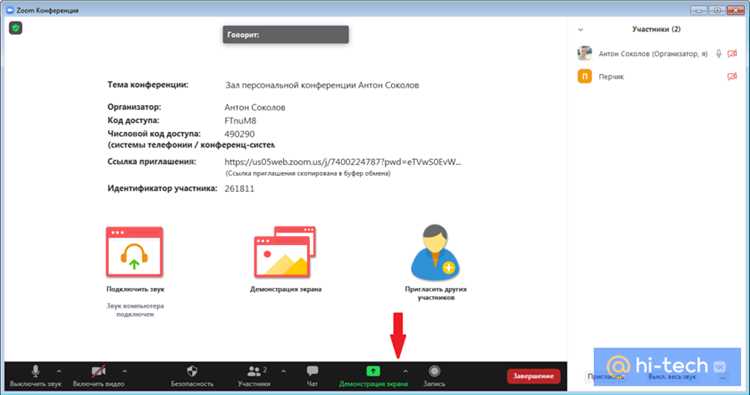
Перед назначением альтернативного организатора в Zoom необходимо убедиться, что текущий пользователь обладает правами хоста. Без этих прав функция передачи полномочий будет недоступна.
Для проверки прав хоста выполните следующие шаги:
| Действие | Описание |
|---|---|
| Вход в Zoom | Авторизуйтесь в приложении или веб-панели с учётной записью, которая создавала встречу. |
| Открытие встречи | Перейдите в раздел «Мои встречи» и выберите нужную встречу. |
| Проверка ролей | Если рядом с вашим именем отображается статус «Хост», права подтверждены. Если статус «Участник» или «Со-хост», назначение альтернативного организатора невозможно. |
| Обновление клиента | Для корректного отображения ролей убедитесь, что используете последнюю версию Zoom. Минимальная поддерживаемая версия для функции альтернативного организатора: 5.7.0. |
Важно: только хост, создающий встречу, может назначать альтернативного организатора. Если встреча была создана через корпоративный аккаунт, убедитесь, что политика организации разрешает передачу прав другим пользователям.
После подтверждения прав можно перейти к настройке альтернативного организатора через меню «Управление участниками» или веб-интерфейс Zoom, где список доступных участников будет выделен автоматически.
Выбор участника для роли альтернативного организатора

При назначении альтернативного организатора в Zoom важно учитывать несколько ключевых критериев, которые обеспечат бесперебойное проведение встречи при отсутствии основного ведущего.
Основные требования к кандидату:
- Активный аккаунт Zoom с правами, позволяющими создавать встречи и управлять ими.
- Опыт проведения встреч или вебинаров с использованием функций управления участниками, трансляциями и записью.
- Надежность и доступность в назначенное время, чтобы исключить риски пропуска важных моментов.
Технические рекомендации при выборе:
- Проверить версию Zoom у кандидата. Рекомендуется иметь последнюю стабильную сборку, так как устаревшие версии могут ограничивать функционал альтернативного организатора.
- Убедиться, что участник способен управлять правами других участников, включая включение/выключение микрофонов и видео, а также управление чатами и записями.
- Назначать не менее одного, но не более двух альтернативных организаторов, чтобы избежать конфликтов управления и дублирования функций.
Практические советы:
- Выбирать участников, которые уже участвовали в нескольких встречах в роли ведущего или со-ведущего.
- Перед встречей провести тестовую сессию с альтернативным организатором, чтобы проверить доступ к функциям управления и способность решать возможные технические проблемы.
- Документировать роль и обязанности альтернативного организатора, включая порядок действий при отключении основного ведущего.
Настройка альтернативного организатора при создании новой встречи
Для назначения альтернативного организатора при создании встречи войдите в Zoom под учетной записью с правами администратора или владельца лицензии Pro и выше. Перейдите в раздел «Запланировать встречу» и заполните обязательные поля: тема, дата, время и настройки конференции.
Найдите блок «Дополнительные настройки встречи» и активируйте опцию «Разрешить альтернативного организатора». В поле ввода укажите электронную почту пользователя Zoom, которому необходимо предоставить полномочия организатора. Система проверяет, что указанный участник имеет активную лицензию Zoom.
Альтернативный организатор получает права на управление встречей: запуск/остановка конференции, управление участниками, запись и доступ к функциям модератора. Если планируется несколько помощников, укажите до 10 адресов электронной почты. При добавлении некорректного адреса система выдаст ошибку, а встреча не будет сохранена до исправления.
После заполнения всех полей сохраните встречу. На указанный адрес альтернативного организатора автоматически отправляется уведомление с ссылкой на управление встречей и инструкцией по активации роли.
Для проверенной работы функции убедитесь, что обе учетные записи находятся в одной корпоративной учетной зоне Zoom или что включена настройка «Разрешить пользователям из внешних доменов быть альтернативными организаторами» в разделе администрирования.
Добавление альтернативного организатора в уже запланированную встречу

Для изменения роли участников после создания встречи откройте Zoom и перейдите в раздел «Мои встречи». Выберите нужную встречу и нажмите «Редактировать». В нижней части страницы появится поле «Альтернативный организатор». Введите адрес электронной почты пользователя, который зарегистрирован в вашей корпоративной учетной записи Zoom. Система проверит наличие учетной записи и предложит выбрать правильного участника.
После добавления альтернативного организатора изменения сохраняются автоматически при нажатии «Сохранить». Пользователь получит уведомление по электронной почте с подтверждением новой роли и правом стартовать встречу. Альтернативный организатор может запускать встречу, управлять участниками, использовать функции записи и переназначения ролей, идентичные основному организатору.
Если добавленный участник не отображается в списке, убедитесь, что его учетная запись активна и принадлежит той же организации. При интеграции с календарями (Google Calendar, Outlook) обновите события, чтобы новые права корректно синхронизировались. Для встреч с ограничением доступа через пароль убедитесь, что альтернативный организатор получил все необходимые данные для входа. В случае повторного изменения роли повторите процедуру через редактирование встречи.
Ограничения и возможности альтернативного организатора

Альтернативный организатор в Zoom получает почти все полномочия основного организатора, но с рядом ограничений. Он может запускать и завершать встречи, управлять участниками, назначать хостов и co-host’ов, а также изменять настройки конференции в рамках уже созданной сессии.
Однако альтернативный организатор не имеет доступа к истории встреч основного хоста, включая записи, отчёты об участниках и аналитические данные. Кроме того, он не может изменять глобальные настройки аккаунта хоста, такие как интеграции с календарями или политики безопасности.
Для передачи прав необходимо, чтобы альтернатива имела платную подписку Zoom того же уровня, что и основной организатор. Без соответствующей лицензии возможность назначения ограничена, и Zoom откажет в назначении.
Рекомендуется назначать альтернативного организатора заранее и проверять доступ к необходимым функциям через тестовую встречу. Это исключает задержки при запуске реальных мероприятий и позволяет выявить ограничения в управлении участниками или демонстрации экрана.
Если основной хост не подключается вовремя, альтернативный организатор может полностью управлять встречей, включая запись, включение/выключение участников и управление чатом. Для максимальной безопасности стоит заранее установить, какие права доступны co-host’ам, чтобы альтернативный организатор мог при необходимости перераспределять задачи.
Удаление или замена альтернативного организатора
Для удаления или замены альтернативного организатора в Zoom необходимо выполнить следующие шаги:
- Войдите в свой аккаунт Zoom через веб-портал.
- Перейдите в раздел Мои встречи и выберите запланированное событие.
- Найдите блок Альтернативные организаторы и кликните Редактировать.
- Чтобы удалить существующего альтернативного организатора, нажмите на значок крестик рядом с его адресом электронной почты.
- Для замены добавьте нового пользователя, введя его email, зарегистрированный в Zoom, и нажмите Сохранить.
Важно учитывать:
- Альтернативный организатор должен иметь лицензию Zoom, соответствующую вашей версии аккаунта.
- После удаления старого альтернативного организатора он теряет все права на управление встречей.
- Новый альтернативный организатор получает уведомление на email и сможет управлять встречей сразу после сохранения изменений.
- При частой замене организаторов рекомендуется вести отдельный список email для быстрого редактирования настроек.
Использование веб-портала предпочтительно, так как мобильные приложения могут не отображать опцию удаления альтернативного организатора в некоторых версиях Zoom.
Проверка работы альтернативного организатора во время встречи
После назначения альтернативного организатора убедитесь, что он видит панель управления Zoom с правами организатора. Проверьте возможность управления записью, демонстрацией экрана и изменением настроек участников.
Начните встречу с основным организатором, затем попросите альтернативного организатора войти с другим устройством. Проверьте функцию «Запись встречи» – альтернатива должна иметь доступ к локальной и облачной записи.
Тестируйте управление участниками: назначение прав со-ведущего, отключение/включение звука участников и блокировку комнаты. Все действия должны выполняться без ошибок и задержек.
Проверьте переключение между презентацией и совместным использованием экрана. Альтернативный организатор должен иметь возможность делиться экраном, а также передавать управление другим участникам.
Если используется функция чата и реакций, убедитесь, что альтернативный организатор видит все сообщения и может использовать реакции участников для управления динамикой встречи.
Рекомендуется провести тестовую встречу с ограниченным числом участников перед реальной конференцией. Это позволяет выявить возможные ограничения прав и убедиться, что альтернативный организатор готов к полноценному управлению.
Вопрос-ответ:
Можно ли назначить альтернативного организатора для любой встречи в Zoom?
Да, Zoom позволяет назначить альтернативного организатора, но только если встреча создаётся с учётной записи, поддерживающей эту функцию. Обычно это встречи, создаваемые с платного аккаунта, и организатор должен быть зарегистрирован в той же учётной записи компании или команды.
Какие права получает человек, назначенный альтернативным организатором?
Альтернативный организатор получает возможность управлять встречей почти так же, как основной организатор. Он может начинать и завершать встречу, управлять участниками, назначать выступающих, включать запись и использовать функции совместного доступа к экрану. Однако некоторые настройки, созданные исходным организатором, изменить нельзя.
Как назначить альтернативного организатора через веб-портал Zoom?
Чтобы назначить альтернативного организатора, нужно зайти в Zoom через браузер, открыть страницу с деталями встречи, найти раздел «Дополнительные параметры» или «Дополнительно» и выбрать пользователя из списка участников или контактов. После сохранения изменений выбранный человек автоматически получит уведомление о новом статусе.
Можно ли назначить несколько альтернативных организаторов для одной встречи?
Да, Zoom разрешает назначать нескольких альтернативных организаторов одновременно. Все выбранные пользователи смогут управлять встречей, но только один из них может начать сессию, если основной организатор не присутствует в момент начала. Остальные могут подключиться и получить права управления после запуска.
Что делать, если альтернативный организатор не получил уведомление о назначении?
Если уведомление не пришло, стоит проверить, верно ли указан адрес электронной почты пользователя и совпадает ли он с учётной записью Zoom. Иногда сообщение попадает в спам. Если проблема сохраняется, нужно вручную напомнить человеку о назначении или повторно сохранить изменения в настройках встречи.
Можно ли назначить другого человека ведущим до начала встречи в Zoom?
Да, Zoom позволяет назначить альтернативного организатора заранее. Для этого нужно открыть настройки планируемой встречи в приложении или веб-портале Zoom, найти раздел «Дополнительные параметры» и выбрать опцию «Назначить альтернативного организатора». В качестве альтернативного организатора можно указать любого участника с активной учетной записью Zoom, после чего он получит соответствующие права для управления встречей, включая запуск и завершение сессии, управление участниками и другими функциями, доступными организатору.

 Загрузка...