Для стабильной работы Zoom на мобильных устройствах минимальная скорость интернет-соединения должна быть не ниже 3 Мбит/с для видео в разрешении 720p. При использовании данных мобильного интернета предпочтительно подключаться к сети 4G или 5G, чтобы снизить задержки и потерю кадров.
Перед началом видеозвонка убедитесь, что камера и микрофон телефона работают корректно. Рекомендуется провести тест аудио и видео через встроенную функцию Zoom, проверяя громкость микрофона и баланс изображения. Для улучшения видимости лица используйте естественное освещение спереди, избегая ярких источников света за спиной.
Оптимальный способ держать телефон – горизонтально, на уровне глаз, с помощью подставки или держателя. Это предотвращает дрожание изображения и обеспечивает удобный угол обзора для участников. Во время звонка рекомендуется отключать уведомления приложений, чтобы они не мешали концентрации и не создавали лишние звуковые помехи.
Если встреча требует активного участия, используйте функцию «Поднять руку» для структурированной коммуникации и чат для передачи ссылок и коротких сообщений. Отключение видео при низкой скорости соединения помогает сохранить стабильность аудио и уменьшает нагрузку на устройство.
Настройка звука и микрофона для чистого голоса
Для оптимального качества голоса в Zoom на телефоне используйте встроенный микрофон с минимальным уровнем посторонних шумов или внешнюю гарнитуру с шумоподавлением. Встроенные микрофоны на бюджетных устройствах часто фиксируют эхо и фоновый шум.
Рекомендуется проверить уровень громкости и чувствительность микрофона перед встречей:
- Откройте Zoom → Настройки → Звук.
- В разделе «Микрофон» убедитесь, что автоподстройка громкости отключена для контроля уровня вручную.
- Проговорите несколько фраз и наблюдайте индикатор уровня: пиковая зона должна находиться между 70% и 90%.
Используйте наушники с микрофоном, чтобы исключить обратную связь и эхо. Проводные наушники предпочтительнее Bluetooth для стабильной передачи звука.
Для дополнительной чистоты голоса:
- Выберите тихое помещение и отключите вентиляторы или кондиционеры.
- Держите микрофон на расстоянии 5–10 см от рта, избегая слишком близкого контакта, вызывающего искажение.
- При необходимости используйте функцию «Шумоподавление» в Zoom (настройка «Высокий» для полностью чистого звука).
- Регулярно протирайте микрофон от пыли и влаги – это снижает треск и искажения.
Тестовый звонок через Zoom перед основной встречей позволяет оценить качество голоса и скорректировать настройки до начала конференции.
Выбор оптимального фона и освещения при видеозвонке

Фон должен быть нейтральным и не отвлекать внимание. Идеально использовать однотонные поверхности: светло-серый, пастельные оттенки или белый. Избегайте ярких узоров и отражающих поверхностей. Размещение предметов на заднем плане должно быть упорядоченным: минимум личных вещей, техника и растения допустимы, если они расположены симметрично.
Видеозвонок требует равномерного освещения лица. Основной источник света лучше разместить перед собой на уровне глаз или чуть выше, чтобы исключить тени. Оптимальная яркость: 400–600 люкс на расстоянии 50–70 см. Лампы дневного света или LED-панели с температурой 5000–5500 K обеспечивают естественные цвета кожи.
Избегайте сильного контрового света: окна позади вызывают затемнение лица. Если естественного света недостаточно, комбинируйте его с искусственным, регулируя интенсивность через рассеиватели или светорассеивающие панели. Мобильный телефон следует размещать на штативе или устойчивой поверхности на уровне глаз, чтобы фон и освещение оставались стабильными.
| Элемент | Рекомендации |
|---|---|
| Фон | Однотонный, нейтральный, минимум отвлекающих предметов |
| Освещение | Основной источник перед лицом, 400–600 люкс, 5000–5500 K |
| Расположение телефона | На уровне глаз, устойчиво закреплен, фронтальное освещение |
| Контровой свет | Избегать окон и ярких источников за спиной |
| Дополнительно | Использовать рассеиватели для смягчения теней, симметрия предметов на фоне |
Управление видео: включение, отключение и смена камеры

Для включения видео в Zoom на телефоне нажмите значок камеры в нижней панели управления. При первом использовании приложение запросит доступ к камере – разрешите его, чтобы изображение отображалось корректно.
Для временного отключения видео используйте тот же значок камеры. При выключенном видео участники видят ваше имя или аватар, если он задан. Zoom автоматически приостанавливает передачу видео, что снижает нагрузку на сеть.
Смена камеры осуществляется через значок с двумя стрелками или пункт «Переключить камеру» в меню управления видео. Это позволяет быстро переключаться между фронтальной и основной камерами без выхода из встречи.
Рекомендуется проверять качество видео перед важными звонками: фронтальная камера лучше для общения лицом к лицу, основная – для демонстрации объектов. Убедитесь, что объектив чистый и освещение равномерное, чтобы изображение было четким.
Если Zoom не реагирует на команды камеры, закройте другие приложения, использующие камеру, или перезапустите Zoom. На некоторых телефонах требуется предоставить доступ к камере и микрофону через настройки системы.
Использование стабилизации и правильного положения телефона минимизирует дрожание изображения. Для встреч более 30 минут рекомендуется подключение к зарядке, так как видео потребляет больше энергии.
Использование чата и реакций для участия без слов

В Zoom на телефоне чат позволяет мгновенно отправлять текстовые сообщения всем участникам или отдельным людям. Чтобы написать сообщение, откройте панель чата через значок «Чат» в нижней части экрана, выберите получателя и введите текст. Используйте короткие формулировки, чтобы не отвлекать ведущего: подтверждение, вопрос, ссылка на источник. Для ссылок и документов предпочтительнее вставлять прямые URL или названия файлов, которые легко открыть на мобильном устройстве.
Реакции дают возможность выразить мнение без звука. На телефоне доступ к ним через значок «Реакции»: можно поднять руку, поставить лайк, аплодисменты или эмодзи. Поднятая рука сигнализирует о желании говорить, эмодзи уместны для быстрого подтверждения или эмоциональной поддержки. Использование реакций особенно эффективно на больших встречах, где устная коммуникация ограничена.
Для продуктивного участия комбинируйте чат и реакции: сначала сигнал о вопросе через «поднять руку», затем уточнение в чате, если ведущий не успел ответить. Избегайте длинных сообщений и чрезмерного использования эмодзи – это снижает восприятие информации. Проверяйте настройки уведомлений: отключите звук для сообщений, чтобы не отвлекаться на каждое уведомление, и включайте визуальные подсказки для своевременной реакции.
Важно сохранять структуру коммуникации: чётко разделяйте вопросы, предложения и ссылки. Для групповых обсуждений используйте чат для фиксации идей, реакции – для голосования или согласия. Такой подход обеспечивает участие без звука, поддерживает концентрацию и позволяет вести диалог эффективно даже на мобильном устройстве.
Подключение к встрече и проверка стабильности интернета
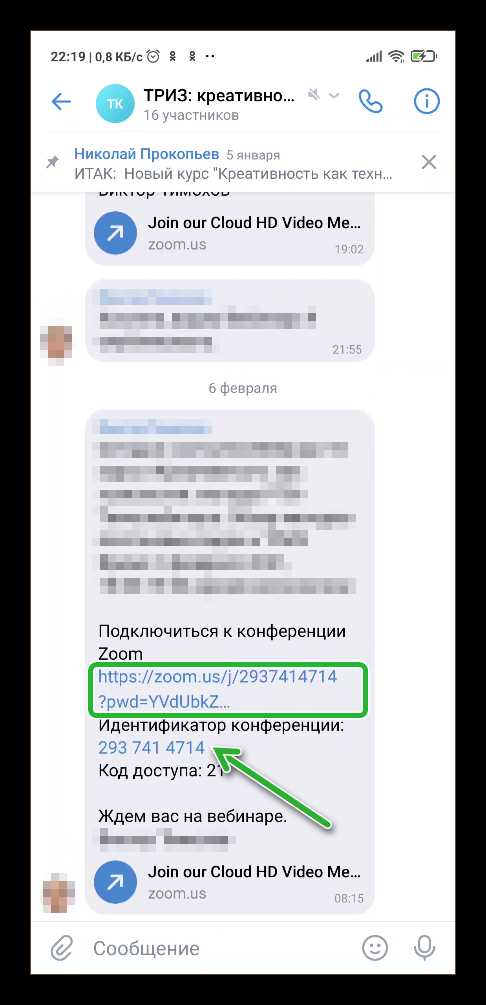
Перед подключением к Zoom убедитесь, что на телефоне установлена последняя версия приложения. Для входа в встречу используйте уникальную ссылку или ID и пароль, предоставленные организатором. Активируйте режим энергосбережения и отключите VPN, если он снижает скорость соединения.
Проверка интернета проводится через встроенный инструмент «Проверка сети» в настройках Zoom. Оптимальная скорость для видеозвонка – минимум 3 Мбит/с для передачи видео в HD, 1,5 Мбит/с – для аудио. При стабильности сигнала менее 80% рекомендуется переключиться на мобильные данные или Wi-Fi с прямым доступом к роутеру.
Для минимизации задержек закройте фоновые приложения, активно использующие интернет. В случае нестабильного соединения отключите камеру и используйте только аудио, что снижает нагрузку на канал до 256 Кбит/с. При многопользовательских видеовстречах включайте «Gallery View» только при стабильной скорости свыше 5 Мбит/с.
Перед началом важной встречи протестируйте микрофон и динамики через функцию «Тест аудио» в Zoom. Если задержка звука превышает 200 мс, попробуйте сменить сеть или перезагрузить телефон для очистки кэша соединения.
Организация экрана: демонстрация и совместная работа с документами
В Zoom на телефоне доступна функция демонстрации экрана, которая позволяет показывать как весь экран, так и отдельные приложения. Для запуска нажмите «Поделиться экраном» внизу панели управления и выберите приложение или документ. На iOS и Android процедура идентична, но на Android возможна дополнительная опция «Начать трансляцию» для передачи всего содержимого устройства.
Для работы с документами рекомендуется использовать PDF, PowerPoint или Google Docs, так как Zoom поддерживает интерактивное выделение и аннотации. Участники могут видеть изменения в реальном времени, если включить «Совместное редактирование» в соответствующем приложении.
Во время демонстрации экрана важно:
- Закрыть ненужные приложения, чтобы не отвлекать участников и не раскрывать личные данные.
- Использовать режим «Пейзаж» для документов с горизонтальной ориентацией.
- Активировать аннотации Zoom для выделения ключевых частей текста или графиков.
- Следить за уведомлениями телефона: включите «Не беспокоить», чтобы они не появлялись на экране.
Если планируется совместная работа, создайте ссылку на документ с доступом для редактирования. В Zoom можно переключаться между демонстрацией экрана и видеокамерой без прерывания трансляции. Для удобства участников используйте «Плавающий мини-экран», чтобы видеть реакцию аудитории и одновременно показывать документ.
Рекомендуется тестировать демонстрацию заранее: откройте нужный документ, убедитесь, что шрифты и форматирование корректно отображаются на экране мобильного устройства, и проверьте, как видят его участники через экранное совместное использование.
Соблюдение правил поведения и этикета при звонке
Перед началом звонка убедитесь, что микрофон отключен, если не планируете говорить сразу. Это снижает фоновый шум и улучшает качество связи для всех участников.
Разместите телефон на устойчивой поверхности или используйте штатив, чтобы изображение было стабильным и не отвлекало других участников. Камера должна быть на уровне глаз для естественного контакта.
Выбирайте нейтральный и хорошо освещённый фон. Излишние предметы или яркие постеры отвлекают внимание и создают впечатление неорганизованности.
Говорите чётко и в умеренном темпе. Используйте наушники с микрофоном для снижения эхо и улучшения разборчивости речи.
Соблюдайте регламент встречи: говорите по очереди, избегайте перебивания, при необходимости используйте функцию поднятия руки или чат для вопросов.
Отключайте уведомления на телефоне перед звонком, чтобы избежать звуковых сигналов и всплывающих сообщений, которые могут отвлекать участников.
При групповом обсуждении старайтесь кратко формулировать мысли и заранее готовить необходимые материалы, чтобы экономить время встречи и поддерживать продуктивность.
После завершения разговора корректно попрощайтесь и отключитесь, не оставляя случайного фона или шума для других участников.
Вопрос-ответ:
Как настроить звук на телефоне, чтобы собеседники слышали меня хорошо?
Для корректного звучания важно проверить несколько моментов. Убедитесь, что микрофон телефона чистый и не заблокирован чехлом. Перед конференцией откройте настройки Zoom, перейдите в раздел аудио и протестируйте микрофон через встроенную функцию проверки. Во время звонка старайтесь находиться в тихом месте и держать телефон на уровне рта, чтобы звук был отчетливым.
Можно ли использовать Zoom на телефоне без постоянного подключения к Wi-Fi?
Да, Zoom работает и через мобильный интернет, но стабильность связи зависит от скорости сети. При слабом сигнале возможны прерывания звука или видео. Для минимизации проблем лучше использовать 4G или 5G и при возможности держать телефон ближе к источнику сигнала. В настройках приложения можно отключить видео, чтобы снизить нагрузку на соединение.
Как избежать отвлекающих факторов во время видеозвонка на телефоне?
Чтобы ничто не мешало общению, отключите уведомления на телефоне и поставьте его на беззвучный режим. Постарайтесь выбрать тихое помещение, где нет постороннего шума, и заранее предупредить людей вокруг. Если вам нужно показать что-то на экране, подготовьте файлы заранее, чтобы не тратить время на поиск во время встречи.
Какие функции Zoom на телефоне помогают лучше взаимодействовать с участниками?
На телефоне доступны такие функции, как чат, поднятие руки, реакции смайликами и демонстрация экрана. Чат позволяет задавать вопросы без прерывания спикера, а функция поднятия руки помогает ведущему понимать, кто хочет высказаться. Демонстрация экрана полезна для наглядного объяснения материала, а реакции дают возможность выражать согласие или эмоции без слов.
Что делать, если видео на телефоне зависает во время звонка?
Первое, что стоит проверить, — скорость интернет-соединения. Если сеть слабая, можно выключить камеру и оставить только аудио. Перезагрузка приложения иногда устраняет временные сбои. Также убедитесь, что другие приложения не загружают интернет или не используют камеру одновременно, это может снижать производительность Zoom.
Какие настройки звука на телефоне помогают слышать собеседников лучше во время Zoom-встречи?
На телефоне важно проверить несколько моментов. Во-первых, убедитесь, что громкость медиа включена на достаточный уровень, а не только рингтон. Во-вторых, если есть возможность, используйте наушники с микрофоном — это уменьшает фоновые шумы и делает голос собеседника четче. Также стоит закрыть приложения, которые могут создавать помехи звуку, и при необходимости отключить шумоподавление в настройках Zoom, если оно слишком сильно обрезает голос.
Как правильно вести себя на Zoom-встрече с коллегами, чтобы не мешать другим?
На телефоне важно следить за своим микрофоном: если вы не говорите, лучше его отключать. Старайтесь находиться в тихом помещении и использовать наушники, чтобы уменьшить эхо. При включении камеры убедитесь, что фон не отвлекает других, а освещение позволяет видеть лицо. Если планируете задавать вопросы или вставлять комментарии, используйте функцию поднятия руки или чат, чтобы не перебивать ведущего. Такой подход помогает сохранить порядок и делает общение комфортным для всех участников.

 Загрузка...