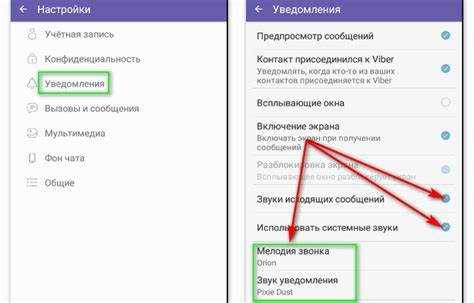
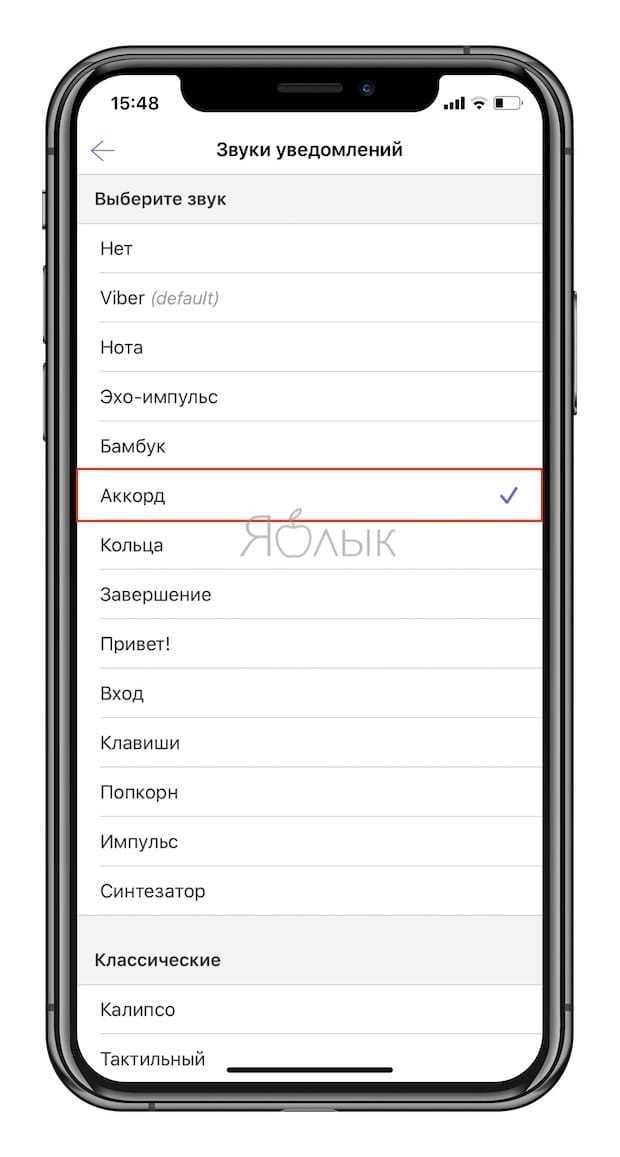
Viber позволяет управлять звуковыми уведомлениями индивидуально для каждого чата и для всей переписки в целом. Для отключения звука всех сообщений достаточно перейти в настройки приложения, выбрать раздел Уведомления и деактивировать опцию Звук сообщений. На Android и iOS путь немного отличается: на Android звук отключается через Настройки → Уведомления → Звук, на iOS – через Настройки Viber → Уведомления → Звуки.
Если требуется отключить звук только для отдельных диалогов, нужно открыть чат, нажать на меню (три точки или шестеренка в правом верхнем углу), выбрать Информация о чате и активировать опцию Без звука. Можно указать временной промежуток – от 8 часов до 1 года – или выбрать постоянное отключение.
Для быстрого контроля уведомлений можно использовать панель уведомлений телефона. На Android удержание уведомления от Viber позволяет мгновенно переключить его в режим без звука. На iOS аналогично используется функция Управление уведомлением, где доступна опция Без звука без необходимости заходить в приложение.
Отключение звука для всех сообщений в Viber

Отключить звук всех уведомлений в Viber можно через настройки приложения. Для этого откройте Viber, перейдите в раздел «Ещё» в нижнем меню, затем выберите «Настройки» → «Уведомления».
В разделе уведомлений найдите переключатель «Звук сообщений» и выключите его. После этого приложение перестанет воспроизводить звуковые сигналы при получении любых сообщений, включая чаты и группы.
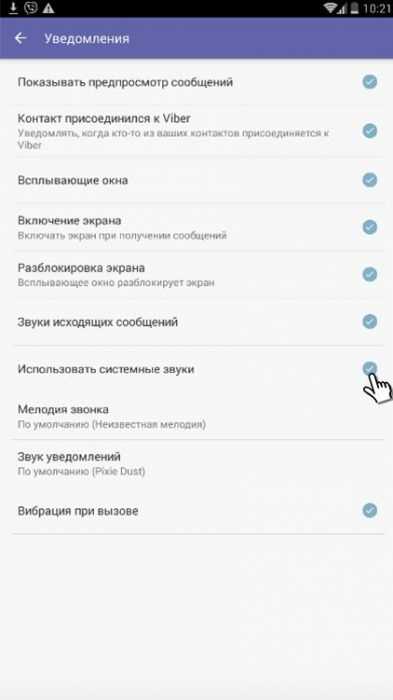
Если необходимо, можно дополнительно отключить вибрацию, отключив опцию «Вибрация при сообщении» в том же меню. Это позволит полностью исключить любые звуковые и тактильные уведомления.
Изменения применяются сразу, и перезапуск приложения не требуется. При необходимости вернуть звук, повторно включите переключатель «Звук сообщений» в тех же настройках.
Выключение уведомлений для отдельных чатов

Viber позволяет отключать уведомления для конкретных чатов, не влияя на остальные беседы. Это удобно при участии в группах с высокой активностью или при необходимости временно блокировать уведомления от отдельных контактов.
- Откройте чат, уведомления которого нужно отключить.
- Нажмите на имя контакта или название группы в верхней части экрана для открытия информации о чате.
- Выберите пункт «Уведомления» или «Настройки уведомлений».
- Переключите тумблер «Звук сообщений» в положение «Выкл».
- Если необходимо, можно активировать опцию «Вибрация» или «Без звука» отдельно для полного отключения уведомлений.
- Для временного отключения выберите «Отключить на 8 часов/1 день/1 неделю».
После выполнения этих действий сообщения из выбранного чата будут приходить без звукового оповещения, но сохранятся в ленте сообщений. При необходимости настройки можно вернуть в любое время через те же меню.
Настройка беззвучного режима для групповых чатов
Чтобы отключить звук уведомлений для группового чата в Viber, выполните следующие действия:
- Откройте приложение Viber и перейдите в раздел «Чаты».
- Выберите нужную группу и коснитесь её названия в верхней части экрана.
- В меню чата выберите «Уведомления».
- Активируйте опцию «Без звука» и установите продолжительность: 1 час, 8 часов, 24 часа или «Всегда».
Дополнительные настройки:
- Чтобы отключить вибрацию, выключите опцию «Вибрация» в том же меню.
- Для быстрого отключения звука свайпните чат в списке чатов влево и выберите «Без звука».
- Беззвучный режим действует только для выбранного чата, остальные уведомления остаются активными.
Для восстановления звуков уведомлений повторите шаги и выберите «Включить звук». Изменения применяются сразу, перезапуск приложения не требуется.
Как отключить звук звонков в Viber
Отключение звука звонков в Viber выполняется через настройки приложения. Для устройств на Android откройте Viber → Ещё → Настройки → Уведомления. Найдите раздел Звонки и переключите Звук звонка в положение выключено. Для iPhone откройте Viber → Ещё → Настройки → Уведомления → Звонки и снимите отметку с опции Воспроизводить звук.
Для тонкой настройки можно выбрать отдельные контакты: откройте чат с пользователем, нажмите на Информация о контакте → Настройки уведомлений и отключите Звуки звонков только для этого абонента.
Если нужно полностью избежать вибрации, в том же разделе отключите Вибрацию. После этих действий Viber будет показывать входящий звонок без звукового или вибрационного сигнала, сохраняя уведомление в приложении.
Использование режима «Не беспокоить» для Viber
В Viber режим «Не беспокоить» позволяет временно отключить все уведомления для выбранного чата или группы. Для активации откройте чат, коснитесь имени контакта или группы, выберите «Информация о чате» и включите «Не беспокоить».
Вы можете задать длительность действия режима: 8 часов, 1 неделю или постоянно. При этом уведомления о звонках остаются активными только при отключенном параметре «Блокировать звонки».
Для массового отключения уведомлений всех чатов перейдите в Настройки → Уведомления → Не беспокоить и установите интервал времени, когда Viber не будет отправлять звуковые или всплывающие уведомления.
Режим «Не беспокоить» сохраняет сообщения в чате и отмечает их как непрочитанные, что позволяет просматривать их после отключения режима без риска пропустить важное.
Использование этого режима особенно полезно в ночное время или на рабочем месте, когда требуется минимизировать отвлекающие факторы, сохранив возможность контролировать приоритетные контакты через исключения.
Отключение звуков уведомлений на iPhone

Для отключения звука сообщений Viber на iPhone откройте приложение Настройки и перейдите в раздел Уведомления. Найдите Viber в списке установленных приложений и выберите его.
На открывшейся странице отключите переключатель Звуки. После этого уведомления будут приходить без звукового сигнала, но визуальные уведомления останутся активными.
Если требуется полное отключение всех уведомлений, выключите также Баннеры и Значки на значке приложения.
| Действие | Пошаговая инструкция |
|---|---|
| Открыть настройки уведомлений | Настройки → Уведомления → Viber |
| Отключить звук уведомлений | Выключить переключатель Звуки |
| Отключить визуальные уведомления (опционально) | Выключить Баннеры и Значки на значке приложения |
После внесения изменений перезапуск Viber не требуется – настройки применяются автоматически. Для проверки откройте чат и отправьте тестовое сообщение с другого устройства, чтобы убедиться, что звук отсутствует.
Отключение звуков уведомлений на Android

Откройте Viber и перейдите в раздел «Еще» → «Настройки» → «Уведомления». Включите или отключите переключатель «Звуки сообщений» для полного контроля над звуковыми сигналами.
Для более тонкой настройки откройте системные «Настройки» телефона → «Приложения» → «Viber» → «Уведомления». Здесь можно отключить звук для отдельных типов уведомлений, например, для входящих сообщений, звонков или групповых чатов.
На Android 8.0 и выше Viber использует каналы уведомлений. Перейдите в «Настройки» → «Приложения» → «Viber» → «Уведомления», выберите нужный канал (например, «Сообщения») и отключите звук. Это позволяет оставлять вибрацию или визуальные оповещения включенными.
Если нужно полностью исключить звук без отключения уведомлений, используйте режим «Без звука» в канале уведомлений или настройте индивидуальный бесшумный рингтон для Viber через системный проводник файлов.
Для экономии времени можно включить «Не беспокоить» в системных настройках Android и разрешить исключения только для важных контактов, сохраняя при этом тишину для всех остальных сообщений Viber.
Проверка и восстановление настроек уведомлений после обновлений Viber
После обновления Viber новые версии могут сбрасывать индивидуальные настройки уведомлений. Чтобы убедиться, что звук сообщений отключен, откройте приложение и перейдите в «Настройки» → «Уведомления». Проверьте положение переключателя «Звук сообщений» и убедитесь, что он выключен.
Для групповых чатов перейдите в «Настройки чатов» → «Уведомления групп» и убедитесь, что выбран режим «Без звука» или назначен индивидуальный тон, соответствующий вашим предпочтениям.
На устройствах Android дополнительно проверьте системные настройки: «Настройки» → «Приложения» → «Viber» → «Уведомления». Убедитесь, что включены «Разрешить уведомления» и «Звуки уведомлений» выключены.
На iOS откройте «Настройки» → «Viber» → «Уведомления» и убедитесь, что «Звуки» выключены. При необходимости сбросьте настройки уведомлений через «Сбросить все уведомления» и настройте их заново.
Если после обновления настройки продолжают сбрасываться, очистите кэш приложения (Android: «Настройки» → «Приложения» → «Viber» → «Память» → «Очистить кэш») и перезапустите телефон. Это устранит временные сбои в системе уведомлений.
Регулярно проверяйте раздел уведомлений после каждого обновления, особенно при переходе на крупные версии Viber, чтобы сохранить индивидуальные предпочтения без сброса звуков и вибрации.
Вопрос-ответ:
Как отключить звук уведомлений от конкретного чата в Viber на телефоне?
Откройте нужный чат, нажмите на его название в верхней части экрана, затем выберите «Оповещения». Там можно выключить звук только для этого чата, оставив уведомления от других контактов активными.
Можно ли полностью отключить звуки сообщений в Viber без выключения уведомлений?
Да, это возможно. Для этого откройте приложение, перейдите в «Настройки», затем «Уведомления» и отключите опцию звука сообщений. В этом случае уведомления будут приходить, но телефон не будет издавать звук.
Почему после отключения звука Viber всё равно издаёт звук при некоторых сообщениях?
Чаще всего это связано с настройками конкретного чата или системными параметрами телефона. Проверьте, не включён ли звук для групповых чатов или сообщений от конкретных контактов, а также убедитесь, что режим «Не беспокоить» не активен только частично.
Как отключить звук сообщений на Android и iPhone, есть ли различия?
На Android нужно открыть Viber, перейти в «Настройки» → «Уведомления» и выключить звук сообщений. На iPhone путь аналогичен: «Ещё» → «Настройки» → «Уведомления» → выключить звук. Основное различие в интерфейсе: на iPhone опция может называться «Звуки» вместо «Звук сообщений».
Можно ли настроить Viber так, чтобы звук включался только для определённых контактов?
Да. В разделе настроек уведомлений можно выбрать «Исключения» или настройки отдельных чатов. Для каждого контакта можно включить или отключить звук отдельно, оставив остальные чаты без звукового сопровождения.
Можно ли отключить звук уведомлений для одного конкретного чата в Viber?
Да, в Viber есть возможность отключить звук только для выбранного чата, не затрагивая остальные. Для этого откройте нужный чат, нажмите на его название вверху экрана, выберите «Настройки чата» или «Уведомления» и активируйте опцию «Без звука». После этого новые сообщения из этого чата будут приходить без звукового сигнала, а остальные уведомления останутся активными. Это удобно, если нужно временно или постоянно не слышать уведомления от определённого собеседника или группы.
Как полностью отключить звуковые уведомления в Viber на Android и iOS?
Чтобы полностью отключить звуковые уведомления, нужно зайти в настройки приложения. На Android откройте Viber, перейдите в «Ещё» → «Настройки» → «Уведомления» и выключите переключатель «Звуки». На iOS путь немного другой: откройте Viber, коснитесь «Ещё» → «Настройки» → «Уведомления» и снимите галочку с пункта «Звуки». После этого приложение будет присылать уведомления без звука, но визуальные оповещения, например баннеры или значки на иконке, останутся. Это удобно, если не хотите отвлекаться на звуковые сигналы, но не хотите пропускать сообщения.

 Загрузка...