Для начала потребуется установить приложение Zoom из Google Play или App Store. Проверьте, что версия системы планшета соответствует минимальным требованиям: Android 5.0 и выше или iOS 12 и выше. Стабильное интернет-соединение со скоростью не менее 2 Мбит/с обеспечит корректную работу при регистрации и дальнейших видеозвонках.
Создание учетной записи выполняется через кнопку Sign Up на главном экране приложения. Укажите актуальный адрес электронной почты, используемый для подтверждения регистрации. Рекомендуется вводить реальное имя и фамилию – эти данные будут отображаться другим участникам конференций.
После ввода данных откройте письмо от Zoom на указанной почте и нажмите ссылку Activate Account. Если письмо не пришло в течение пяти минут, проверьте папку «Спам» или повторно запросите отправку письма. Завершите процесс, задав пароль длиной не менее восьми символов с обязательным использованием цифр и заглавных букв.
Подготовка планшета к установке приложения Zoom

Перед загрузкой Zoom убедитесь, что устройство соответствует минимальным требованиям. Для Android: версия ОС 5.0 или выше, свободное место не менее 200 МБ. Для iPad: iOS 12.0 или выше, свободно 250 МБ.
Проверьте подключение к интернету: стабильный Wi-Fi с пропускной способностью не ниже 2 Мбит/с обеспечивает корректную установку и работу приложения.
Удалите ненужные файлы и закройте фоновые программы, чтобы освободить ресурсы. Обновите операционную систему до последней доступной версии для исключения ошибок совместимости.
| Параметр | Android | iPad |
|---|---|---|
| Минимальная версия ОС | 5.0 | 12.0 |
| Свободная память | 200 МБ | 250 МБ |
| Рекомендуемая скорость интернета | от 2 Мбит/с | |
Проверьте наличие свободной учётной записи в магазине приложений (Google Play или App Store) и выполните авторизацию, чтобы избежать прерывания установки.
Загрузка Zoom из официального магазина приложений
1. Откройте официальный магазин: на iPad – App Store; на Android-планшете – Google Play. Убедитесь, что планшет подключён к стабильной сети Wi-Fi и выполнен вход в Apple ID или Google-аккаунт.
2. В строке поиска введите «Zoom» или «ZOOM Cloud Meetings». Найдите приложение с названием «ZOOM Cloud Meetings» или «Zoom» и значком – видеокамера на синем фоне.
3. Проверьте издателя: в карточке приложения подтвердите автора – «zoom.us» или «Zoom Video Communications». Отсутствие этого имени – признак поддельного приложения; не устанавливайте.
4. Посмотрите данные в карточке: рейтинг, количество отзывов и дату последнего обновления – важные индикаторы актуальности. Нажмите «Установить» / «Загрузить». Для большого обновления/установки требуется свободное место; предварительно освободите примерно 200 МБ–1 ГБ в зависимости от версии.
5. При запросе разрешений предоставьте доступ к камере и микрофону, если планируете участвовать в видеоконференциях; доступ к контактам и календарю – по желанию для удобства синхронизации. Отключайте ненужные разрешения в настройках системы.
6. После установки запустите приложение и проверьте версию в меню «Настройки» → «О приложении»; при релизных обновлениях оставьте включёнными автоматические обновления для App Store/Google Play, чтобы получать исправления безопасности и улучшения.
7. Если магазин выдаёт сообщение об ошибке (недостаточно места, несовместимость), обновите ОС планшета через «Настройки» → «Обновление ПО» или очистите хранилище: удалите неиспользуемые приложения и временные файлы.
8. Не загружайте Zoom из сторонних APK/магазинов. Для корпоративного использования уточните у IT-отдела требование к версии и безопасность; при необходимости установите приложение через MDM/Enterprise-профиль.
Установка приложения и проверка совместимости
Проверка версии ОС: на iPad/iPhone откройте Настройки → Основные → Об этом устройстве и убедитесь, что установлено iPadOS/iOS 13.0 или выше; на Android – Настройки → О телефоне/планшете → Версия Android (Zoom требует Android 8.0 или новее). :contentReference[oaicite:0]{index=0}
Свободное место и размер приложения: в App Store указанный размер Zoom около 338 МБ; перед установкой оставьте минимум 500 МБ свободного пространства (для кэшa и обновлений). На Android размер может быть Varies with device, планируйте аналогичный запас. :contentReference[oaicite:1]{index=1}
Аппаратная совместимость: устройство должно иметь ARM-архитектуру и процессор ≥1 ГГц (мобильные устройства); если планшет очень старый и не обновляет ОС до указанных версий, приложение не установится – типичные старые iPad не поддерживают iPadOS 13+. :contentReference[oaicite:2]{index=2}
Сеть и качество связи: для стабильного видео достаточно Wi-Fi (a/g/n/ac) или 4G; рекомендуемая пропускная способность: ≈1.0 Mbps/600 kbps (вверх/вниз) для качественного видео, 2.6/1.8 Mbps для 720p и 3.8/3.0 Mbps для 1080p. Проверьте скорость через любое тест-приложение до первой установки. :contentReference[oaicite:3]{index=3}
Разрешения и тест оборудования: перед установкой проверьте доступ к камере и микрофону: iOS – Настройки → Конфиденциальность → Камера/Микрофон; Android – Настройки → Приложения → Zoom → Разрешения. После установки запустите быстрый тест-звонок (войти в тестовую комнату или опцию «Новая встреча») и проверьте фронт/заднюю камеру, микрофон и динамик. :contentReference[oaicite:4]{index=4}
Откуда устанавливать: загружайте только из официального App Store или Google Play; сторонние APK и «альтернативные магазины» повышают риск несовместимости и уязвимостей. :contentReference[oaicite:5]{index=5}
Обновления и планирование: Zoom объявляет минимальные поддерживаемые версии платформ ежеквартально – оставляйте возможность обновления ОС и приложения, чтобы избегать внезапной потери совместимости. Если устройство не может обновиться до требуемой версии, рассмотрите смену устройства или подключение через браузер на ПК/ноутбуке. :contentReference[oaicite:6]{index=6}
::contentReference[oaicite:7]{index=7}
Создание новой учётной записи в Zoom

-
Установка приложения.
- Откройте App Store (iPad/iPhone) или Google Play (Android-планшет), найдите «Zoom» – разработчик Zoom Video Communications. Убедитесь, что скачиваете официальный клиент.
-
Запуск и выбор способа регистрации.
- Запустите Zoom и нажмите «Регистрация» (Sign Up). Доступны варианты: регистрация по e-mail, вход через Google, Apple или SSO. Для личного использования – можно выбрать Apple/Google для быстрого входа; для рабочего аккаунта – используйте корпоративный e-mail или SSO.
-
Регистрация по e-mail (если выбран этот способ).
- В полях укажите имя, фамилию и рабочий или личный e-mail (тот, которым планируете пользоваться для входа и уведомлений).
- Придумайте пароль: минимум 8 символов, сочетание букв и цифр, избегайте e-mail и тривиальных последовательностей. Сохраните пароль в менеджере паролей.
- Не используйте общий или публичный почтовый ящик для корпоративного аккаунта – указывайте корпоративный e-mail или личную безопасную почту.
-
Подтверждение e-mail.
- Откройте почту на планшете, найдите письмо от Zoom и нажмите ссылку подтверждения. Если письма нет – проверьте папки «Спам» и «Социальные сети».
-
Первичная настройка профиля в приложении.
- В «Настройки» → «Профиль» загрузите фото (формат JPG/PNG, квадратная область; рекомендуемый размер ~200×200 px), укажите отображаемое имя и номер телефона (по желанию).
- Установите часовой пояс и формат времени (если доступно) – это влияет на расписание встреч.
-
Разрешения для камеры и микрофона.
- При первом запуске разрешите доступ к камере и микрофону. Если отказались – откройте системные «Настройки» планшета → Приложения → Zoom → Разрешения и включите Camera и Microphone вручную.
-
Включите быстрый вход и безопасность.
- В Настройках приложения включите Face ID / Touch ID или «Запомнить меня» для быстрого входа (если планшет поддерживает).
- Рекомендуется включить двухфакторную аутентификацию (2FA) через веб-портал Zoom: войдите в аккаунт на сайте → Настройки аккаунта → Безопасность → Two-factor authentication и следуйте инструкции.
-
Проверка учётной записи.
- Создайте тестовую встречу или используйте «Протестировать звук и видео» – убедитесь, что камера и микрофон работают, динамики слышны.
- Если планируете проводить встречи с участниками, проверьте настройки «Имя при входе» и «Фон/размытие», чтобы внешний вид был готов заранее.
- Используйте уникальный пароль и менеджер паролей; не привязывайте рабочий аккаунт к общедоступной почте.
- Для корпоративной учётной записи предпочтительнее SSO: экономит время и обеспечивает централизованную безопасность.
- Если проводите вебинары или публичные встречи, включите проверку e-mail или требование пароля для входа в настройках встреч.
- При трудностях с подтверждением почты попробуйте повторно отправить письмо через приложение или войти на сайт Zoom с тем же e-mail.
Подтверждение адреса электронной почты для регистрации
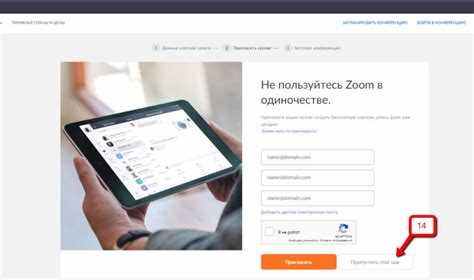
После заполнения регистрационной формы откройте почтовый ящик, указанный при создании учётной записи. Письмо от Zoom обычно приходит в течение нескольких минут. Если оно не отображается во «Входящих», проверьте папки «Спам» и «Промоакции».
Откройте письмо и нажмите кнопку «Активировать учётную запись» или перейдите по указанной ссылке. Ссылка действует ограниченное время, поэтому выполняйте подтверждение сразу после получения письма. Если срок действия ссылки истёк, запросите повторное письмо через форму на сайте Zoom.
При переходе по ссылке откроется страница, где необходимо задать пароль для входа. Используйте комбинацию из не менее 8 символов с заглавными буквами, цифрами и знаками, чтобы повысить уровень защиты аккаунта.
Настройка профиля после первого входа

После первого входа в Zoom на планшете важно сразу настроить профиль для удобства работы и корректного отображения информации коллегам.
Следуйте этим шагам:
- Перейдите в раздел Профиль через иконку в правом нижнем углу экрана.
- Нажмите Редактировать профиль.
- Заполните обязательные поля:
- Имя и фамилия: используйте реальные данные для корректного отображения на видеовстречах.
- Электронная почта: убедитесь, что указана рабочая почта для синхронизации с календарем.
- Фотография: добавьте фото размером не более 2 МБ, желательно квадратное 200×200 px, чтобы избежать искажения при видеозвонках.
- Настройте видео и аудио по умолчанию:
- Включение/отключение видео при входе в конференцию.
- Выбор основного микрофона и динамиков планшета.
- Установите часовой пояс для правильного отображения расписания встреч.
- Проверьте язык интерфейса и при необходимости измените на русский.
- Сохраните изменения кнопкой Сохранить.
После этих настроек ваш профиль будет полностью готов к видеоконференциям, а информация о вас будет отображаться корректно для всех участников.
Рекомендуется периодически проверять актуальность данных, особенно фото и контактной информации, чтобы избежать недоразумений на встречах.
Выбор способа входа: через почту, Google или Facebook

Вход через электронную почту требует указания действующего адреса и создания пароля. Этот способ позволяет полноценно управлять учетной записью Zoom, включая изменение настроек безопасности и восстановление доступа через почту. Рекомендуется использовать уникальный адрес, не связанный с другими сервисами, чтобы снизить риск взлома.
Использование Google для входа упрощает процесс: достаточно выбрать аккаунт, к которому привязан планшет, и подтвердить доступ. Этот метод сокращает количество вводимых данных и автоматически синхронизирует профиль Zoom с Gmail, что удобно для интеграции с календарем и контактами. Однако при потере доступа к Google-аккаунту восстановление Zoom будет невозможным без дополнительного способа входа.
Вход через Facebook позволяет использовать существующий профиль для авторизации, что удобно при частом обмене встречами через соцсеть. Система импортирует имя и фото профиля автоматически. Ограничение заключается в необходимости наличия активного аккаунта Facebook на устройстве и разрешении приложению доступ к базовым данным профиля.
При выборе способа входа важно учитывать безопасность и доступность: для долговременного использования рекомендуется регистрация через электронную почту, а для быстрого старта – Google или Facebook. После выбора метода система предложит подтвердить учетные данные и настроить параметры уведомлений для планшета.
Проверка работы аккаунта с помощью тестовой конференции

Откройте приложение Zoom на планшете и выполните вход с использованием только что созданного аккаунта. Убедитесь, что отображается имя пользователя и профильная фотография.
Нажмите на кнопку «Новая встреча» и активируйте опцию «С включённым видео». Проверьте, что камера планшета корректно передает изображение, а микрофон фиксирует звук без задержек и искажений. Для точной проверки уровня громкости произнесите короткое предложение и убедитесь, что индикатор звука реагирует на ваши слова.
В настройках конференции проверьте доступ к функции «Тестирование звука и видео». Запустите тестовую проверку, следуя инструкциям на экране: Zoom предложит включить динамики и микрофон по очереди. Подтвердите, что вы слышите звуковые сигналы и что голос планшет фиксирует точно.
Создайте временную ссылку для участников и откройте её в другом устройстве или вкладке браузера. Проверьте возможность присоединения к конференции, отображение видео и аудио обоих участников. Обратите внимание на качество соединения и отсутствие сбоев в передаче видео.
Если тестовая конференция прошла успешно, отключите встречу и сохраните настройки устройства для будущих звонков. В случае обнаружения проблем пересмотрите разрешения приложения Zoom в системных настройках планшета и повторите тест до стабильно корректной работы.
Вопрос-ответ:
Можно ли зарегистрироваться в Zoom с планшета без установки приложения?
Да, это возможно через браузер планшета. Достаточно открыть сайт Zoom, выбрать опцию регистрации и заполнить форму с адресом электронной почты, именем и паролем. После подтверждения адреса электронной почты учётная запись будет активирована и доступна для использования через веб-интерфейс.
Какие данные нужны для регистрации в Zoom с планшета?
Для регистрации потребуется указать действующий адрес электронной почты, имя и фамилию, а также придумать надёжный пароль. После этого может понадобиться подтвердить почту через письмо с ссылкой. Эти шаги позволяют создать полноценную учётную запись и сразу начать использовать сервис для видеоконференций.
Почему не получается пройти регистрацию через приложение на планшете?
Чаще всего проблемы возникают из-за нестабильного интернета или устаревшей версии приложения. Рекомендуется проверить подключение к сети, обновить Zoom через магазин приложений и повторить регистрацию. Иногда помогает перезагрузка планшета и очистка кэша приложения.
Можно ли использовать один аккаунт Zoom на нескольких устройствах, включая планшет?
Да, зарегистрированный аккаунт можно использовать на разных устройствах. Достаточно войти в приложение на планшете с теми же данными, которые использовались при регистрации. Все встречи, контакты и настройки синхронизируются между устройствами.
Что делать, если при регистрации на планшете не приходит письмо с подтверждением?
Сначала проверьте папку «Спам» в электронной почте. Если письма там нет, убедитесь, что адрес введён правильно. Можно повторно отправить запрос на подтверждение через интерфейс Zoom. В крайнем случае стоит попробовать регистрацию с другого адреса электронной почты.
Как зарегистрироваться в Zoom на планшете без компьютера?
Для регистрации на планшете сначала нужно установить приложение Zoom из официального магазина приложений — App Store для iPad или Google Play для Android-планшетов. После установки откройте приложение и нажмите «Создать аккаунт». Вам предложат ввести адрес электронной почты, имя и дату рождения. После этого Zoom отправит письмо с подтверждением на указанный адрес. Откройте его и следуйте ссылке для завершения регистрации. После этого можно войти в приложение с указанными данными и настроить профиль, включая фотографию и имя отображаемое в встречах.

 Загрузка...