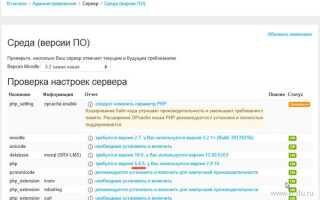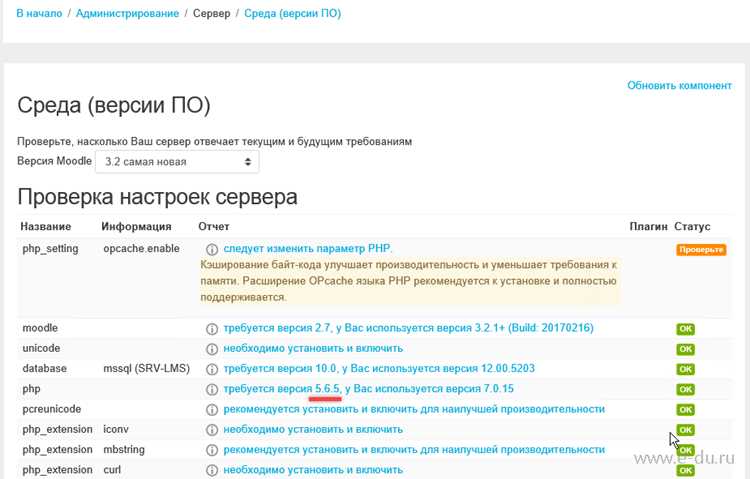
Версия PHP напрямую влияет на безопасность, совместимость с CMS и работу современных библиотек. Устаревшие релизы не получают обновлений и могут содержать уязвимости, поэтому проверка текущей версии используется как один из первых шагов в техническом аудите сайта.
Определить установленную версию можно разными способами: через консоль сервера, с помощью встроенной функции phpinfo(), просмотром заголовков ответа, а также средствами CMS или панелей управления хостингом. Выбор подхода зависит от уровня доступа к сайту и серверу.
При обнаружении устаревшей версии важно проверить совместимость кода и плагинов с более новыми сборками PHP. Это позволит избежать ошибок после обновления и снизить нагрузку на сервер за счёт оптимизаций в новых релизах.
Проверка версии PHP через phpinfo()
Создайте файл с именем, например, info.php в корне сайта и добавьте в него строку: <?php phpinfo(); ?>. Сохраните файл и откройте его в браузере по адресу https://ваш-домен/info.php.
На странице отобразится полный отчет о конфигурации PHP. Версия указывается в первом блоке, обычно в строке «PHP Version». Там же можно увидеть данные о загруженных модулях, путях и настройках.
После просмотра удалите файл info.php, так как его наличие открывает доступ к технической информации о сервере посторонним пользователям.
Использование функции PHP_VERSION в коде

Константа PHP_VERSION возвращает строку с номером установленной версии PHP. Она доступна без дополнительных подключений и работает на всех конфигурациях.
<?php
echo PHP_VERSION;
?>
Для проверки условий можно использовать сравнение:
<?php
if (version_compare(PHP_VERSION, '8.0.0', '>=')) {
echo "Работает PHP 8.0 или выше";
} else {
echo "Версия ниже 8.0";
}
?>
Сравнение полезно при использовании функций, доступных только с определённого релиза.
| Константа | Описание | Пример значения |
|---|---|---|
PHP_VERSION |
Полная версия | 8.3.11 |
PHP_MAJOR_VERSION |
Основной номер | 8 |
PHP_MINOR_VERSION |
Минорный номер | 3 |
PHP_RELEASE_VERSION |
Номер релиза | 11 |
Использование отдельных констант удобно для точной проверки без функции version_compare().
Определение версии PHP через командную строку
В большинстве систем Linux и macOS проверить установленную версию PHP можно командой:
php -v
Результат содержит номер версии и информацию о сборке. Например:
PHP 8.2.12 (cli) (built: Sep 12 2023 12:45:00)
Если используется несколько версий, полезно выполнить проверку через полный путь, например:
/usr/bin/php8.1 -v
В Windows команду вводят в терминале PowerShell или cmd. Если PHP не найден, необходимо убедиться, что путь к исполняемому файлу добавлен в переменную окружения PATH.
Для проверки расположения бинарного файла можно использовать:
which php в Linux или macOS и where php в Windows.
Просмотр версии PHP в настройках хостинга
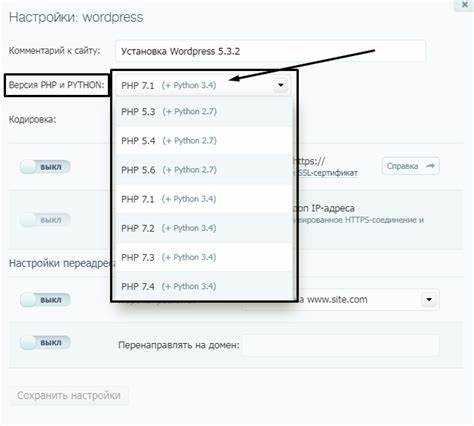
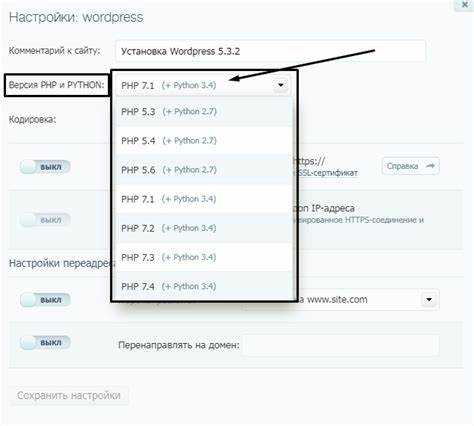
В большинстве панелей управления хостингом (cPanel, ISPmanager, DirectAdmin, Plesk) версия PHP указывается в разделе управления доменом или настройками сайта.
В cPanel откройте пункт «Select PHP Version» или «PHP Selector». Здесь указана текущая версия и доступен выбор другой.
В ISPmanager версия отображается в настройках конкретного домена: «WWW-домены → Настройки → PHP».
В DirectAdmin нужные сведения находятся в меню «Domain Setup» или «PHP Version Selector».
В Plesk откройте «Websites & Domains → PHP Settings», где показана установленная версия и доступные параметры.
Если панель управления у хостера отличается, ищите разделы, связанные с PHP, версией интерпретатора или настройками домена. Эти данные всегда отображаются рядом с возможностью выбора нужной версии.
Проверка версии PHP через панель управления cPanel или Plesk
В cPanel откройте раздел «Select PHP Version» или «MultiPHP Manager». В первом случае вверху страницы сразу отображается активная версия PHP. В MultiPHP Manager напротив домена указан используемый интерпретатор, а в выпадающем списке можно сменить его.
В Plesk перейдите в меню «Домены», выберите нужный сайт и откройте пункт «Настройки PHP». В поле «Обработчик PHP» будет указана текущая версия. При необходимости здесь же доступен выбор другой версии и параметров работы.
Если в интерфейсе не видно нужных пунктов, используйте поиск по панели или обратитесь к разделу «PHP Settings». Версия может различаться для разных доменов, поэтому проверяйте каждый сайт отдельно.
Определение версии PHP с помощью CMS или фреймворка
Большинство современных CMS и фреймворков предоставляют встроенные инструменты для проверки версии PHP. Это позволяет определить используемую версию без доступа к серверу через командную строку.
- WordPress: В административной панели перейдите в Инструменты → Состояние сайта → Сервер. В разделе «Информация о сервере» отображается версия PHP.
- Joomla: В панели администратора откройте Система → Информация о системе. В блоке «Сервер» указана версия PHP.
- Drupal: Перейдите в Администрирование → Отчеты → Статус сайта. PHP-версия отображается в разделе «Серверная среда».
- Symfony: В терминале выполните
php bin/console aboutдля отображения версии PHP и других параметров среды.
Для CMS без явного раздела о сервере можно использовать плагины или модули:
- WordPress: плагины «Display PHP Version» или «Site Health Info».
- Drupal: модуль «PHP Info».
- Joomla: расширения типа «PHP Info».
Использование встроенных инструментов или официальных расширений гарантирует корректное определение версии PHP и предотвращает ошибки при обновлении или установке новых модулей.
Проверка версии PHP через заголовки сервера и инструменты браузера
Версию PHP на сайте можно определить, анализируя HTTP-заголовки ответа сервера. Некоторые серверы включают заголовок X-Powered-By, содержащий информацию о PHP.
- Откройте любой браузер и зайдите на страницу сайта.
- В Google Chrome или Edge нажмите F12 для открытия панели разработчика.
- Перейдите во вкладку Network и обновите страницу.
- Выберите основной запрос к серверу (обычно это документ HTML).
- Проверьте вкладку Headers → Response Headers на наличие X-Powered-By или Server.
Значение заголовка может выглядеть так: X-Powered-By: PHP/8.1.3, что сразу показывает точную версию PHP.
Если заголовок отсутствует, можно использовать консольные инструменты:
- В Chrome или Firefox откройте консоль (F12 → Console).
- Введите команду
fetch(location.href).then(r => console.log([...r.headers]))для получения всех заголовков. - Просмотрите результат на наличие информации о PHP.
Для более точной проверки, когда сервер скрывает версию PHP, рекомендуется использовать инструменты командной строки, например:
wget --server-response --spider https://example.com– аналогично показывает все HTTP-заголовки.
Эти методы позволяют быстро определить версию PHP без доступа к файлам сервера или административной панели.
Вопрос-ответ:
Как узнать, какая версия PHP используется на моём сайте через браузер?
Вы можете создать файл с названием, например, phpinfo.php, и добавить в него код <?php phpinfo(); ?>. После этого загрузите файл на сервер и откройте его в браузере. На странице отобразится вся информация о PHP, включая версию, загруженные модули и настройки.
Можно ли проверить версию PHP через панель управления хостингом?
Да, большинство хостингов позволяют узнать версию PHP через панель управления. Обычно это находится в разделе «Настройки PHP» или «Информация о сервере». Там вы увидите текущую версию PHP и сможете при необходимости изменить её на более новую.
Какие команды в терминале помогут узнать версию PHP на сервере?
Если есть доступ к серверу через SSH, можно использовать команду php -v. Она выведет номер версии PHP, дату сборки и дополнительные сведения о компиляции. Также можно использовать php -i для получения более детальной информации о конфигурации.
От чего зависит, какая версия PHP доступна на сайте?
Версия PHP определяется настройками сервера и возможностями хостинга. Некоторые провайдеры позволяют выбирать версию из нескольких доступных вариантов. Если ваш сайт использует CMS или фреймворк, также важно убедиться, что выбранная версия PHP совместима с ними.
Что делать, если мой сайт использует устаревшую версию PHP?
Сначала нужно проверить совместимость вашего сайта и его компонентов с более новой версией PHP. После этого обновите версию через панель управления хостингом или обратитесь к администратору сервера. Использование актуальной версии PHP повышает безопасность и производительность сайта.
Как узнать, какая версия PHP используется на моём сайте через браузер?
Один из способов — создать файл с расширением .php, например, info.php, и добавить в него строку . Затем загрузите этот файл на сервер и откройте его через браузер по адресу вашего сайта, например: https://ваш-сайт.ru/info.php. На странице отобразится подробная информация о PHP, включая его версию. После проверки файл желательно удалить, чтобы не оставлять доступ к информации о сервере посторонним.
Можно ли узнать версию PHP без доступа к файловой системе сайта?
Да, если вы используете панели управления хостингом, такие как cPanel или ISPmanager, информация о версии PHP обычно доступна в разделе управления PHP. Также некоторые CMS показывают используемую версию PHP в настройках системы или в разделе “Состояние сервера”. Такой способ удобен, когда нет возможности создавать или загружать файлы на сервер.

 Загрузка...