

В Discord каждый пользователь может настроить звук уведомлений под свои предпочтения, включая входящие звонки. По умолчанию используется стандартный системный звук, который одинаков для всех платформ. Однако приложение позволяет заменить его на любой аудиофайл формата .mp3 или .wav, что повышает удобство и индивидуальность взаимодействия.
Чтобы изменить звук звонка, необходимо открыть Настройки пользователя в нижнем левом углу интерфейса и перейти в раздел Уведомления. В меню доступна опция Звук входящего звонка, где можно выбрать один из предустановленных вариантов или загрузить собственный файл через кнопку Добавить звук. Размер файла не должен превышать 10 МБ, а длительность оптимальна в пределах 5–7 секунд для корректного воспроизведения.
Для более точной настройки стоит учитывать уровень громкости отдельных звуков в разделе Голосовые и видеозвонки. Discord позволяет регулировать громкость уведомлений отдельно от общего уровня громкости приложения. Это особенно полезно при использовании на ПК и мобильных устройствах одновременно, чтобы звук звонка не перекрывался системными уведомлениями.
Проверка текущего звука уведомлений в Discord
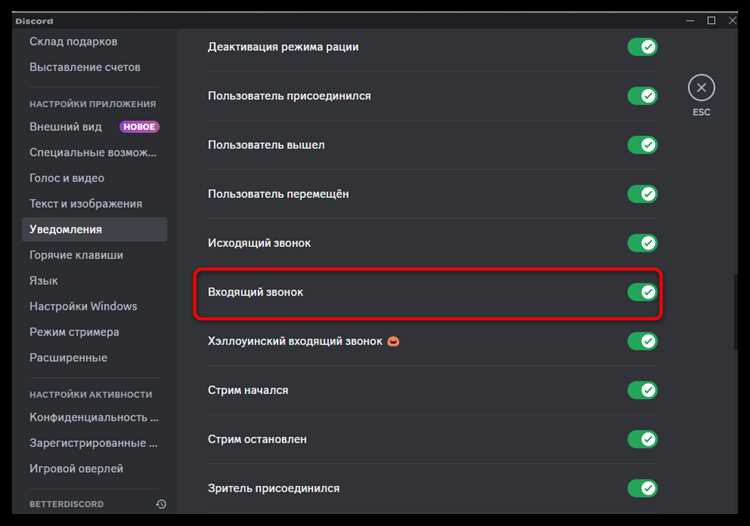
Для точной проверки звука уведомлений откройте настройки Discord и перейдите в раздел Уведомления. Здесь отображается текущий выбранный звуковой файл для входящих сообщений, звонков и упоминаний.
Чтобы убедиться, что звук работает корректно:
- Найдите кнопку Протестировать уведомление внизу панели настроек. При нажатии воспроизводится текущий звук уведомления.
- Убедитесь, что в системе не активирован режим «Не беспокоить» и уровень громкости Discord выше 50%. Это особенно важно для Windows и macOS, где отдельный микшер громкости может приглушать звук.
- Если звук не воспроизводится, проверьте путь к файлу уведомления. Discord использует стандартные форматы .mp3 и .wav. Нестандартные файлы могут не проигрываться.
Для проверки всех типов уведомлений:
- Сообщения в серверных каналах – выберите любой текстовый канал и включите тестовое уведомление через меню Настройки канала → Уведомления.
- Входящие звонки – в разделе Звонки нажмите Тестировать звук для воспроизведения мелодии звонка.
- Упоминания – отправьте тестовое упоминание через другой аккаунт или бота, чтобы услышать выбранный звук.
После проверки убедитесь, что выбранный файл удовлетворяет вашим требованиям по громкости и качеству, иначе замените его на другой через Настройки → Уведомления → Звук уведомления.
Выбор подходящего звукового файла для звонка

Оптимальный формат для Discord – .mp3 или .wav. .mp3 обеспечивает меньший размер файла при умеренном качестве, .wav сохраняет полное качество звука, но весит в 5–10 раз больше. Длительность звонка должна быть 2–5 секунд; более длинные клипы создают задержку при уведомлении.
Уровень громкости рекомендуют удерживать в пределах −6…−3 дБ, чтобы звук был заметен, но не резал слух. Частотный диапазон 500–4000 Гц лучше всего воспринимается на стандартных динамиках и наушниках.
Избегайте сложных многослойных эффектов и фоновой музыки: они снижают разборчивость уведомления. Простые однотональные или короткие мелодичные сигналы воспринимаются быстрее и точнее. Для теста звука используйте функции предварительного прослушивания в Discord и проверяйте его на разных устройствах: ПК, мобильный телефон, гарнитура.
Если планируется использование кастомного сигнала для групповых звонков, убедитесь, что файл совместим с платформой всех участников и не превышает лимит размера в 8 МБ.
Форматы аудио, поддерживаемые Discord
Основные форматы:
| Формат | Расширение | Описание и рекомендации |
|---|---|---|
| MP3 | .mp3 | Широко поддерживаемый формат с потерями. Оптимален для звонков и уведомлений при ограниченном размере файла. Рекомендуется битрейт 128–192 кбит/с. |
| WAV | .wav | Несжатый формат без потерь. Идеален для высококачественных уведомлений, но файлы занимают больше места. |
| OGG | .ogg | Формат с эффективным сжатием и качественным звуком. Поддерживает прозрачность в аудиопотоке, рекомендуется для пользовательских уведомлений. |
| FLAC | .flac | Сжатие без потерь. Используется редко, так как Discord может автоматически конвертировать формат для оптимизации передачи данных. |
Для корректного воспроизведения звука звонка рекомендуется выбирать файлы продолжительностью до 10 секунд и с частотой дискретизации 44,1 кГц. Слишком длинные или нестандартные форматы могут привести к сбоям в уведомлениях.
Изменение звука через настройки приложения на ПК
Откройте Discord на компьютере и кликните по значку шестерёнки в левом нижнем углу для доступа к Настройкам пользователя.
В разделе Уведомления прокрутите вниз до блока Звуки. Здесь можно управлять отдельными событиями: входящий звонок, сообщение, упоминание и др.
Для изменения звука входящего звонка нажмите на выпадающий список рядом с пунктом Входящий звонок. Discord позволяет выбрать стандартные звуки приложения или загрузить собственный аудиофайл формата .mp3 или .wav.
После выбора нового звука убедитесь, что включен ползунок Воспроизведение звуков уведомлений. Это гарантирует, что выбранный сигнал будет слышен при входящем звонке.
Для тестирования нового уведомления воспользуйтесь кнопкой Протестировать звук в том же разделе. Если звук не воспроизводится, проверьте настройки аудиовыхода в разделе Голос и видео, выбрав правильное устройство воспроизведения.
Все изменения сохраняются автоматически, дополнительных кнопок подтверждения нет. После настройки рекомендуется закрыть и снова открыть Discord, чтобы убедиться в корректной работе нового звука.
Изменение звука через мобильное приложение Discord
Для настройки звука входящего звонка в мобильном приложении Discord выполните следующие шаги:
- Откройте приложение Discord на iOS или Android и перейдите в раздел Профиль (значок вашей аватарки в нижнем правом углу).
- Выберите Настройки → Уведомления.
- Прокрутите до блока Звонки и активируйте опцию Входящие звонки, если она выключена.
- Нажмите на Звук уведомления. Появится список доступных рингтон-профилей, встроенных в систему устройства.
- Для Android: можно выбрать как стандартные системные звуки, так и рингтоны, добавленные пользователем через папку Ringtones. Для iOS: доступны только системные звуки, пользовательские рингтоны можно подключать через iTunes.
- Выберите желаемый звук и подтвердите выбор кнопкой Сохранить или просто вернитесь к предыдущему экрану – изменения применятся автоматически.
- Рекомендуется протестировать звонок через функцию Тест звонка в том же разделе, чтобы убедиться, что громкость и качество звука соответствуют ожиданиям.
Дополнительно для точной настройки:
- Убедитесь, что в настройках телефона разрешены уведомления для Discord.
- Для устройств с Android 10 и выше: проверьте, что канал уведомлений «Звонки» не заглушен и имеет высокий приоритет.
- На iOS проверьте, что режим «Не беспокоить» не активен, иначе входящий звонок будет молчать независимо от выбранного рингтона.
Тестирование нового звука входящего звонка
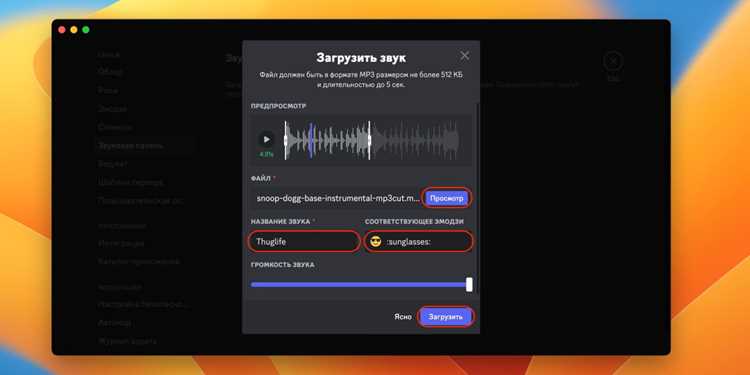
После выбора нового звука входящего звонка в Discord необходимо убедиться, что он корректно воспроизводится на всех устройствах. В настройках приложения откройте раздел «Уведомления» и найдите блок «Входящие звонки». Нажмите кнопку «Тестовый звонок» для проверки звука. Если устройство подключено к внешним колонкам или гарнитуре, убедитесь, что уровень громкости на максимуме 50–70%, чтобы избежать искажений.
Для точной оценки качества звука рекомендуется провести тест на двух типах устройств: на компьютере с Windows или macOS и на мобильном телефоне под управлением iOS или Android. Обратите внимание на длительность звонка, четкость мелодии и отсутствие обрывов. Если звук слишком тихий или прерывается, проверьте настройки аудиодрайвера и конфигурацию Discord в разделе «Голос и видео».
При необходимости измените формат файла звука на WAV или MP3 с битрейтом не ниже 128 кбит/с, чтобы сохранить оптимальное качество. После внесения изменений повторно выполните тестовый звонок. Рекомендуется проводить проверку в тихой комнате, чтобы исключить влияние фонового шума на восприятие нового звонка.
Если тест подтверждает корректное воспроизведение, сохраните настройки. Discord автоматически применяет выбранный звук ко всем будущим входящим звонкам. Для контроля стабильности работы нового звука можно попросить друга совершить реальный звонок и проверить соответствие тестовому воспроизведению.
Исправление проблем с воспроизведением звуков уведомлений

Проверьте настройки Discord: откройте «Настройки пользователя» → «Уведомления» и убедитесь, что включены «Звуки уведомлений» и «Входящие звонки». Если звук всё равно отсутствует, сбросьте настройки уведомлений до стандартных через кнопку «Сбросить настройки уведомлений».
Проверьте системный уровень громкости для Discord: в Windows откройте «Микшер громкости» и убедитесь, что Discord не отключён и не установлен на минимальный уровень. На macOS проверьте уровень громкости приложения в «Системных настройках» → «Звук» → «Выход».
Обновите аудиодрайверы и Discord до последних версий. Несовместимые или устаревшие драйверы могут блокировать воспроизведение уведомлений. На Windows используйте «Диспетчер устройств» для обновления драйверов звуковой карты, на macOS выполните обновление через App Store или официальные сайты производителей.
Проверьте настройки сервера и канала: если уведомления отключены на уровне сервера или канала, звуковые сигналы не будут воспроизводиться. В Discord выберите сервер → «Настройки уведомлений» и убедитесь, что включены «Все сообщения» или «Только @упоминания» с активными звуками.
Используйте тест воспроизведения звука: в настройках «Уведомления» есть функция «Тест звука». Если сигнал не слышен, проблема может быть в аудиоустройстве или конфликте с другими приложениями, которые захватывают аудиовыход.
Если проблема сохраняется, очистите кеш Discord: закройте приложение, удалите папку Cache в директории %AppData%\Discord (Windows) или ~/Library/Application Support/Discord (macOS), затем перезапустите приложение.
Восстановление стандартного звука звонка в Discord
Чтобы вернуть стандартный звук входящего звонка, откройте Настройки пользователя и перейдите в раздел Уведомления. В блоке Звуки найдите параметр Входящий звонок и выберите значение Discord Default. Это гарантирует использование оригинального сигнала приложения.
Если настройка не применяется, убедитесь, что файл default_call.ogg присутствует в каталоге установки Discord. На Windows путь обычно выглядит так: C:\Users\[Имя пользователя]\AppData\Local\Discord\app-[версия]\resources\. Отсутствие файла приводит к игнорированию выбора звука.
После выбора стандартного сигнала перезапустите клиент Discord. Это обновит кэш звуков и исключит использование пользовательских мелодий, загруженных ранее через настройки сервера или сторонние утилиты.
На мобильных устройствах перейдите в Настройки → Уведомления → Звуки и выберите По умолчанию. Для Android также стоит проверить разрешения приложения на доступ к системным звукам и хранилищу, чтобы стандартный сигнал корректно воспроизводился.
Если после всех шагов звук всё ещё не соответствует стандарту, очистите кэш приложения: на Windows используйте Shift + Delete в папке Cache, на Android – через Настройки → Приложения → Discord → Память → Очистить кэш. Это полностью восстановит исходные настройки звуков.
Вопрос-ответ:
Можно ли поставить свой звук на уведомление о звонке в Discord?
Да, Discord позволяет изменить звук входящего звонка, но встроенные настройки ограничены стандартными вариантами. Чтобы использовать собственный звук, необходимо добавить нужный аудиофайл в систему или использовать сторонние программы, которые перенаправляют звук уведомлений. На компьютере это делается через настройки уведомлений и выбор нужного файла в формате, который поддерживает Discord.
Где найти настройки для смены звука звонка в Discord на ПК?
Настройки находятся в разделе «Настройки пользователя» → «Уведомления». Здесь отображаются все события, для которых можно настроить звук. Для изменения звонка нужно прокрутить список до пункта «Входящий звонок» и выбрать другой звук из доступных вариантов. Если хочется использовать собственный файл, потребуется скопировать его в папку с системными звуками и затем выбрать через системные параметры уведомлений.
Можно ли изменить звук звонка на телефоне с Android или iOS?
Да, мобильные версии Discord позволяют изменить сигнал звонка, но методы отличаются от ПК. На Android это делается через «Настройки» → «Приложения» → «Discord» → «Уведомления» и выбор мелодии для звонка. На iOS настройка проходит через системные «Звуки и тактильные сигналы» для уведомлений приложения. Прямой выбор собственного файла ограничен, но можно использовать системные мелодии.
Почему мой звук звонка не меняется после настройки в Discord?
Существует несколько причин. Чаще всего это связано с тем, что Discord использует системные уведомления, и выбранный звук должен находиться в поддерживаемом формате и быть корректно установлен в системе. На мобильных устройствах также важно разрешение приложению воспроизводить звуки уведомлений. Если после всех изменений звонок остаётся прежним, стоит проверить настройки звука устройства и перезапустить приложение.

 Загрузка...


