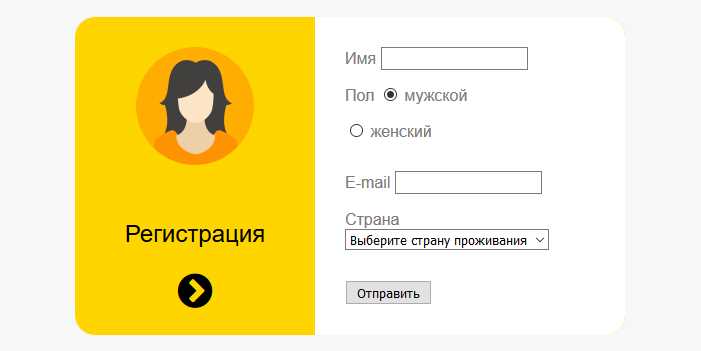
Очистка формы в HTML может выполняться с помощью встроенного элемента <input type=»reset»>, который возвращает все поля к значениям по умолчанию. Этот метод не требует JavaScript и подходит для простых форм с фиксированными значениями.
Для более гибкого управления используется JavaScript. Метод form.reset() сбрасывает форму полностью, включая текстовые поля, переключатели и флажки. Для выборочного очищения отдельных полей применяются присваивания пустой строки, например: document.getElementById(«name»).value = «».
При работе с динамическими формами, где поля создаются или изменяются пользователем, оптимально использовать функции обхода form.elements. Это позволяет очищать значения без удаления структуры формы, предотвращая ошибки при валидации и сохранении состояния других элементов.
Важно учитывать типы полей: checkbox и radio требуют установки checked = false, а select – присвоения selectedIndex = 0. Такой подход обеспечивает полный контроль над содержимым формы и улучшает пользовательский опыт.
Очистка формы в HTML: способы и примеры
Очистка формы в HTML может выполняться различными методами в зависимости от требований к интерфейсу и поведению элементов.
1. Использование кнопки типа reset
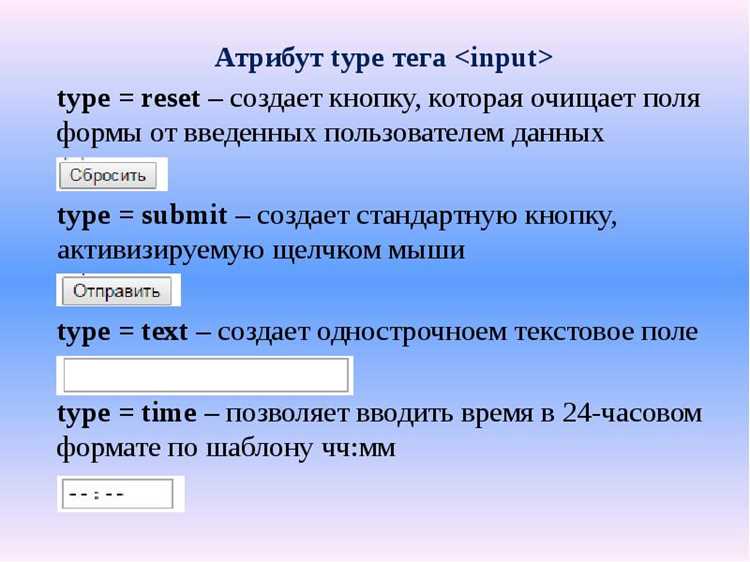
HTML предоставляет встроенную возможность сброса формы с помощью кнопки <input type="reset"> или <button type="reset">. При нажатии на такую кнопку все поля формы возвращаются к их исходным значениям.
Пример:
2. Очистка формы через JavaScript
Для более точного контроля над процессом очистки используют JavaScript. Метод form.reset() работает аналогично кнопке reset, а для полной очистки полей применяют прямое присвоение пустых значений.
Примеры:
- Сброс формы через метод reset():
document.getElementById('myForm').reset(); - Очистка всех полей вручную:
const form = document.getElementById('myForm');
form.querySelectorAll('input, textarea, select').forEach(field => field.value = '');
3. Очистка конкретных полей
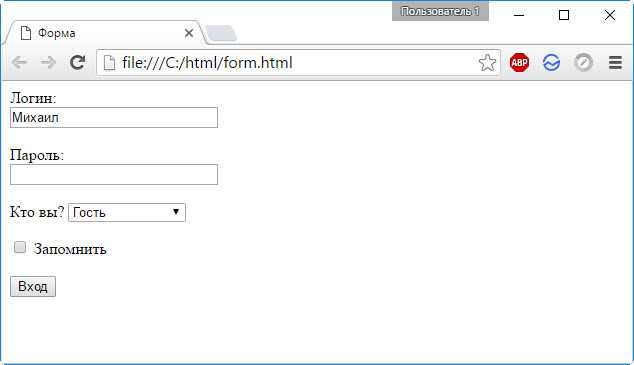
Иногда требуется сбросить только отдельные элементы формы. Для этого указывают их идентификаторы или имена и присваивают пустые значения.
Пример:
document.getElementById('nameField').value = '';
document.getElementById('ageField').value = '';
4. Использование атрибута autocomplete
Для предотвращения автозаполнения браузером после очистки формы можно использовать autocomplete="off" на форме или отдельных полях.
5. Очистка формы при отправке
Если необходимо очищать форму после успешной отправки, это можно сделать в обработчике события submit:
document.getElementById('myForm').addEventListener('submit', function(e) {
e.preventDefault();
// обработка данных
this.reset();
});
- Кнопка reset – быстрый способ вернуть исходные значения.
- JavaScript позволяет гибко управлять очисткой отдельных полей и всего блока.
- autocomplete=»off» предотвращает автоматическое подставление старых значений.
- Очистка после submit повышает удобство работы с формой для пользователя.
Сброс формы с помощью кнопки type=»reset»
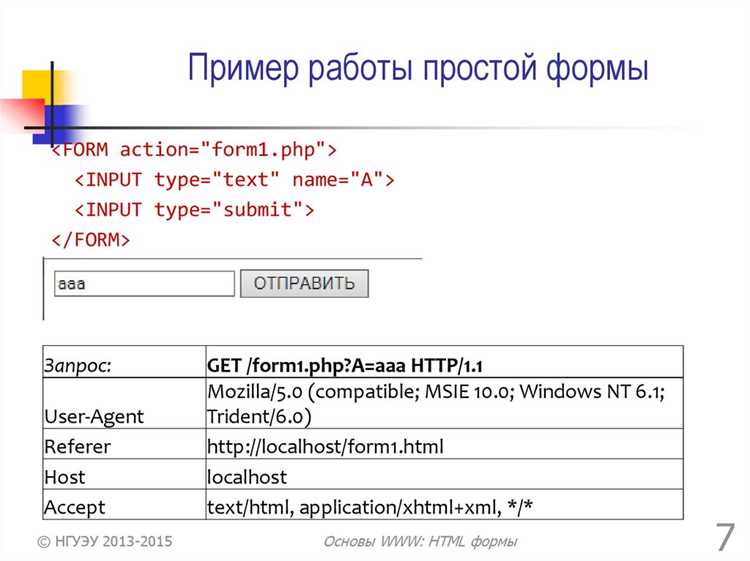
Кнопка с атрибутом type="reset" возвращает все поля формы к их исходным значениям, указанным при загрузке страницы. Она работает со всеми стандартными элементами формы: input (text, checkbox, radio), select, textarea. Если значение поля изменено пользователем, после нажатия кнопки оно автоматически заменяется на исходное.
Пример использования:
Особенности работы кнопки reset:
| Элемент | Эффект кнопки reset |
|---|---|
| input type=»text», textarea | Возврат к значению атрибута value или пустой строке, если значение не задано |
| input type=»checkbox», radio | Сброс к исходному состоянию checked/unchecked |
| select | Выбор опции, установленной как selected |
| input type=»file» | Очистка выбранного файла |
Рекомендации:
- Используйте
resetтолько для форм с заранее определёнными значениями, чтобы избежать потери данных пользователя. - Для сложных форм с динамическими данными лучше применять JavaScript, так как
resetне возвращает значения, добавленные скриптами после загрузки. - Кнопку удобно комбинировать с
submitдля предоставления пользователю возможности одновременно отправки и сброса формы.
Очистка полей через JavaScript по id или class
Для очистки конкретного поля формы по id используется метод getElementById. Пример: document.getElementById('username').value = '';. Этот способ подходит для одиночных элементов, где известно уникальное значение id.
Если требуется очистка группы элементов с одинаковым классом, применяется getElementsByClassName или querySelectorAll. Пример с getElementsByClassName:
let inputs = document.getElementsByClassName('input-field');
for (let i = 0; i < inputs.length; i++) {
inputs[i].value = '';
}
Аналогичная операция через querySelectorAll позволяет использовать более сложные селекторы. Пример:
document.querySelectorAll('.input-field').forEach(input => input.value = '');
Для кнопки очистки часто используют обработчик события click. Пример:
document.getElementById('resetBtn').addEventListener('click', function() {
document.getElementById('username').value = '';
document.querySelectorAll('.input-field').forEach(input => input.value = '');
});
Важно учитывать типы полей: для checkbox и radio нужно сбрасывать checked вместо value. Пример:
document.querySelectorAll('input[type="checkbox"]').forEach(box => box.checked = false);
Такие методы позволяют контролировать очистку конкретных элементов формы без необходимости сбрасывать всю форму целиком.
Удаление введённых значений при отправке формы
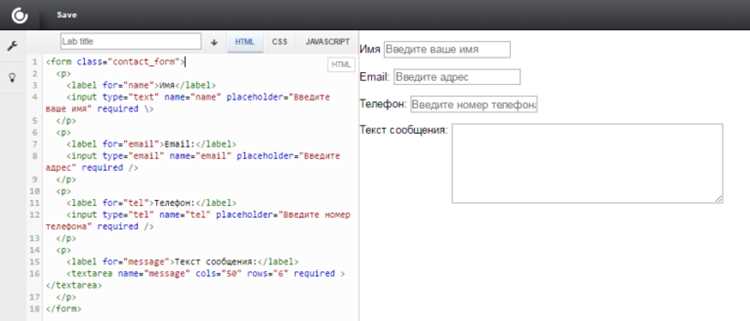
Для очистки формы сразу после отправки можно использовать атрибут onSubmit с вызовом метода reset() через JavaScript. Например:
<form id="contactForm" onsubmit="this.reset()">
Этот подход гарантирует, что все поля формы, включая input, textarea и select, вернутся к исходным значениям после успешной отправки.
Если требуется очистка только определённых полей, используют прямой доступ через DOM:
document.getElementById('email').value = '';
Для динамических форм с множеством элементов удобнее применить цикл по elements:
for(let el of document.getElementById('contactForm').elements) { el.value = ''; }
Важно размещать очистку после отправки данных на сервер, иначе введённая информация может быть потеряна до завершения передачи.
При использовании AJAX-отправки очистку можно вызывать в success или then обработчиках, чтобы гарантировать сохранение данных до подтверждения сервером:
fetch('/submit', { method: 'POST', body: formData }).then(() => form.reset());
Такой подход предотвращает случайное удаление данных и обеспечивает точный контроль над моментом очистки.
Сброс отдельных полей без влияния на всю форму

Для сброса конкретного поля в форме можно использовать свойство value через JavaScript. Например, чтобы очистить текстовое поле с идентификатором username, применяют: document.getElementById('username').value = '';
Для группы полей одного типа удобно использовать querySelectorAll. Очистка всех полей с классом input-reset выполняется так: document.querySelectorAll('.input-reset').forEach(input => input.value = '');
Для чекбоксов и радиокнопок можно сбросить состояние через свойство checked: document.getElementById('subscribe').checked = false;
Селекторы <select> возвращают к первому варианту с помощью selectedIndex = 0: document.getElementById('country').selectedIndex = 0;
Кнопки, которые очищают отдельные поля, создаются с атрибутом type="button", чтобы не отправлять форму. Обработчик привязывается через onclick или через addEventListener.
Использование этих методов позволяет сбрасывать отдельные элементы формы без вмешательства в другие поля и не требует перезагрузки страницы.
Очистка динамически добавленных элементов формы
При динамическом создании элементов формы, таких как input, select или textarea, стандартный метод form.reset() очищает только исходные поля, добавленные при загрузке страницы. Чтобы обнулить динамически добавленные элементы, необходимо их целенаправленно удалять или сбрасывать значения через JavaScript.
Для удаления динамических полей используйте parentNode.removeChild(element) или метод element.remove(). Например, если все динамические элементы помещены в контейнер div#dynamic-fields, очистка может выглядеть так:
const container = document.getElementById('dynamic-fields');

while (container.firstChild) {

  container.removeChild(container.firstChild);

}
Если нужно сохранить структуру контейнера и только обнулить значения, примените перебор всех дочерних элементов с проверкой типа и установкой пустого значения:
const fields = document.querySelectorAll('#dynamic-fields input, #dynamic-fields textarea, #dynamic-fields select');

fields.forEach(field => {

  if (field.type === 'checkbox' || field.type === 'radio') {

    field.checked = false;

  } else {

    field.value = '';

  }

});
Для форм с повторяющимися блоками целесообразно использовать уникальные идентификаторы или классы при генерации элементов. Это позволяет быстро находить и сбрасывать только нужные элементы без затрагивания статичных полей формы.
Также стоит учитывать очистку привязанных событий. Если динамические элементы имели слушатели событий, их следует удалять перед удалением элементов с помощью removeEventListener, чтобы предотвратить утечки памяти при частом добавлении и удалении полей.
Сброс форм с использованием jQuery
jQuery позволяет управлять формами с минимальным количеством кода. Для сброса формы достаточно вызвать метод trigger('reset') или напрямую использовать метод reset() на DOM-элементе.
Пример простого сброса формы по кнопке:
<form id="myForm">
<input type="text" name="username">
<input type="password" name="password">
<button type="button" id="resetBtn">Сброс</button>
</form>
<script>
$('#resetBtn').on('click', function() {
$('#myForm')[0].reset();
});
</script>
Особенности и рекомендации:
- Метод
reset()восстанавливает исходные значения, указанные в атрибутеvalue, а не очищает поля полностью, если значения изначально заданы. - Для динамически добавленных полей следует убедиться, что сброс учитывает их. Можно использовать селектор формы
$('#myForm input, #myForm select, #myForm textarea')и вручную устанавливатьval(''). - Если используются чекбоксы или радиокнопки, метод
reset()возвращает их к исходному состоянию, указанному при загрузке страницы. - Для одновременного сброса нескольких форм используйте селектор классов:
$('.resettable')[0].reset()в циклеeach().
Расширенный пример для полной очистки, включая динамически добавленные поля:
$('#resetBtn').on('click', function() {
$('#myForm').find('input, select, textarea').each(function() {
if ($(this).is(':checkbox') || $(this).is(':radio')) {
this.checked = false;
} else {
$(this).val('');
}
});
});
Такой подход гарантирует очистку всех типов полей, включая текстовые, числовые, чекбоксы, радиокнопки и селекты, даже если форма изменяется динамически.
Автоматическая очистка полей при закрытии или перезагрузке страницы
Для автоматической очистки полей формы при закрытии или перезагрузке страницы применяется событие beforeunload в JavaScript. Оно срабатывает до того, как браузер покинет текущую страницу или перезагрузит её, позволяя сбросить значения полей.
Простейший способ – присвоить каждой форме метод reset() внутри обработчика события:
window.addEventListener('beforeunload', function() { document.getElementById('myForm').reset(); });
Метод reset() возвращает поля к исходным значениям, указанным в HTML. Если требуется очистка всех полей независимо от значений по умолчанию, можно использовать перебор элементов формы:
window.addEventListener('beforeunload', function() {

  const form = document.getElementById('myForm');

  Array.from(form.elements).forEach(el => {

    if (el.type !== 'submit' && el.type !== 'button') el.value = '';

  });

});
Для форм с чекбоксами и радио-кнопками важно отдельно сбрасывать состояние checked:
if (el.type === 'checkbox' || el.type === 'radio') el.checked = false;
Обработка события unload также возможна, но она менее надёжна, так как в некоторых браузерах может игнорироваться или блокировать выполнение скрипта. beforeunload обеспечивает совместимость с большинством современных браузеров.
При использовании этой методики необходимо учитывать, что значения форм не сохраняются между сессиями, и пользовательские данные теряются при случайной перезагрузке страницы. Для сохранения данных между перезагрузками применяют localStorage или sessionStorage, но для полной очистки при закрытии следует их очищать внутри того же обработчика.
Пример очистки sessionStorage вместе с формой:
window.addEventListener('beforeunload', function() {

  document.getElementById('myForm').reset();

  sessionStorage.clear();

});
Вопрос-ответ:
Какие стандартные способы очистки формы существуют в HTML?
В HTML формы можно очищать несколькими способами. Самый простой — использовать кнопку типа reset, которая автоматически сбрасывает все поля к значениям по умолчанию. Также можно применять JavaScript: через метод form.reset() можно программно очистить форму. Наконец, для отдельных полей можно вручную присвоить пустые значения, например, input.value = ''.
Как очистить только одно конкретное поле формы без затрагивания остальных?
Чтобы очистить одно поле, достаточно обратиться к нему через идентификатор или имя и присвоить пустую строку его значению. Например, для поля с id="email" можно написать document.getElementById('email').value = ''. Остальные поля при этом останутся без изменений.
Можно ли очистить форму автоматически после отправки данных?
Да, это можно сделать с помощью JavaScript. После отправки формы через событие submit можно вызвать метод form.reset() внутри обработчика. Например: form.addEventListener('submit', function(){ this.reset(); });. Такой подход позволит очистить все поля сразу после отправки без необходимости нажимать кнопку сброса.
Влияет ли тип поля на способы его очистки?
Да, некоторые типы полей требуют особого подхода. Текстовые поля, textarea и select очищаются стандартным присвоением пустого значения или методом reset(). Чекбоксы и радио-кнопки можно сбросить с помощью установки checked = false. Файловые поля очищаются присвоением пустой строки их свойству value.
Как очистка формы влияет на пользовательский опыт?
Своевременная очистка формы помогает пользователю быстрее вводить новые данные и предотвращает случайное повторное отправление старой информации. При этом важно не очищать поля без предупреждения, чтобы пользователь не потерял введённые данные. Хорошая практика — предоставлять отдельную кнопку «Очистить» или автоматически сбрасывать форму только после успешной отправки.

 Загрузка...