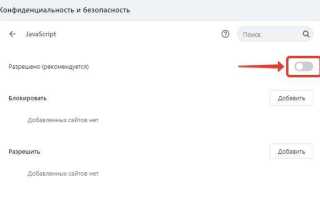
В Opera предусмотрена возможность управления JavaScript напрямую через настройки браузера. Эта функция позволяет полностью запретить выполнение скриптов или ограничить их работу на отдельных сайтах.
Отключение JavaScript может быть полезным при повышенной нагрузке на процессор, защите от нежелательных элементов на веб-страницах или тестировании отображения сайтов без динамического контента. В отличие от расширений, встроенные средства Opera не требуют установки дополнительных компонентов и работают сразу после применения настроек.
Перед изменением параметров стоит учитывать, что многие современные сайты используют скрипты для корректного отображения и взаимодействия с пользователем. Полное отключение может привести к тому, что некоторые сервисы перестанут загружаться или будут работать ограниченно. Поэтому рекомендуется заранее определить, где именно JavaScript действительно нужно блокировать, а где оставить активным.
Открытие настроек Opera через меню
Чтобы перейти к настройкам, нажмите на значок меню Opera в левом верхнем углу окна браузера.
В выпадающем списке выберите пункт «Настройки». Для ускорения можно использовать сочетание клавиш Alt+P.
После этого откроется вкладка с параметрами, где доступны все разделы конфигурации браузера.
Переход в раздел конфиденциальности и безопасности
Откройте главное меню Opera и выберите пункт «Настройки» либо используйте сочетание клавиш Alt+P.
В левой панели найдите категорию «Дополнительно» и раскройте список параметров.
Перейдите в подраздел «Конфиденциальность и безопасность», где собраны инструменты управления данными сайтов, включая JavaScript.
Поиск параметра JavaScript в настройках
Откройте меню Opera, нажав Alt+P или выбрав пункт Настройки в основном меню.
Перейдите в раздел Дополнительно и выберите пункт Конфиденциальность и безопасность.
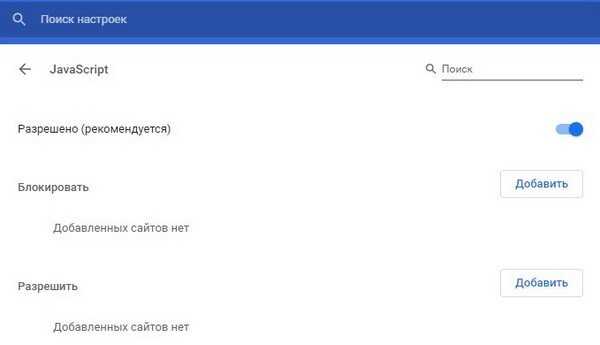
В блоке Настройки сайта найдите строку JavaScript. Здесь отображается переключатель для разрешения или блокировки выполнения скриптов.
Для ускоренного доступа введите в адресную строку opera://settings/content/javascript – браузер сразу откроет нужный раздел.
Полное отключение JavaScript одним переключателем
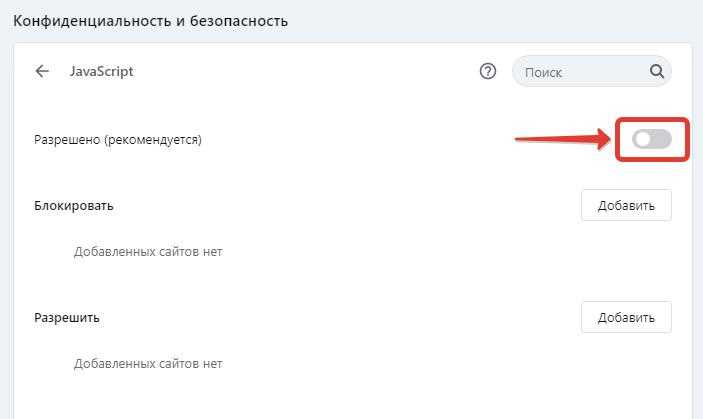
В Opera можно полностью отключить выполнение JavaScript через встроенный переключатель. Для этого откройте меню «Настройки» комбинацией клавиш Alt+P.
В разделе «Конфиденциальность и безопасность» найдите блок «Настройки сайта» и выберите пункт «JavaScript».
Установите переключатель в положение «Запрещено». После этого скрипты перестанут запускаться на всех сайтах без исключения.
Чтобы временно вернуть работу сценариев, достаточно снова активировать переключатель. Дополнительных перезапусков браузера не требуется.
Добавление сайтов в список исключений
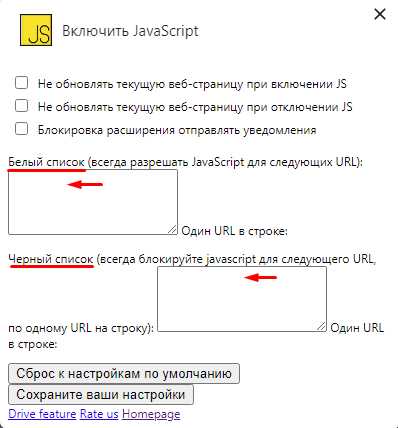
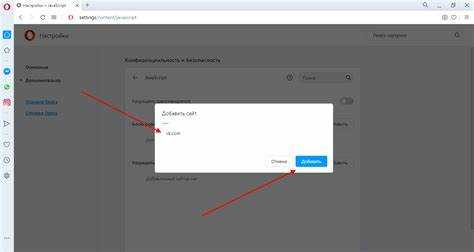
Чтобы запретить или разрешить работу JavaScript на отдельных ресурсах, откройте настройки Opera и перейдите в раздел «Конфиденциальность и безопасность» → «Настройки сайта» → «JavaScript».
В блоке «Разрешено» и «Запрещено» нажмите «Добавить», затем укажите точный адрес сайта. Допускается использование масок, например [*.]example.com, что применит правило ко всем поддоменам.
После сохранения сайт появится в списке. При необходимости его можно удалить или изменить, выбрав значок корзины или кнопку редактирования напротив адреса.
Для корректной работы некоторых сервисов рекомендуется указывать полный протокол: https:// или http://. Это исключает конфликт между версиями одного ресурса.
Временное отключение JavaScript через настройки сайта
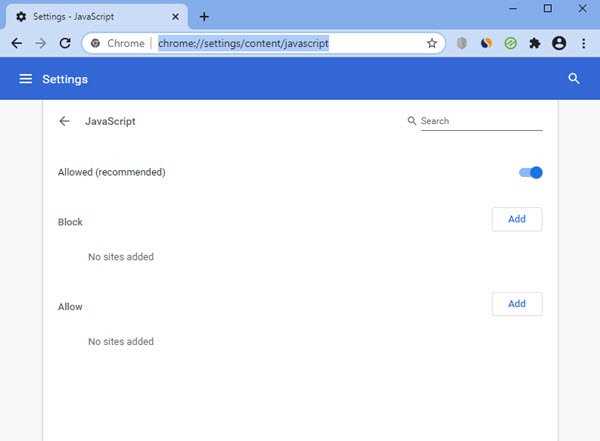
В Opera можно отключить JavaScript для конкретного сайта без глобального изменения настроек. Это полезно для проверки работы страницы или защиты от нежелательных скриптов.
- Откройте сайт, для которого требуется временно отключить JavaScript.
- Нажмите на иконку замка или информации слева от адресной строки.
- Выберите пункт Настройки сайта или Site settings.
- В разделе JavaScript переключите опцию на Блокировать.
- Закройте окно настроек – изменения применяются сразу без перезагрузки браузера.
После выполнения этих шагов скрипты на выбранном сайте перестанут выполняться. Для возврата функционала достаточно вернуться в настройки сайта и включить JavaScript снова.
- Блокировка действует только для конкретного домена.
- Другие сайты продолжают работать с JavaScript без ограничений.
- Изменение настроек не требует перезапуска Opera.
Использование комбинации клавиш для быстрого доступа к настройкам
Opera предоставляет возможность открыть меню настроек без использования мыши с помощью комбинаций клавиш, что ускоряет доступ к управлению JavaScript.
-
Открытие настроек напрямую: нажмите
Alt + Pна Windows или⌘ + ,на macOS. Это сразу откроет окно настроек Opera. -
Поиск раздела для JavaScript: после открытия настроек используйте
Ctrl + F(Windows) или⌘ + F(macOS) для поиска слова «JavaScript». Это позволяет мгновенно перейти к нужному параметру. -
Переключение состояния: используя клавишу
TabиSpace, можно переключать включение и отключение JavaScript без мыши. -
Быстрый доступ через панели инструментов: добавьте пункт «Настройки» на боковую панель Opera, чтобы открыть его с помощью
Ctrl + Shift + E(Windows) или⌘ + Shift + E(macOS).
Использование этих комбинаций сокращает время на поиск нужных параметров и позволяет оперативно управлять выполнением JavaScript на страницах.
Проверка работы сайтов после отключения JavaScript
После отключения JavaScript в Opera многие сайты изменяют отображение и функционал. Чтобы оценить корректность работы, сначала обновите страницу с помощью Ctrl+R или кнопки перезагрузки.
Для проверки интерактивных элементов откройте консоль разработчика (Ctrl+Shift+I → Console) и наблюдайте за ошибками скриптов. Отсутствие ошибок не гарантирует правильную работу всех функций, но позволяет определить, какие скрипты блокируются.
Табличная проверка популярных функций помогает систематизировать результаты:
| Функция сайта | Проверка без JavaScript | Рекомендация |
|---|---|---|
| Формы и кнопки | События onClick и валидация на клиенте могут не работать | Проверять отправку форм и использовать серверную валидацию |
| Меню и навигация | Выпадающие меню и анимация могут отсутствовать | Использовать статические ссылки для навигации |
| Видео и мультимедиа | Встроенные плееры, требующие JS, не запускаются | Проверять наличие альтернативного HTML5-плеера |
| AJAX-запросы | Динамическая подгрузка контента не выполняется | Обновлять страницу полностью для получения информации |
| Интерактивные графики и карты | Отображение может быть пустым или статичным | Использовать статические изображения или альтернативные сервисы |
После анализа отдельных функций рекомендуется протестировать страницы с ключевым контентом: текст, изображения, таблицы и ссылки. Если важная информация не отображается, стоит временно включить JavaScript для завершения действий.
Для регулярной проверки можно использовать расширения типа “Quick JavaScript Switcher”, которые позволяют быстро включать и отключать JS без изменения настроек браузера вручную.
Финальная проверка включает прохождение нескольких страниц сайта, чтобы убедиться, что критические данные доступны, а функционал не нарушает пользовательский опыт.
Вопрос-ответ:
Как полностью отключить JavaScript в браузере Opera?
Чтобы отключить JavaScript в Opera, откройте меню браузера, перейдите в «Настройки», затем выберите раздел «Конфиденциальность и безопасность». Там найдите подраздел «Настройки сайтов» и кликните на «JavaScript». Переключите параметр на «Блокировать», чтобы полностью отключить выполнение скриптов на всех сайтах.
Можно ли включить JavaScript только для определённых сайтов в Opera?
Да, в Opera есть возможность оставлять JavaScript включённым для отдельных ресурсов. Для этого в разделе «Настройки сайтов» выберите «JavaScript» и добавьте нужные адреса в список исключений. Скрипты будут работать только на этих сайтах, а на остальных будут заблокированы.
Что происходит с веб-страницами после отключения JavaScript?
После отключения JavaScript некоторые элементы сайтов могут перестать работать: кнопки, выпадающие меню, интерактивные формы и анимации. Контент, загружаемый через скрипты, также может не отображаться. Простые текстовые страницы и базовые ссылки будут работать без изменений.
Можно ли временно отключать JavaScript в Opera для тестирования сайтов?
Да, JavaScript можно временно блокировать. Для этого в настройках сайта включите функцию блокировки скриптов, а после теста просто верните переключатель в положение «Разрешить». Также существуют расширения, позволяющие быстро включать или отключать JavaScript на отдельных вкладках без постоянного изменения настроек.
Как узнать, отключён ли JavaScript на сайте в Opera?
Проверить статус JavaScript можно через инструменты разработчика. Откройте меню, выберите «Дополнительно» → «Инструменты разработчика» и откройте вкладку «Консоль». Если скрипты заблокированы, вы увидите соответствующие предупреждения или ошибки. Кроме того, многие сайты отображают уведомление о том, что для корректной работы необходимо включить скрипты.

 Загрузка...