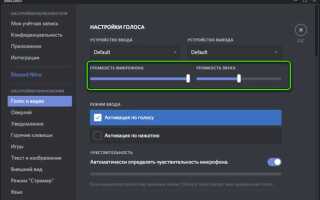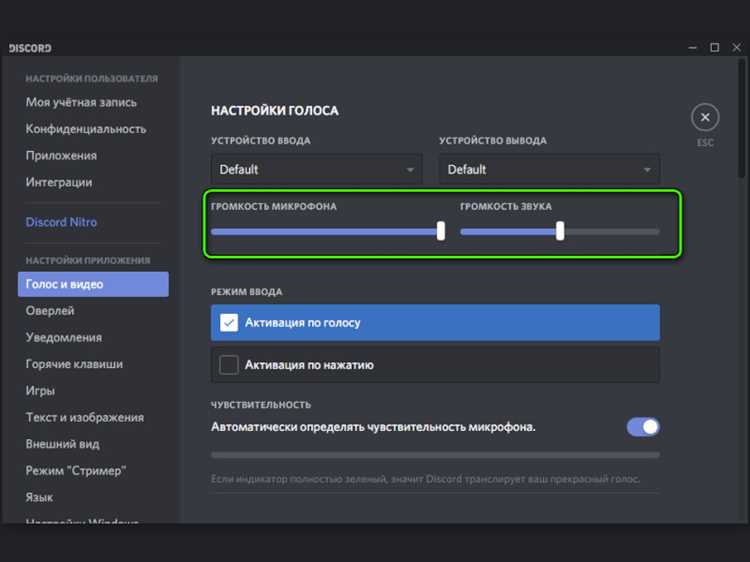
В Discord управление микрофоном можно оптимизировать с помощью горячих клавиш. Настройка бинда позволяет мгновенно отключать звук без необходимости искать кнопку в интерфейсе. Это особенно важно для стримеров и участников голосовых конференций, где задержка в реакции может повлиять на общение.
Для начала откройте настройки Discord и перейдите в раздел «Голос и видео». Здесь доступен режим Push-to-Talk и Toggle Mute. Бинд для мгновенного отключения микрофона создается через Push-to-Mute или стандартную клавишу «Выключить микрофон», которую можно назначить на любую удобную клавишу, включая комбинации Ctrl, Alt или Shift.
Важно выбирать клавишу, которая не используется другими программами и не мешает игровому процессу. После назначения бинда проверьте его работу в тестовом канале, чтобы убедиться, что микрофон выключается мгновенно при нажатии и включается при повторном нажатии. Для дополнительного контроля рекомендуется активировать визуальный индикатор в Discord, отображающий статус микрофона.
Проверка текущей версии Discord перед настройкой бинда
Для корректной настройки бинда на выключение микрофона важно убедиться, что используемая версия Discord поддерживает горячие клавиши. Откройте Discord, кликните на значок шестерёнки в левом нижнем углу для перехода в Настройки пользователя.
Перейдите в раздел О программе (About) в нижней части меню. Здесь отображается точная версия клиента, например v1.0.9001. Обновления могут влиять на расположение и функциональность горячих клавиш.
Если версия устарела, нажмите Проверить обновления (Check for Updates) в том же разделе. Discord автоматически загрузит и установит актуальную версию. Использование последней версии гарантирует стабильную работу биндов и предотвращает конфликты с системными сочетаниями клавиш.
После обновления перезапустите клиент и убедитесь, что версия совпадает с указанной в разделе О программе. Только после этого переходите к настройке бинда на выключение микрофона, чтобы избежать ошибок и непредвиденных сбоев.
Выбор клавиши для быстрого отключения микрофона
Для удобного управления микрофоном в Discord рекомендуется выбирать клавишу, легко доступную без перемещения рук с основного игрового положения. Наиболее оптимальными считаются клавиши F1–F12, клавиши управления мультимедиа (например, Mute на некоторых клавиатурах) и боковые кнопки мыши, если они поддерживают назначение макросов.
Следует избегать клавиш, используемых в играх или приложениях для перемещения или активных действий, чтобы исключить случайное отключение микрофона во время игры. Клавиши с отдельным цифровым блоком также подходят, если вы редко используете его для ввода цифр.
Для пользователей с механической клавиатурой полезно выбирать клавиши с тактильной отдачей, чтобы физически ощущать нажатие без взгляда на клавиатуру. Это ускоряет реакцию и снижает вероятность задержки при необходимости мгновенного выключения микрофона.
При выборе клавиши учитывайте расположение на клавиатуре и частоту использования других горячих клавиш. Комбинации с модификаторами (Ctrl, Alt, Shift) могут снизить риск случайного нажатия, но требуют тренировки для уверенного использования.
После выбора клавиши рекомендуется протестировать ее в разных сценариях: во время голосового общения, в играх и при потоковой трансляции. Это позволяет убедиться, что клавиша действительно удобна и не вызывает конфликтов с другими действиями.
Настройка горячих клавиш в десктопной версии Discord
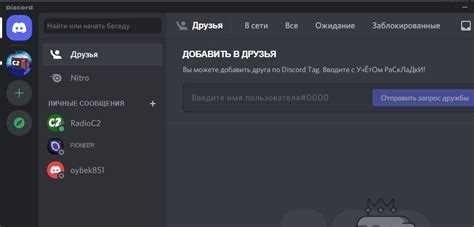
В Discord десктопной версии горячие клавиши настраиваются через меню «Настройки пользователя». Чтобы открыть его, нажмите на значок шестерёнки в нижнем левом углу окна рядом с аватаркой.
Далее перейдите в раздел «Горячие клавиши» (Hotkeys). Здесь отображается таблица уже назначенных комбинаций и кнопка для добавления новой.
| Действие | Комбинация клавиш | Описание |
|---|---|---|
| Включение/выключение микрофона | Ctrl + Shift + M | Переключает состояние микрофона, не открывая окно настроек |
| Включение/выключение Push-to-Talk | Ctrl + Shift + T | Активирует микрофон только при удержании клавиши |
| Переключение режима камеры | Ctrl + Shift + C | Включает или отключает видео поток |
Для добавления новой горячей клавиши нажмите «Добавить горячую клавишу», выберите действие, например «Выключить микрофон», и зафиксируйте комбинацию. Discord поддерживает любые клавиши с Ctrl, Alt, Shift и буквенно-цифровые кнопки.
Рекомендуется использовать сочетания, которые не конфликтуют с другими программами. После назначения комбинации можно сразу проверить её работу в голосовом канале.
Для быстрого изменения или удаления комбинации нажмите на соответствующую строку в таблице и выберите «Редактировать» или «Удалить». Все изменения применяются мгновенно, без перезапуска Discord.
Использование мобильного приложения для бинда микрофона
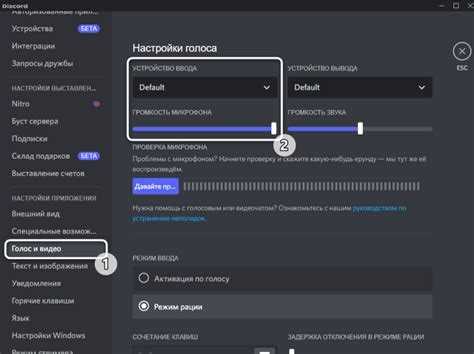
В мобильной версии Discord прямого бинда клавиши для выключения микрофона нет, но есть несколько обходных способов для быстрого управления звуком.
- Использование функции «Нажать и держать»:
Откройте чат или голосовой канал, удерживайте кнопку микрофона для временного отключения. При отпускании кнопка возвращается в исходное состояние. Это позволяет эмулировать поведение push-to-mute.
- Настройка быстрых действий через виджеты iOS/Android:
На Android добавьте виджет Discord на главный экран и настройте доступ к голосовым каналам. На iOS используйте «Сокращения» для создания сценария с включением/выключением микрофона через один тап.
- Использование сторонних приложений:
На Android доступны приложения типа Button Mapper, которые позволяют переназначать физические кнопки (например, громкость вниз) на функцию отключения микрофона в Discord. На iOS это ограничено системными сокращениями и требует запуска Discord через сценарий.
- Голосовые команды через ассистента:
Встроенные ассистенты (Google Assistant, Siri) могут запускать сценарии для активации или деактивации микрофона в приложении, если настроен соответствующий ярлык.
Для стабильной работы рекомендуется проверять разрешения приложений на доступ к микрофону и автозапуск в фоновом режиме. При использовании сторонних решений важно тестировать задержку реакции, чтобы отключение микрофона происходило мгновенно.
Проверка работы бинда в голосовом канале
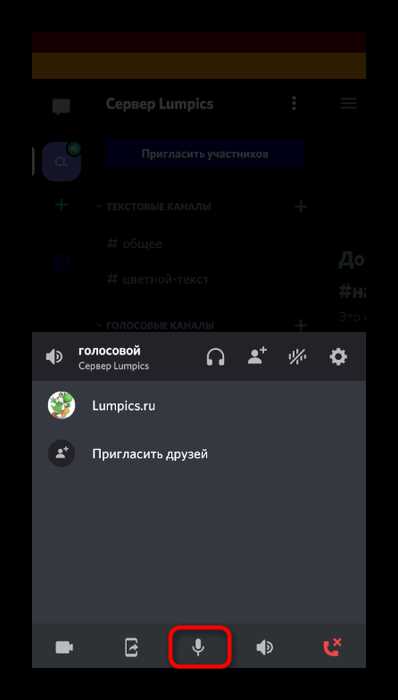
После настройки бинда на выключение микрофона в Discord необходимо убедиться, что он работает корректно в реальных условиях. Следуйте пошаговой инструкции для точной проверки:
- Присоединитесь к голосовому каналу на сервере, где планируете использовать бинд.
- Проверьте текущий статус микрофона в левом нижнем углу: иконка должна отображать активное состояние.
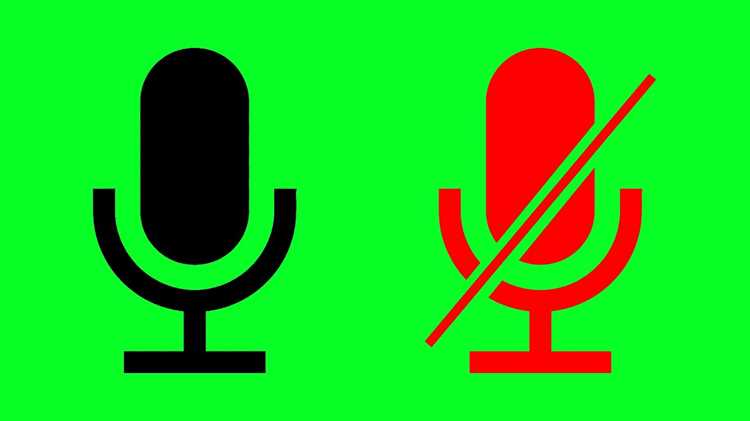
- Нажмите назначенную клавишу бинда. Иконка микрофона должна измениться на перечеркнутую, сигнализируя о выключении звука.
- Попросите одного из участников канала подтвердить, что ваш звук не передается.
- Снова нажмите клавишу бинда, чтобы включить микрофон, и убедитесь, что звук восстановился.
Если переключение не происходит:
- Проверьте, что выбран правильный бинд в настройках Discord в разделе «Горячие клавиши».
- Убедитесь, что бинд не конфликтует с другими программами или системными сочетаниями клавиш.
- Перезапустите Discord и повторите проверку.
- При использовании внешней клавиатуры с макросами проверьте корректность передачи сигнала.
После успешной проверки микрофона вы можете быть уверены, что бинд работает стабильно и мгновенно реагирует на нажатие в голосовом канале.
Устранение проблем с конфликтующими горячими клавишами
Для начала проверьте, не использует ли выбранная комбинация клавиш другие программы. В Windows откройте «Диспетчер задач» → вкладка «Автозагрузка» и временно отключите сторонние приложения с горячими клавишами. На macOS проверьте «Системные настройки» → «Клавиатура» → «Сочетания клавиш».
В Discord откройте «Настройки пользователя» → «Горячие клавиши» и убедитесь, что комбинация для выключения микрофона уникальна. Если выбранная клавиша уже назначена на другую функцию, измените одну из них. Рекомендуется использовать Ctrl, Alt или Shift в сочетании с буквой, чтобы снизить вероятность пересечений.
При использовании программ для записи, стриминга или VoIP (OBS, Streamlabs, Teamspeak) откройте их настройки горячих клавиш и убедитесь, что они не совпадают с Discord. Любое дублирование может блокировать работу биндa.
Если конфликты сохраняются, протестируйте комбинацию в режиме администратора: в Windows щелкните правой кнопкой на Discord → «Запуск от имени администратора». Это обеспечивает приоритет приложения перед другими процессами.
После внесения изменений выполните проверку: откройте голосовой канал и активируйте/деактивируйте микрофон с новой комбинацией. Если реакция задерживается, попробуйте сменить клавишу на менее используемую или подключить отдельную клавиатуру для макросов.
Сохранение и резервное копирование настроек бинда
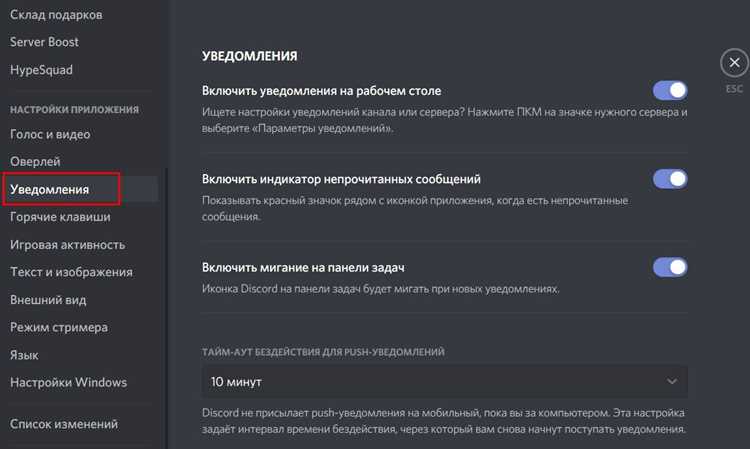
Discord хранит бинды клавиш в локальном файле настроек `settings.json`. Его расположение зависит от ОС: на Windows – `%AppData%\discord\Local Storage\leveldb`, на macOS – `~/Library/Application Support/discord/Local Storage/leveldb`, на Linux – `~/.config/discord/Local Storage/leveldb`. Для резервного копирования достаточно скопировать этот файл в отдельную папку или на облачное хранилище.
При изменении бинда микрофона вручную через интерфейс Discord, изменения автоматически сохраняются в `settings.json`. Для безопасного восстановления после переустановки или сбоя программы рекомендуется создавать копию файла каждые 1–2 недели или после значимых изменений конфигурации.
Для автоматизации резервного копирования можно использовать скрипт PowerShell на Windows: Copy-Item "$env:APPDATA\discord\Local Storage\leveldb\settings.json" "D:\Backup\DiscordSettings.json" -Force. На macOS и Linux подходят команды `cp ~/Library/Application\ Support/discord/Local\ Storage/leveldb/settings.json ~/Backup/DiscordSettings.json` или `cp ~/.config/discord/Local\ Storage/leveldb/settings.json ~/Backup/DiscordSettings.json`.
При восстановлении бинда после сбоя необходимо полностью закрыть Discord, заменить старый `settings.json` на резервный и запустить приложение заново. Проверка корректности бинда выполняется через «Настройки → Горячие клавиши». Изменения, сделанные без закрытия Discord, могут перезаписать резервный файл.
Для пользователей с несколькими устройствами рекомендуется синхронизировать резервные копии через облачные хранилища, например OneDrive или Google Drive, чтобы поддерживать идентичные бинды на всех устройствах и исключить конфликт настроек.
Советы по быстрому включению и отключению микрофона во время стрима
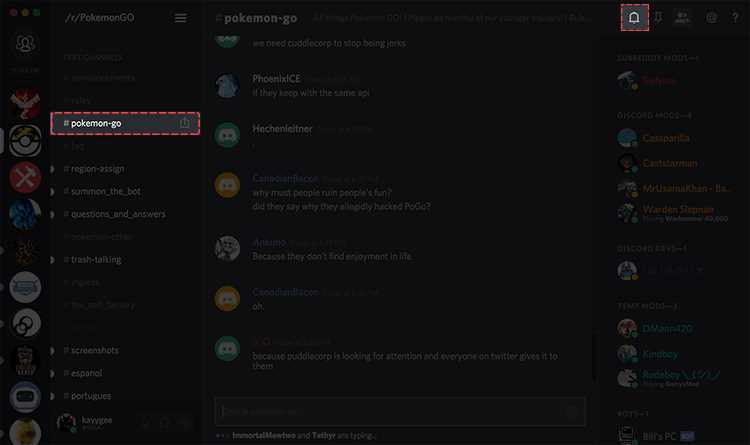
Для мгновенного отключения микрофона используйте горячие клавиши, назначенные через настройки Discord: откройте «Настройки пользователя» → «Голос и видео» → «Сочетания клавиш» → «Переключить звук микрофона». Рекомендуется выбирать клавишу, которая легко доступна одной рукой и не пересекается с игровыми комбинациями.
Если вы используете внешнюю аудиокарту или микшер, настройте физическую кнопку Mute на устройстве. Это снижает задержку до нуля и исключает зависимость от программного интерфейса.
Для потоков с OBS или Streamlabs создайте отдельный сцепленный источник аудио с функцией Push-to-Mute. Программное связывание позволяет мгновенно управлять микрофоном одновременно в Discord и на стриминговой платформе.
Проверяйте задержку клавиши Mute перед выходом в эфир. В Discord оптимальное время отклика на нажатие составляет 50–100 мс, что обеспечивает синхронность с видео без заметных пауз.
Используйте визуальные индикаторы: цветной светодиод на гарнитуре или виртуальный индикатор в OBS. Это помогает контролировать статус микрофона без необходимости открывать меню Discord во время стрима.
При длительных сессиях комбинируйте Push-to-Talk и Push-to-Mute: первая функция позволяет говорить по необходимости, вторая – мгновенно отключить микрофон, если требуется приватность или избежать фонового шума.
Вопрос-ответ:
Как установить горячую клавишу для отключения микрофона в Discord?
Для этого откройте Discord и перейдите в «Настройки пользователя» (значок шестерёнки внизу слева). В разделе «Голос и видео» найдите пункт «Горячие клавиши» и нажмите «Добавить горячую клавишу». Затем выберите действие «Отключить микрофон» и укажите желаемую комбинацию клавиш. После сохранения изменения можно использовать её для быстрого отключения микрофона во время разговоров.
Можно ли использовать несколько клавиш для отключения микрофона?
Да, в Discord можно задать несколько комбинаций для одной функции. Для этого в разделе «Горячие клавиши» добавьте ещё одну горячую клавишу и снова выберите действие «Отключить микрофон». Так вы сможете использовать разные клавиши для удобства, например одну для клавиатуры, другую для мыши с программируемыми кнопками.
Что делать, если горячая клавиша не работает?
Сначала убедитесь, что Discord имеет доступ к клавиатуре и работает в фоновом режиме. Проверьте, не занята ли эта комбинация другой программой. Иногда помогает смена клавиши на другую комбинацию или перезапуск приложения. Если проблема остаётся, попробуйте отключить режим «Только push-to-talk» и проверить работу горячей клавиши снова.
Можно ли назначить клавишу на отключение микрофона только для определённого сервера?
В стандартных настройках Discord такая функция отсутствует: горячие клавиши действуют во всех серверах и звонках. Однако есть возможность использовать сторонние макросы или специальные программы для назначения разных комбинаций в зависимости от активного окна. Это требует дополнительной настройки и осторожности, чтобы не конфликтовать с Discord.
Есть ли возможность отключать микрофон без удержания клавиши?
Да, можно настроить «переключатель» вместо удержания. В настройках горячих клавиш выберите действие «Отключить микрофон» и установите тип активации «Переключатель». После этого одно нажатие клавиши выключает микрофон, повторное — включает. Это удобно, если часто нужно временно отключать звук без постоянного удержания кнопки.

 Загрузка...