WhatsApp не предоставляет прямой опции полного отключения видеозвонков, но существует несколько проверенных методов, которые позволяют минимизировать или полностью блокировать входящие вызовы. Один из самых эффективных способов – настройка уведомлений и разрешений приложений в операционной системе телефона.
На Android можно ограничить разрешения WhatsApp на использование камеры и микрофона через Настройки → Приложения → WhatsApp → Разрешения. Отключение этих разрешений блокирует видеозвонки, при этом текстовые сообщения продолжают работать без ограничений.
На iPhone ограничение видеозвонков осуществляется через Настройки → WhatsApp → Камера и Микрофон. Также рекомендуется включить режим Не беспокоить для приложения, что предотвращает уведомления о входящих видеозвонках без отключения мессенджера полностью.
Для пользователей, которые хотят ограничить звонки от конкретных контактов, полезно использовать функции Блокировка контактов в WhatsApp. Это полностью исключает возможность получения видеозвонков и голосовых вызовов от выбранных номеров.
Проверка текущих настроек уведомлений для звонков
Откройте WhatsApp и перейдите в «Настройки» → «Уведомления». Здесь отображаются отдельные параметры для сообщений и звонков. Для видеозвонков обратите внимание на раздел «Входящие звонки».
Проверьте включен ли звук звонка: активный переключатель «Звук» указывает на воспроизведение мелодии при входящем звонке. Если используется вибрация, убедитесь, что опция «Вибрация» активна, иначе звонки будут приходить без оповещения.
Для визуальных уведомлений обратите внимание на «Поп-ап уведомления». Если включена опция «Всегда показывать», экран телефона будет подсвечиваться при входящем звонке. Для скрытия уведомлений можно выбрать «Никогда».
На устройствах Android дополнительно проверьте разрешения в системных настройках: «Приложения» → «WhatsApp» → «Уведомления». Убедитесь, что переключатели «Разрешить уведомления» и «Звуки» активны или отключены в соответствии с вашим желанием.
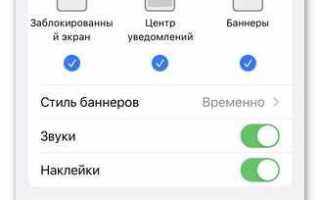
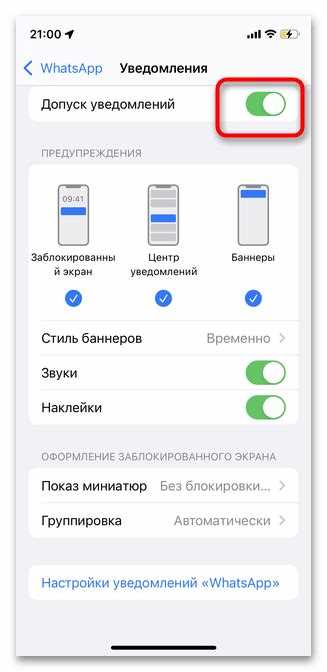
На iPhone откройте «Настройки» → «WhatsApp» → «Уведомления». Проверьте активность параметров «Звуки», «Баннеры» и «На экране блокировки». Любое несоответствие может препятствовать отображению уведомлений о видеозвонках.
Регулярная проверка этих параметров позволяет контролировать поступление уведомлений и корректно настроить их отключение без риска пропустить важный звонок.
Отключение уведомлений о входящих видеозвонках
Чтобы отключить уведомления о входящих видеозвонках в WhatsApp, откройте Настройки приложения и перейдите в раздел Уведомления. Здесь найдите подраздел Входящие звонки и отключите опцию Показывать уведомления. Это предотвратит появление всплывающих окон и звуков при вызове, но не блокирует сами звонки.
Для пользователей Android можно дополнительно запретить WhatsApp отправлять уведомления через системные настройки. Перейдите в Настройки телефона → Приложения → WhatsApp → Уведомления и отключите переключатели для Звонки и Видеозвонки. На iPhone откройте Настройки → Уведомления → WhatsApp и снимите все разрешения для Звуки и Баннеры.
Если требуется сохранить уведомления о сообщениях, но отключить только видеозвонки, используйте внутренние настройки WhatsApp: Настройки → Уведомления → Входящие звонки → Вибрация и Звук → Отключить. Это гарантирует, что сообщения продолжают приходить с оповещениями, а видеозвонки не беспокоят.
На устройствах с Android 12 и выше можно настроить Приоритет уведомлений в системном меню, установив для WhatsApp низкий приоритет для звонков. На iOS подобная настройка недоступна, поэтому требуется полное отключение баннеров в настройках уведомлений.
После внесения изменений перезагрузите устройство, чтобы убедиться, что все уведомления о видеозвонках отключены и не появляются случайно.
Ограничение звонков от отдельных контактов
Для блокировки видеозвонков от конкретного пользователя в WhatsApp откройте чат с ним, нажмите на имя контакта в верхней части экрана и выберите раздел «Блокировка». После подтверждения блокировки пользователь не сможет звонить или отправлять сообщения.
Альтернативный способ – через настройки приложения: перейдите в «Настройки» → «Аккаунт» → «Конфиденциальность» → «Заблокированные контакты». Нажмите «Добавить» и выберите нужный контакт из списка. Блокировка действует для всех типов звонков, включая видеозвонки.
Для наглядности используйте таблицу с пошаговыми действиями:
| Действие | Пошаговое выполнение |
|---|---|
| Блокировка из чата | 1. Откройте чат → 2. Нажмите на имя контакта → 3. Выберите «Блокировать» → 4. Подтвердите |
| Блокировка через настройки | 1. Настройки → 2. Аккаунт → 3. Конфиденциальность → 4. Заблокированные → 5. Добавить контакт |
| Проверка блокировки | Перейдите в «Заблокированные контакты» и убедитесь, что контакт присутствует в списке |
Важно: блокировка не уведомляет пользователя, он не получит подтверждение, что звонки или сообщения были заблокированы.
Использование режима «Не беспокоить» для WhatsApp
Режим «Не беспокоить» позволяет блокировать входящие уведомления, включая видеозвонки, без полного отключения телефона. На Android откройте «Настройки» → «Звук и вибрация» → «Не беспокоить» и активируйте его. В разделе «Разрешения для исключений» отключите доступ WhatsApp к уведомлениям, чтобы видеозвонки не прерывали работу.
На iPhone перейдите в «Настройки» → «Не беспокоить» или «Фокус» → «Личный», создайте исключения только для важных контактов. Отключите уведомления WhatsApp в списке приложений, чтобы звонки отображались только при необходимости.
Для автоматизации используйте расписание: установите режим «Не беспокоить» на определенные часы, например, с 22:00 до 7:00, чтобы все видеозвонки WhatsApp блокировались автоматически. Это исключает ручное вмешательство и снижает риск пропустить важные дела.
Комбинируя настройки исключений и расписание, можно полностью контролировать, когда WhatsApp сможет звонить, сохраняя доступ к сообщениям и другим уведомлениям.
Блокировка пользователей, совершающих видеозвонки
WhatsApp предоставляет встроенные инструменты для блокировки контактов, которые регулярно совершают видеозвонки без вашего согласия. Это предотвращает любые попытки связи, включая звонки и сообщения.
Для блокировки пользователя на телефоне следуйте пошагово:
- Откройте чат с пользователем, которого необходимо заблокировать.
- Нажмите на имя контакта в верхней части экрана, чтобы открыть информацию о контакте.
- Выберите опцию Заблокировать контакт.
- Подтвердите действие, нажав Заблокировать в появившемся окне.
После блокировки:
- Звонки и видеозвонки от этого контакта автоматически блокируются.
- Сообщения от заблокированного пользователя не будут доставляться.
- Контакт не уведомляется о блокировке напрямую.
Для проверки текущих блокировок:
- Перейдите в Настройки → Аккаунт → Приватность → Заблокированные.
- Здесь отображаются все контакты, которым ограничен доступ к звонкам и сообщениям.
Для разблокировки:
- Выберите контакт в списке заблокированных.
- Нажмите Разблокировать для восстановления возможности звонков и сообщений.
Использование блокировки эффективно для предотвращения нежелательных видеозвонков без изменения настроек звонков всего приложения.
Настройка разрешений приложений на Android и iOS
Чтобы отключить видеозвонки в WhatsApp, необходимо управлять разрешениями камеры и микрофона для приложения. Процесс отличается на Android и iOS.
Android

- Откройте «Настройки» → «Приложения» → «WhatsApp».
- Выберите «Разрешения».
- Отключите доступ к «Камере» и «Микрофону». Это остановит возможность совершать видеозвонки и записывать аудио во время них.
- Для полной блокировки вызовов можно включить ограничение фоновой активности: «Данные в фоне» → «Отключить», чтобы WhatsApp не использовал ресурсы без вашего участия.
iOS
- Перейдите в «Настройки» → «WhatsApp».
- Отключите переключатели «Камера» и «Микрофон». Это исключает доступ приложения к устройствам ввода.
- Для ограничения уведомлений звонков откройте «Настройки» → «Уведомления» → «WhatsApp» и отключите «Звуки» и «Баннеры», чтобы звонки не отображались на экране.
После изменения этих настроек видеозвонки станут недоступны, а голосовые функции останутся, если микрофон оставлен включенным.
Удаление WhatsApp Web доступа к видеозвонкам
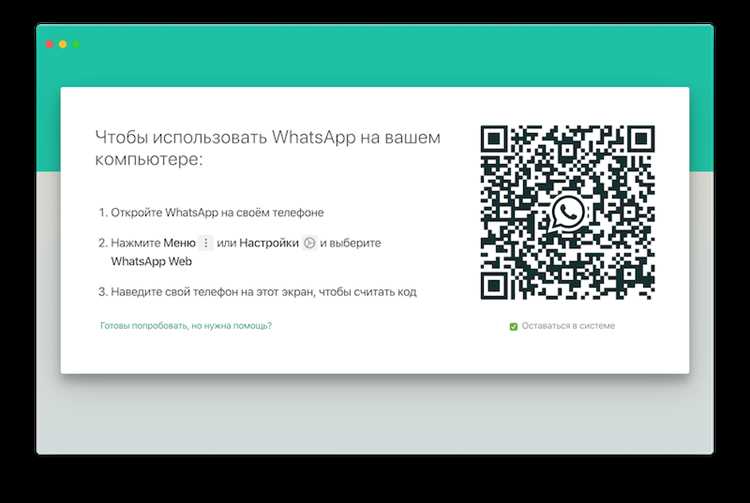
WhatsApp Web не поддерживает прямые видеозвонки, однако синхронизация с мобильным приложением позволяет инициировать звонки через веб-интерфейс. Для ограничения доступа откройте WhatsApp на телефоне, перейдите в «Настройки» → «Устройства» и проверьте список активных сеансов Web.
Выберите каждое устройство, которое больше не используется, и нажмите «Выйти». Это немедленно разрывает связь с WhatsApp Web и блокирует возможность инициировать звонки с компьютера через синхронизированное приложение.
Для повышения безопасности рекомендуется включить двухэтапную проверку в разделе «Настройки» → «Аккаунт» → «Двухэтапная проверка». Это предотвратит повторное подключение Web-сессий без кода подтверждения.
Регулярно проверяйте активные устройства не реже одного раза в месяц. Удаление устаревших сессий снижает риск несанкционированного доступа к видеозвонкам и личным данным.
Проверка работы после внесённых изменений
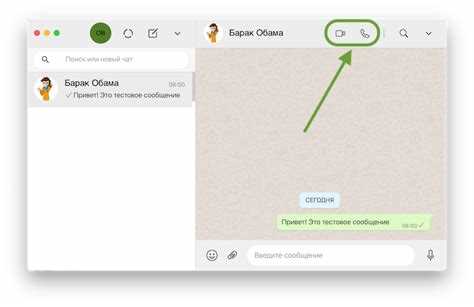
После отключения видеозвонков в WhatsApp убедитесь, что функция деактивирована корректно. Для этого откройте любой чат и нажмите на значок звонка. Если видеозвонок не отображается или становится неактивным, настройка применена успешно.
Проверьте реакцию приложения на входящие видеозвонки. Попробуйте, чтобы другой пользователь инициировал видеозвонок: уведомление должно приходить только о голосовом звонке. Если уведомление о видеозвонке отсутствует, изменения работают.
Перезапустите WhatsApp и повторите тест. Иногда изменения вступают в силу только после полной перезагрузки приложения.
Для подтверждения стабильности настройки проверьте её через 24 часа. Создайте несколько тестовых звонков в разное время суток и на разных сетях: Wi-Fi и мобильный интернет. Это исключит временные сбои сети или кэширования.
Если после проверки видеозвонки всё ещё активны, повторно откройте Настройки → Аккаунт → Конфиденциальность → Видеозвонки и убедитесь, что переключатель отключения включён. Сброс кэш-памяти приложения через системные настройки часто решает проблему.
Вопрос-ответ:
Можно ли полностью отключить видеозвонки в WhatsApp на телефоне?
В WhatsApp нет отдельной кнопки для полной деактивации видеозвонков. Однако есть несколько обходных способов: можно ограничить доступ к камере через настройки телефона или использовать настройки уведомлений, чтобы входящие звонки не отображались. На некоторых версиях Android также можно запретить приложению использовать мобильные данные для звонков.
Как скрыть входящие видеозвонки, чтобы они не отвлекали?
Отключить звук и уведомления о видеозвонках можно через настройки уведомлений приложения. На Android зайдите в «Настройки» → «Приложения» → «WhatsApp» → «Уведомления» и отключите звуковые и всплывающие уведомления для звонков. На iPhone это делается через «Настройки» → «Уведомления» → «WhatsApp», где можно снять разрешение на отображение уведомлений о звонках.
Можно ли ограничить видеозвонки только для отдельных контактов?
Да, WhatsApp позволяет блокировать звонки от конкретных пользователей. Для этого откройте чат с нужным контактом, нажмите на имя вверху экрана, затем выберите «Блокировать». После этого человек не сможет звонить вам ни голосом, ни видеосвязью. Важно учитывать, что блокировка также ограничивает отправку сообщений.
Что делать, если видеозвонки WhatsApp автоматически включаются при открытии чата?
Автоматическое включение камеры при открытии чата — это редко встречающаяся проблема, обычно связанная с багом приложения. Попробуйте обновить WhatsApp до последней версии или переустановить его. Также стоит проверить разрешения для камеры в настройках телефона: отключение доступа к камере предотвратит автоматическое включение видеозвонков.
Можно ли использовать WhatsApp без возможности получать видеозвонки, но оставляя сообщения?
Да, это реально. Для этого можно ограничить доступ приложения к камере и микрофону через системные настройки телефона. В результате пользователи смогут отправлять вам текстовые сообщения, но видеозвонки отображаться не будут. Еще один вариант — использовать функцию «Не беспокоить» на телефоне, которая блокирует уведомления о звонках, но оставляет сообщения доступными.
Можно ли отключить входящие видеозвонки в WhatsApp, но оставить текстовые сообщения?
Да, в WhatsApp можно настроить уведомления так, чтобы видеозвонки не беспокоили, при этом сообщения остаются активными. Для этого на телефоне нужно открыть настройки приложения, перейти в раздел «Уведомления» и отключить уведомления для видеозвонков. После этого звонки не будут прерывать вас, а сообщения будут приходить в обычном режиме.
Как полностью запретить звонки от определенных контактов в WhatsApp на телефоне?
Чтобы заблокировать звонки от конкретного человека, откройте чат с этим контактом, нажмите на его имя вверху экрана, выберите опцию «Блокировать контакт». После этого пользователь не сможет звонить вам через WhatsApp и отправлять сообщения. Этот метод подходит, если нужно ограничить контакт, но не отключать все звонки в приложении.

 Загрузка...