Метод принимает любое количество аргументов, включая строки, числа, объекты и массивы. Пример: console.log(‘Результат:’, результат) выведет метку и значение переменной. Для сложных структур данных удобно использовать console.table() или console.dir(), но именно console.log() остаётся основным универсальным инструментом.
Применяйте console.log() не хаотично, а в ключевых точках программы: перед возвратом значения функции, внутри циклов для проверки условий, при обработке ошибок. Это позволит быстро найти источник проблемы и сократить время отладки.
Console log в JavaScript: понятие и применение
Основные возможности:
- Отслеживание промежуточных значений переменных.
- Форматирование сообщений с помощью плейсхолдеров
%s,%d,%o.
Примеры:
console.log("Старт программы");
console.log("Сумма:", 5 + 7);
console.log("Объект:", {name: "Анна", age: 25});
console.log("Формат: %s %d", "Возраст", 25);
Рекомендации по использованию:
- Применяйте для быстрой проверки логики кода до написания тестов.
- Удаляйте отладочные вызовы перед релизом, чтобы не засорять консоль пользователя.
- Сочетайте с
console.error(),console.warn(), чтобы выделять важные сообщения.
Что такое console.log и зачем он нужен
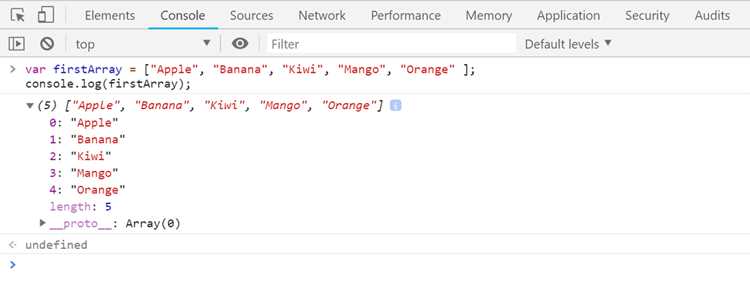
Основное назначение console.log() – предоставить разработчику быстрый способ увидеть, что происходит в коде на определённом этапе выполнения. Это особенно полезно при отладке, тестировании и оптимизации.
| Сценарий применения | Пример кода | Преимущество |
|---|---|---|
| Проверка значений переменных | console.log(userData); |
Позволяет убедиться, что данные загружены корректно |
| Отслеживание хода выполнения | console.log("Шаг 1 выполнен"); |
Помогает локализовать место сбоя в коде |
console.log(JSON.stringify(obj, null, 2)); |
Удобное чтение вложенных объектов | |
| Профилирование производительности | console.time("task"); /* код */ console.timeEnd("task"); |
Определение медленных участков кода |
Рекомендация: после завершения отладки удаляйте или заменяйте console.log() на специализированные инструменты логирования, чтобы избежать избыточных сообщений в рабочей версии приложения.
Как вывести простые строки и числа в консоль
console.log("Привет, мир!"); – отобразит текст. Для чисел кавычки не нужны: console.log(42);.
Можно вывести несколько значений через запятую: console.log("Результат:", 10 + 5);. Сначала отобразится строка, затем результат вычисления.
Для сложных строк используют шаблонные литералы с обратными кавычками: console.log(`Сумма: ${2 + 3}`);. Такой подход упрощает объединение текста и чисел.
Использование console.log для проверки значений переменных
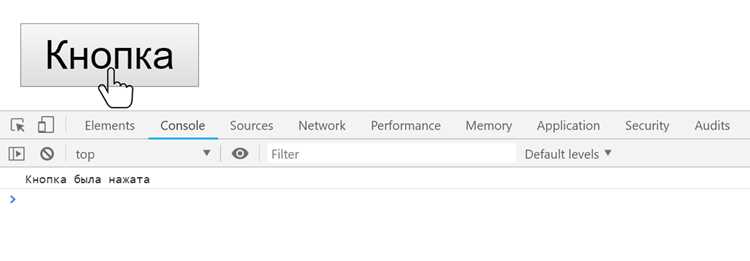
Для проверки сразу нескольких значений используйте перечисление через запятую: console.log(userName, age, isActive). Это позволяет увидеть полный набор данных в одной строке.
Не оставляйте console.log() в итоговом коде. Удаление временных проверок предотвращает утечки информации и снижает нагрузку на консоль.
Для глубокого анализа структуры объектов используйте console.dir(), он отображает свойства в иерархическом виде, что удобно при работе с вложенными данными.
Чтобы визуально сравнить несколько объектов или массивов, применяйте console.table(). Этот метод формирует таблицу, где строки соответствуют элементам массива, а столбцы – их свойствам.
Если требуется сохранить неизменённое состояние объекта на момент вызова, применяйте JSON.stringify(obj, null, 2) вместе с console.log(). Это предотвращает отображение актуальных значений после изменения объекта в коде.
При работе с большими массивами комбинируйте console.group() и console.log(), чтобы сгруппировать записи и уменьшить шум в консоли.
Разница между console.log, console.warn и console.error
let x = 10;
console.log('Значение x:', x);if (x > 100) {
console.warn('Значение x слишком большое');
}try {
someFunction();
} catch(e) {
console.error('Ошибка выполнения функции:', e);
}Рекомендации по применению:
- Использовать
console.logдля отладки текущих значений и потоков данных. - Применять
console.warnдля предупреждений о потенциальных проблемах или устаревших методах. - Применять
console.errorдля фиксации ошибок и исключений, которые требуют анализа. - Избегать чрезмерного использования console в продакшн-коде, особенно
console.log, чтобы не захламлять консоль и не раскрывать внутренние данные.
Ограничения console.log и когда лучше использовать другие методы
При необходимости отладки асинхронного кода с множественными событиями стоит применять debugger или специализированные инструменты браузера, которые позволяют пошаговое выполнение и отслеживание стека вызовов.
console.error и console.warn позволяют визуально выделять критичные сообщения и ошибки, что повышает скорость их обнаружения в логах, в отличие от обычного console.log, где все сообщения одинаково окрашены.
В проектах с большим количеством логов и производительных операций следует рассмотреть интеграцию систем логирования, таких как LogRocket или Sentry, чтобы сохранять логи на сервере, фильтровать их по типу и анализировать динамику ошибок без перегрузки консоли браузера.
Вопрос-ответ:
Что такое console.log в JavaScript и для чего он используется?
console.log — это метод объекта console, который позволяет выводить информацию в консоль браузера или среды разработки. Чаще всего его применяют для проверки значений переменных, отслеживания хода выполнения кода и быстрого поиска ошибок. Это простой инструмент для анализа работы программы без использования сложных инструментов отладки.
Можно ли с помощью console.log выводить сразу несколько значений?
Да, console.log может принимать несколько аргументов через запятую. Например, console.log(a, b, c) выведет значения всех трёх переменных в одной строке консоли, разделяя их пробелами. Такой подход удобен при сравнении данных или выводе разных параметров функции одновременно.
Отличается ли использование console.log в браузере и Node.js?
По функциональности console.log в браузере и Node.js схож: он выводит переданные данные в консоль. Однако в браузере консоль доступна через инструменты разработчика, а в Node.js вывод происходит в терминале. Кроме того, в Node.js можно дополнительно управлять форматированием и потоками вывода, что позволяет логировать данные в файлы.
Можно ли использовать console.log для отладки сложных объектов и массивов?
Да, console.log хорошо подходит для отображения содержимого объектов и массивов. Он покажет структуру данных в удобочитаемом виде. При этом, для больших или вложенных объектов иногда удобнее использовать console.table, который выводит данные в виде таблицы, облегчая анализ и сравнение элементов.
Есть ли минусы у использования console.log в финальном коде проекта?
Основной недостаток console.log в рабочем коде — это лишний вывод, который может замедлять выполнение программы или создавать путаницу для конечного пользователя. Кроме того, избыточные логи увеличивают размер файлов и иногда могут раскрывать внутренние детали приложения. Поэтому перед выпуском проекта многие разработчики удаляют такие вызовы или заменяют их более контролируемыми способами логирования.
Для чего используется console.log в JavaScript?
Console.log позволяет выводить информацию в консоль браузера или среды разработки. Это помогает разработчику видеть значения переменных, результат выполнения функций или ход работы программы. Например, при отладке кода можно проверять, какие данные передаются в функцию или как изменяются значения объектов на разных этапах выполнения скрипта.
Можно ли использовать console.log для сложных объектов и массивов?
Да, console.log может выводить массивы, объекты и даже вложенные структуры. При этом информация отображается в виде, удобном для чтения, с возможностью разворачивать вложенные элементы в консоли. Это помогает понять структуру данных и проверить, правильно ли они формируются и изменяются в ходе работы программы. Для более детального анализа можно использовать дополнительные методы, например console.table, который выводит данные в виде таблицы.

 Загрузка...