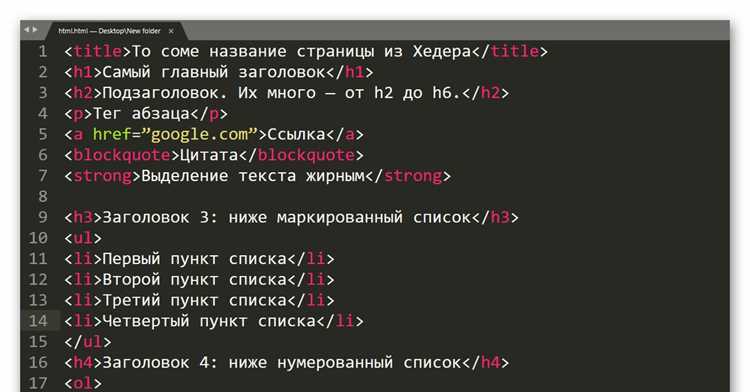
Каждый веб-сайт состоит из HTML структуры, которая определяет расположение элементов, текст и взаимодействие с пользователем. Для изучения этой структуры достаточно воспользоваться встроенными инструментами браузера, такими как Инспектор элементов в Google Chrome или Firefox. Он позволяет увидеть точный HTML код выбранного элемента и его стили, а также динамические изменения, происходящие при загрузке страницы.
Для быстрого доступа к исходному коду страницы можно нажать Ctrl+U (Windows) или Cmd+Option+U (Mac). Откроется отдельное окно с полной HTML разметкой. В случае сайтов с динамическим контентом, загружаемым через JavaScript, рекомендуется использовать Инструменты разработчика и вкладку Elements, чтобы наблюдать структуру DOM после всех изменений.
Систематическое изучение HTML кода позволяет понять, какие теги и атрибуты используются для формирования интерфейса, какие скрипты подключены, а также какие метатеги и семантические элементы применяются для SEO оптимизации. Для анализа сложных сайтов полезно использовать расширения браузера, которые подсвечивают блоки кода, отображают сетку элементов и позволяют фильтровать ненужные скрипты.
Просмотр HTML кода – первый шаг к обучению веб-разработке и оптимизации сайтов. Регулярное исследование разных сайтов помогает выявлять современные подходы к верстке, структуре данных и интеграции внешних библиотек, что ускоряет освоение практических навыков без необходимости создавать собственный сайт с нуля.
Использование встроенной функции «Просмотр кода страницы» в браузере
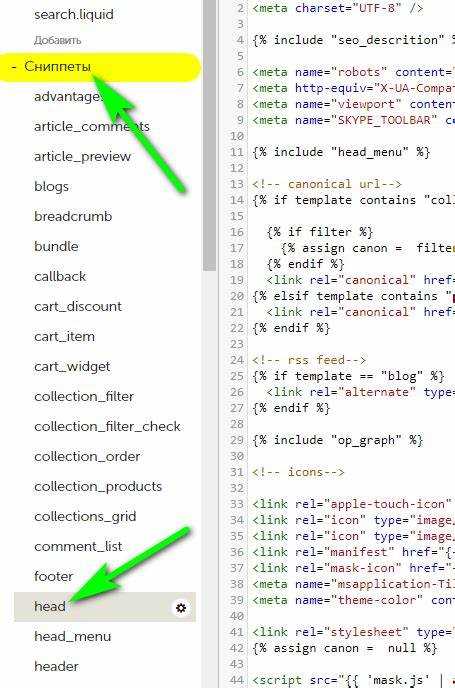
Практически каждый современный браузер предоставляет возможность изучать HTML код сайтов без установки дополнительных инструментов. В Google Chrome и Microsoft Edge вызов функции выполняется комбинацией Ctrl+U (Windows) или Cmd+Option+U (Mac). В Mozilla Firefox используется та же комбинация клавиш. После активации откроется отдельная вкладка с исходным кодом страницы, где отображается весь HTML, включая подключенные скрипты и ссылки на стили.
Для быстрого поиска нужного элемента используйте Ctrl+F и вводите тег, класс или идентификатор. Это позволяет мгновенно перейти к нужной части структуры документа. В отличие от инспектора элементов, «Просмотр кода страницы» показывает код, загруженный с сервера, без изменений, внесенных JavaScript во время выполнения.
Важно учитывать, что встроенный просмотр не позволяет изменять структуру или тестировать скрипты. Он служит исключительно для анализа и изучения разметки. Для изучения динамического контента лучше использовать инструменты разработчика (DevTools), где можно отслеживать DOM в реальном времени и видеть применяемые стили.
Рекомендуется комбинировать просмотр исходного кода и инспектор элементов. Сначала определить базовую структуру через «Просмотр кода страницы», затем использовать DevTools для анализа интерактивных элементов и сетевых запросов. Такой подход обеспечивает полное понимание того, как устроен сайт, и как его компоненты взаимодействуют между собой.
Для сохранения изученного кода можно воспользоваться функцией Сохранить как… через контекстное меню вкладки с исходным кодом, выбрав формат HTML файл. Это позволяет анализировать сайт офлайн или использовать код для обучения и тестирования.
Открытие HTML через инструменты разработчика в Chrome и Firefox
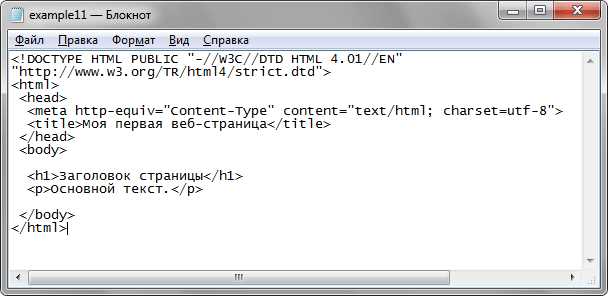
Инструменты разработчика позволяют просматривать полный HTML-код страницы, отслеживать изменения в DOM и анализировать структуру элементов.
Для открытия в Chrome:
- Нажмите F12 или Ctrl+Shift+I (Cmd+Option+I на Mac).
- Перейдите на вкладку Elements. Здесь отображается дерево HTML со всеми элементами страницы.
- Клик правой кнопкой по элементу и выбор Inspect позволяет сразу перейти к соответствующему узлу в DOM.
- Используйте горячие клавиши Ctrl+F для поиска конкретного тега, класса или ID.
Для открытия в Firefox:
- Нажмите F12 или Ctrl+Shift+I (Cmd+Option+I на Mac).
- Перейдите на вкладку Inspector. Здесь можно изучать HTML-структуру и стили элементов.
- Контекстное меню элемента с опцией Inspect Element позволяет быстро найти узел в дереве DOM.
- Используйте поле поиска для фильтрации тегов, атрибутов и текстового содержимого.
Дополнительные возможности:
- Редактирование HTML напрямую в панели Elements/Inspector с мгновенным отражением изменений на странице.
- Скрытие или изменение атрибутов для проверки визуального результата без изменения исходного кода.
- Отслеживание динамически добавляемых элементов через вкладку Console с использованием команд JavaScript.
Эти методы подходят для анализа любых сайтов, включая страницы с динамическим контентом, где исходный HTML не виден через обычный просмотр исходного кода.
Сохранение страницы и анализ локального HTML файла
Для сохранения веб-страницы используйте сочетание клавиш Ctrl+S (Windows) или Cmd+S (Mac). В диалоговом окне выберите формат «Веб-страница, полностью» для сохранения HTML и всех связанных ресурсов, включая CSS и изображения. Альтернатива – «Веб-страница, только HTML», если нужны только структурные данные.
Сохранённый файл открывается в любом текстовом редакторе: Notepad++, VS Code, Sublime Text. Для анализа структуры используйте поиск по тегам и атрибутам, например: <div class="header"> или <a href="...">. Встроенные средства редакторов позволяют подсвечивать синтаксис, свернуть блоки и отследить иерархию элементов.
Для локального просмотра HTML откройте файл через браузер: двойной клик или контекстное меню «Открыть с помощью». Консоль разработчика (F12) покажет DOM, сетевые запросы и загруженные скрипты, позволяя проверить, как браузер интерпретирует сохранённый код.
Автоматический анализ возможен через инструменты вроде Python с библиотекой BeautifulSoup или Node.js с Cheerio. Эти библиотеки позволяют извлекать ссылки, текстовые блоки, атрибуты и строить выборки данных из локального HTML без необходимости постоянного подключения к интернету.
Регулярное использование локального анализа упрощает исследование структуры сайтов, тестирование скриптов и подготовку данных для дальнейшей обработки. Сохранённый HTML обеспечивает полное повторение условий просмотра страницы и исключает зависимость от динамического контента, загружаемого с сервера.
Поиск конкретных элементов через инспектор кода
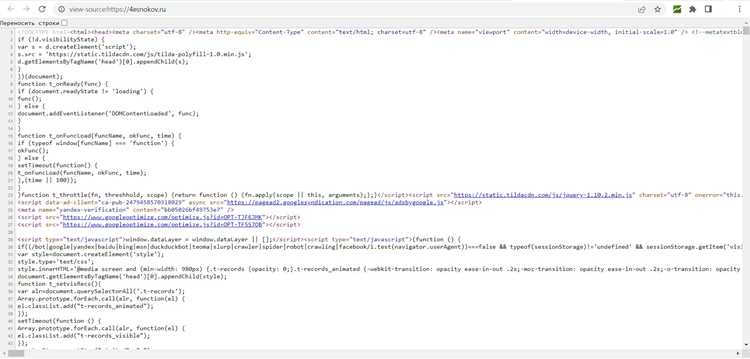
Инспектор кода позволяет выделять и анализировать отдельные элементы страницы без необходимости просматривать весь HTML вручную. Для открытия инспектора в браузерах Chrome, Firefox или Edge используйте комбинацию клавиш Ctrl+Shift+I (Windows) или Cmd+Option+I (Mac). Альтернатива – клик правой кнопкой на элементе и выбор пункта «Просмотреть код».
Выделение конкретного элемента выполняется с помощью инструмента «Выбрать элемент» (иконка стрелки). Наведение курсора на страницу подсвечивает соответствующий HTML-код в инспекторе. Двойной клик по тегу позволяет изменить текст или атрибуты без перезагрузки страницы.
Для точного поиска элементов применяются фильтры и поиск по селекторам. В Chrome поле поиска открывается сочетанием Ctrl+F внутри инспектора. Можно использовать:
| Метод | Пример | Описание |
|---|---|---|
| По тегу | <div> | Выбирает все теги div на странице. |
| По классу | .header | Находит все элементы с классом header. |
| По id | #main | Выбирает элемент с id main. |
| По атрибуту | [data-role=»button»] | Фильтрует элементы с заданным атрибутом. |
| Сложные селекторы | div > ul li:first-child | Позволяет находить конкретные вложенные элементы. |
Использование поиска по селекторам ускоряет локализацию нужного блока даже на страницах с сотнями элементов. После выбора элемента инспектор отображает все вложенные теги, стили и события JavaScript, что позволяет анализировать структуру и поведение компонента.
Для динамических элементов, которые появляются после взаимодействия с сайтом, рекомендуют открывать инспектор до выполнения действия или использовать вкладку «Elements» вместе с режимом «Break on…» для отслеживания изменений DOM.
Извлечение HTML с помощью сочетаний клавиш и контекстного меню

Для быстрого открытия полного HTML документа используйте Ctrl+U на Windows и Linux или Cmd+Option+U на macOS. В окне исходного кода отображаются head, body, скрипты и ссылки на внешние ресурсы.
Чтобы изучить конкретный элемент, щёлкните правой кнопкой мыши на блоке и выберите «Просмотреть код» или «Inspect». Панель разработчика откроется с выделенным HTML выбранного элемента и связанными CSS-правилами.
В панели разработчика сочетание Ctrl+F (Windows/Linux) или Cmd+F (macOS) позволяет искать теги, классы или идентификаторы. Сочетание Ctrl+Shift+C или Cmd+Shift+C активирует инструмент выбора элемента мышью с автоматическим выделением кода.
Для сохранения HTML используйте Ctrl+S (Windows/Linux) или Cmd+S (macOS). Сохраняется полный код страницы с подключёнными стилями и скриптами, что удобно для дальнейшего анализа офлайн.
Методы работают в Chrome, Firefox, Edge и Safari, обеспечивая полный доступ к структуре страниц без сторонних расширений.
Скачивание исходного кода с помощью онлайн-сервисов
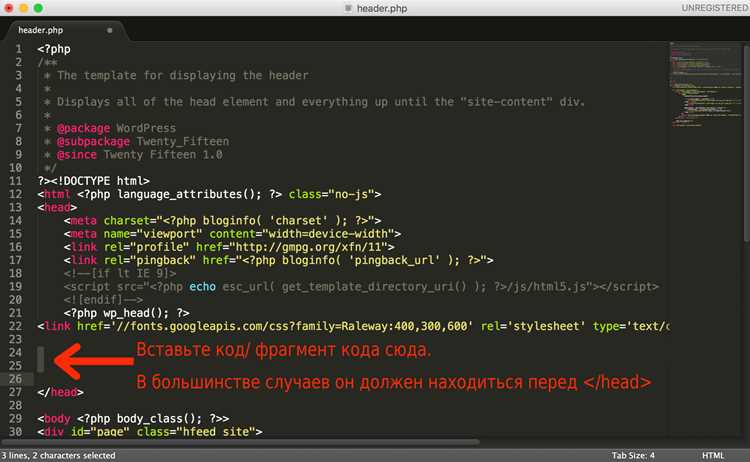
Онлайн-сервисы позволяют получить полный HTML-код страницы без установки дополнительных программ. Они полезны для анализа структуры сайта, тестирования скриптов или изучения верстки. Основные возможности таких сервисов включают сохранение страницы в формате HTML, отображение вложенных ресурсов и просмотр JavaScript-кода.
Популярные сервисы для скачивания исходного кода:
- View Page Source Online – вводите URL, сервис возвращает HTML-код с возможностью скачивания в файл. Поддерживает обработку страниц с динамическим контентом.
- HTML Web Sniffer – отображает полную структуру документа, включая заголовки, мета-теги и встроенные стили. Подходит для быстрого анализа без регистрации.
- Get Source Code of Webpage – позволяет сохранить HTML на локальный компьютер в виде отдельного файла. Поддерживает просмотр кода, минификацию и форматирование.
Рекомендации по использованию онлайн-сервисов:
- Всегда проверяйте корректность URL, чтобы получить актуальную версию страницы.
- Если сайт активно использует JavaScript для генерации контента, выбирайте сервисы с поддержкой динамических страниц.
- Сохраняйте код в текстовом формате (.html) для последующего анализа в редакторах или IDE.
- Не используйте сервисы для загрузки закрытых или защищенных авторскими правами ресурсов без разрешения.
- Сравнивайте полученный HTML с оригинальной страницей, чтобы убедиться, что структура и ссылки сохранились корректно.
Использование онлайн-сервисов позволяет быстро получать полный HTML-код без технических настроек, что делает их удобным инструментом для веб-разработчиков, аналитиков и исследователей интерфейсов.
Проверка и тестирование изменений HTML в режиме разработчика
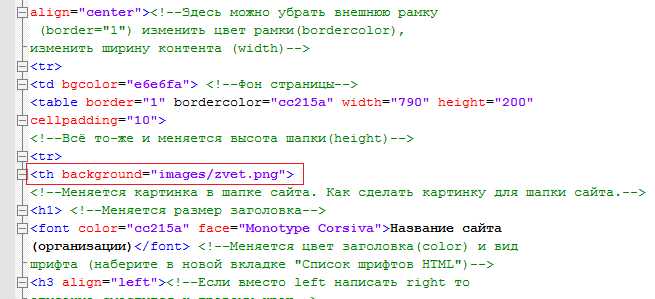
Откройте режим разработчика в браузере через F12 или Ctrl+Shift+I. Перейдите на вкладку Elements, чтобы увидеть дерево HTML страницы. Любой элемент можно редактировать двойным щелчком или через контекстное меню Edit as HTML. Изменения отображаются мгновенно на странице, без сохранения на сервере.
Чтобы протестировать стили, переключитесь на вкладку Styles. Любое свойство CSS можно изменить в реальном времени, добавлять новые или отключать существующие правила. Это помогает оценить визуальные корректировки без изменения исходного кода.
Используйте функцию Toggle device toolbar для симуляции различных разрешений экрана. Проверяйте адаптивность блоков и корректность отображения медиа-запросов. Также можно изменять User-Agent для тестирования поведения сайта на разных устройствах.
После внесения изменений можно сохранить результат локально. Клик правой кнопкой на Elements → Copy → OuterHTML сохраняет текущий код выбранного блока. Для комплексной проверки страниц используйте Network для анализа загрузки ресурсов и Performance для измерения времени отклика элементов.
Вопрос-ответ:
Можно ли посмотреть HTML код сайта на мобильном устройстве?
Да, HTML код сайта доступен для просмотра на телефоне или планшете. Для этого можно использовать мобильные браузеры, которые поддерживают функцию просмотра кода, например через меню «Инструменты разработчика» в некоторых версиях браузеров. Также существуют специальные приложения, которые позволяют загружать страницы и изучать их структуру.
Как открыть HTML код сайта на компьютере без установки дополнительных программ?
Самый простой способ — использовать встроенные возможности браузера. В любом современном браузере можно открыть страницу, нажать правой кнопкой мыши и выбрать «Просмотр кода страницы» или аналогичную опцию. Код отобразится в отдельной вкладке или окне с возможностью прокрутки и поиска нужных элементов.
Можно ли изменять HTML код прямо в браузере?
Да, браузеры предоставляют инструменты для редактирования кода на месте. Например, в Chrome или Firefox есть панель разработчика, где можно менять HTML и CSS элементов страницы, чтобы проверить, как изменения повлияют на отображение. Изменения видны только локально и исчезают после перезагрузки страницы.
Как найти конкретный элемент на странице в HTML коде?
Для поиска элементов можно использовать встроенный поиск в панели разработчика браузера. Обычно достаточно нажать Ctrl+F (или Cmd+F на Mac) и ввести название тега, класса или id элемента. Браузер подсветит все совпадения, что облегчает навигацию по структуре страницы и позволяет быстро находить нужные части кода.
Почему некоторые части сайта не видны в HTML коде?
Некоторые элементы страницы формируются динамически с помощью скриптов и загружаются только после определённых действий, например прокрутки или клика. В стандартном HTML коде, который загружается при открытии страницы, таких элементов может не быть. Для их изучения нужно использовать инструменты разработчика и отслеживать загрузку элементов в реальном времени.
Как можно открыть HTML код сайта без специальных программ?
HTML код любой страницы можно просмотреть прямо в браузере. Практически все современные браузеры позволяют это сделать через встроенные инструменты. Например, в большинстве браузеров можно нажать правой кнопкой мыши на странице и выбрать «Просмотр кода страницы» или «Просмотр исходного кода». Также существует сочетание клавиш: в Windows часто работает Ctrl+U, а на Mac — Command+Option+U. После этого откроется окно или вкладка с текстом HTML, который формирует видимую часть сайта. Такой подход удобен для изучения структуры сайта, тегов, ссылок и элементов оформления без установки дополнительных приложений.

 Загрузка...