

Для встраивания видео с YouTube на сторонние сайты необходимо использовать iframe-код, который предоставляет сама платформа. Этот код отличается от обычной ссылки и позволяет воспроизводить видео прямо на странице без перехода на YouTube.
Первый шаг – открыть нужное видео и нажать кнопку «Поделиться» под плеером. В появившемся меню выбираем «Встроить». YouTube автоматически сгенерирует HTML-код, включающий тег <iframe> с параметрами ширины, высоты и URL видео. Эти параметры можно корректировать вручную перед вставкой на сайт.
В коде можно управлять дополнительными опциями: автозапуск, скрытие элементов управления, включение режима полной ширины. Все эти настройки прописываются через атрибуты src и allow. Например, добавление ?autoplay=1 к URL включает автоматическое воспроизведение видео при загрузке страницы.
После копирования кода его вставляют в HTML-разметку сайта в нужное место. Важно убедиться, что тег <iframe> корректно закрыт, иначе видео не будет отображаться, а страница может выдавать ошибки валидации.
Проверка прав на встраивание видео на YouTube
Не все видео на YouTube разрешено вставлять на сторонние сайты. Чтобы убедиться, что видео можно встроить, необходимо проверить настройки его авторских прав.
- Перейдите на страницу видео и нажмите кнопку Поделиться под плеером.
- Выберите Встроить. Если опция отсутствует, видео запрещено к встраиванию.
- Если код доступен, скопируйте его. Он начинается с
<iframeи содержит ссылку на видео.
Дополнительно:
- В разделе Настройки видео на канале автора можно ограничить возможность встраивания по доменам.
- Видео с монетизацией или лицензией Standard YouTube License обычно разрешено встраивать, если автор не запретил.
- Видео с лицензией Creative Commons допускают свободное использование, включая вставку на сайты и блоги.
Проверка прав важна, чтобы избежать блокировок и нарушений авторских прав. Если видео нельзя встроить, лучше использовать ссылку на YouTube вместо iframe-кода.
Поиск кнопки «Поделиться» под видео
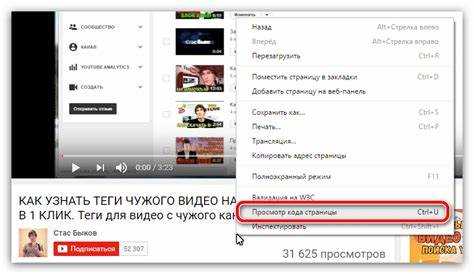
Кнопка «Поделиться» находится непосредственно под плеером видео, справа от кнопки лайка и дизлайка. На настольной версии YouTube она выглядит как стрелка, направленная вправо. На мобильных устройствах значок может быть уменьшен и отображаться рядом с количеством просмотров или кнопкой сохранения.
Чтобы открыть доступ к коду для вставки, нажмите на кнопку «Поделиться». Появится окно с несколькими опциями: ссылки на видео, кнопки для социальных сетей и опция «Встроить». Выбирайте именно «Встроить», чтобы получить HTML-код iframe.
Если кнопка не видна, убедитесь, что видео не ограничено настройками конфиденциальности (например, «Только для пользователей с ссылкой»), так как в этом случае функция вставки может быть недоступна. На мобильной версии для доступа к «Встроить» нужно нажать сначала «Поделиться», затем прокрутить список до опции «Код для вставки».
Для точного выбора рекомендуется использовать клавиатурные сокращения: на ПК Tab перемещает фокус по кнопкам под видео, Enter открывает окно «Поделиться». На мобильных устройствах удобнее тапать по значку стрелки и проверять появившееся меню.
Выбор вкладки «Встроить» для получения кода
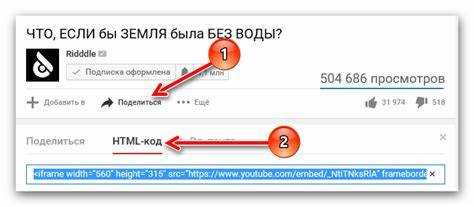
Чтобы получить HTML-код для вставки видео с YouTube, сначала откройте страницу нужного ролика. Под видео найдите кнопку «Поделиться» и кликните по ней. В появившемся окне отобразятся несколько вкладок, среди которых нужно выбрать «Встроить».
На вкладке «Встроить» отображается поле с HTML-кодом iframe, который позволяет вставить видео на веб-страницу. Код включает параметры ширины и высоты видео, а также ссылку на ролик.
Рекомендуется обратить внимание на следующие элементы в коде:
- width и height – размеры плеера. Можно изменить под нужный макет страницы.
- src – URL видео. Содержит идентификатор ролика, который нельзя менять.
- allowfullscreen – разрешение на полноэкранный режим. Оставляйте для удобства пользователей.
- frameborder – граница плеера. Обычно устанавливается в «0».
При необходимости можно скопировать код, нажав кнопку «Копировать» справа от поля. После этого вставьте его в HTML-код вашей страницы в нужное место.
Для точной настройки отображения можно вручную изменить параметры в iframe, например, убрать автозапуск или включить элементы управления, изменяя значения внутри атрибутов в коде.
Настройка размеров и параметров плеера
Для изменения размеров YouTube-плеера используйте атрибуты width и height в теге <iframe>. Оптимальные пропорции – 16:9, например: width="560" height="315". Для адаптивного дизайна можно задать ширину 100% и высоту через CSS с сохранением соотношения сторон.
Параметр src можно расширять через GET-параметры. autoplay=1 включает автоматическое воспроизведение, loop=1 – повтор, controls=0 – скрывает элементы управления. Чтобы видео зацикливалось корректно, добавьте &playlist=ID_видео.
Для отключения подсказок после окончания ролика используйте rel=0. Чтобы убрать значок YouTube в плеере, добавьте modestbranding=1. start=секунды задаёт точку начала воспроизведения, end=секунды – конца.
Пример полного кода с настройками размеров и параметров:
<iframe width="560" height="315" src="https://www.youtube.com/embed/ID_видео?autoplay=0&loop=1&playlist=ID_видео&controls=1&rel=0&modestbranding=1" frameborder="0" allowfullscreen></iframe>
Для мобильных устройств рекомендуется использовать пропорции через CSS: padding-top: 56.25% для контейнера и position: absolute; width: 100%; height: 100% для <iframe>.
Копирование HTML кода в буфер обмена
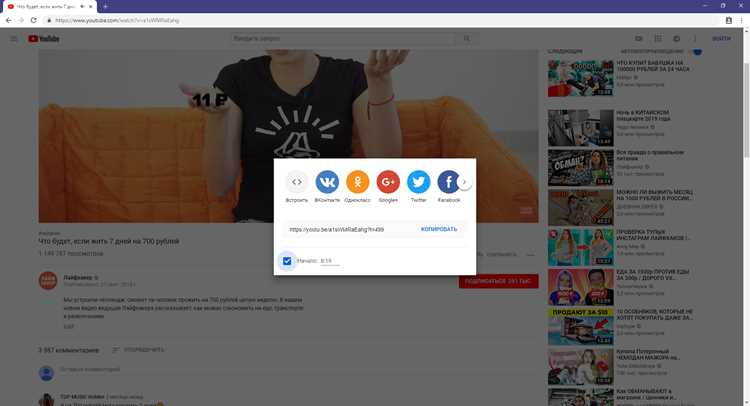
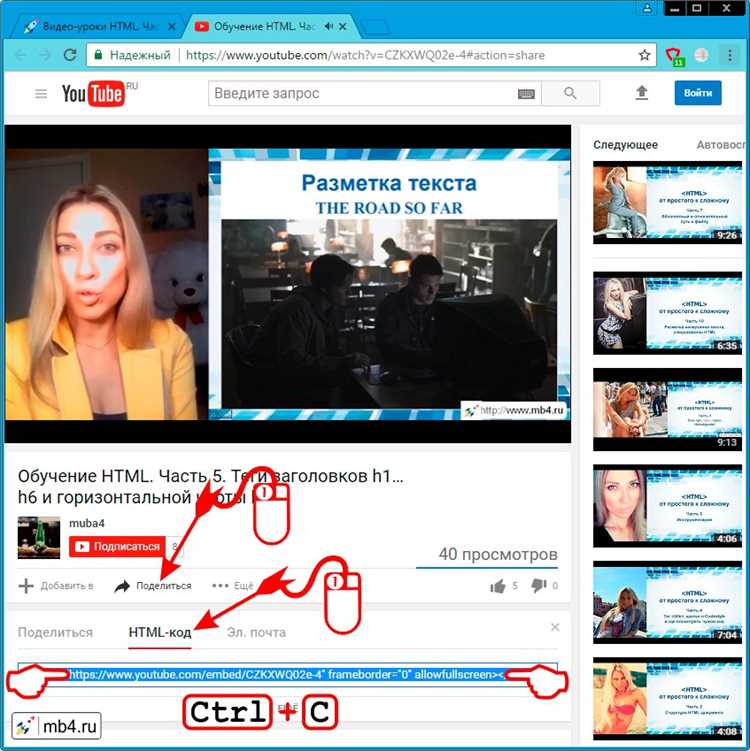
После открытия страницы видео на YouTube нажмите кнопку «Поделиться» под видеоплеером и выберите вкладку «Встроить». В появившемся окне вы увидите HTML код iframe с атрибутами src, width, height и другими параметрами.
Для копирования выделите весь код внутри поля ввода. Используйте комбинацию Ctrl+C (Windows) или Cmd+C (Mac) для помещения кода в буфер обмена. Убедитесь, что весь текст выбран, включая открывающий и закрывающий тег <iframe>.
Если необходимо вставить видео на сайт, откройте редактор HTML и примените комбинацию Ctrl+V (Windows) или Cmd+V (Mac). После вставки проверьте корректность атрибутов width и height, чтобы видео отображалось в нужном размере.
Для упрощения копирования можно кликнуть по кнопке «Копировать» в окне встроенного кода YouTube – это автоматически добавляет HTML в буфер обмена без необходимости выделения вручную.
Вставка кода на сайт или в блог
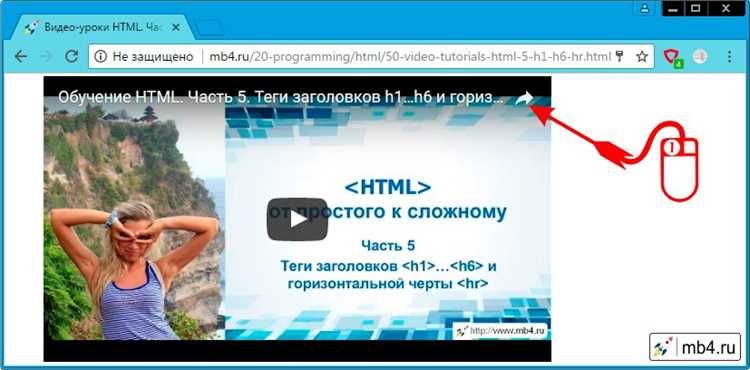
После получения HTML-кода видео на YouTube его можно вставить на страницу сайта или в блог. Для этого используется тег <iframe>, который позволяет встроить видеоплеер с нужными параметрами.
Пример базового кода для вставки:
| Код | Описание |
|---|---|
|
<iframe width=»560″ height=»315″ src=»https://www.youtube.com/embed/VIDEO_ID» frameborder=»0″ allow=»accelerometer; autoplay; clipboard-write; encrypted-media; gyroscope; picture-in-picture» allowfullscreen></iframe> |
Встраивание стандартного плеера YouTube с указанием ширины, высоты и ID видео. |
Рекомендации при вставке кода:
| Параметр | Совет |
|---|---|
| width / height | Для адаптивного дизайна используйте процентные значения или CSS-класс с max-width: 100% и автоматической высотой. |
| VIDEO_ID | Замените на идентификатор видео из URL YouTube, например dQw4w9WgXcQ. |
| allowfullscreen | Обязательно включайте, чтобы пользователи могли открыть видео на весь экран. |
| src | Используйте ссылку вида https://www.youtube.com/embed/VIDEO_ID вместо обычного URL с watch?v=. |
На большинстве платформ для блогов код вставляется через режим HTML или специальный блок для кода. После добавления следует проверить, что видео корректно отображается на мобильных устройствах и десктопе.
Проверка корректного отображения видео после вставки
После вставки HTML-кода видео с YouTube убедитесь, что тег <iframe> присутствует полностью, включая атрибуты width, height и src. Недостающие атрибуты могут привести к некорректному отображению или отсутствию видео на странице.
Проверьте, что src начинается с https://www.youtube.com/embed/ и содержит правильный идентификатор видео. Любые дополнительные параметры, такие как ?autoplay=1 или &rel=0, должны быть отделены знаком ? или &.
После вставки обновите страницу и убедитесь, что видео отображается в заданных размерах. На экранах с разными разрешениями протестируйте адаптивность: видео должно сохранять пропорции 16:9 без искажения контента.
Проверьте работоспособность кнопок управления: воспроизведение, пауза, громкость и полноэкранный режим. Если какая-либо функция не работает, убедитесь, что ваш браузер поддерживает встроенные iframe с YouTube и отключены блокировщики контента.
Для проверки мобильной версии откройте страницу на смартфоне или планшете. Видео должно автоматически масштабироваться по ширине экрана без горизонтальной прокрутки.
Вопрос-ответ:
Где на YouTube найти код для вставки видео на сайт?
Откройте видео на YouTube и под плеером нажмите кнопку «Поделиться». В появившемся окне выберите «Встроить». Появится HTML-код iframe, который можно скопировать и вставить на страницу вашего сайта.
Можно ли изменить размер видео при вставке через HTML-код?
Да, в коде iframe можно изменить параметры width и height, чтобы видео отображалось в нужном размере. Например, можно увеличить ширину до 800 пикселей и высоту до 450 пикселей, изменив соответствующие значения в коде.
Что делать, если кнопка «Встроить» не отображается?
Некоторые авторы запрещают встроение своих видео. В таком случае кнопка «Встроить» будет недоступна. Вы можете либо обратиться к автору с просьбой разрешить встроение, либо использовать видео с разрешёнными настройками.
Можно ли автоматически воспроизводить видео после вставки?
Да, для этого в HTML-коде iframe нужно добавить параметр autoplay=1. Однако большинство современных браузеров блокируют автозапуск звука, поэтому видео может воспроизводиться без звука, пока пользователь не включит звук вручную.
Как вставить видео на сайт без использования iframe?
Помимо iframe, можно использовать специальные скрипты или плагины для CMS, которые загружают видео через API YouTube. Это позволяет интегрировать видео без стандартного iframe, управлять его поведением и стилем через код сайта.
Как найти HTML код для вставки видео с YouTube на свой сайт?
Чтобы получить HTML код для вставки видео, откройте страницу видео на YouTube. Под самим видео нажмите кнопку «Поделиться», затем выберите «Встроить». Появится окно с HTML кодом, который можно скопировать. В этом коде содержится тег