Файлы HTML по умолчанию сохраняются на локальном диске пользователя, чаще всего в папках Документы или Рабочий стол. При создании нового файла через блокнот Windows можно указать любое место на диске, однако рекомендуется использовать отдельную папку для проектов, чтобы избежать путаницы при работе с несколькими документами одновременно.
Для быстрого доступа к файлу HTML стоит присвоить ему расширение .html или .htm. Это позволит открывать его в браузере двойным кликом и обеспечит корректное распознавание кода редакторами с подсветкой синтаксиса. Если файл сохраняется в системных каталогах, таких как C:\Windows или C:\Program Files, возможны ограничения на запись и редактирование без прав администратора.
При работе с большими проектами целесообразно использовать структуру папок: отдельная папка для HTML, отдельная – для CSS и JavaScript. Такой подход упрощает резервное копирование и позволяет избежать ошибок с путями к ресурсам. Для проверки пути к файлу в Windows достаточно открыть свойства файла и скопировать строку Расположение, что особенно важно при подключении внешних стилей и скриптов.
Расположение блокнота HTML на компьютере
Наиболее распространённые варианты расположения файлов:
| Место хранения | Описание | Рекомендации |
|---|---|---|
| Рабочий стол | Файл легко найти, быстрый доступ для тестирования и редактирования. | Использовать для временных проектов. Не хранить долгосрочно, чтобы не загромождать рабочий стол. |
| Папка «Документы» | Подходит для проектов средней сложности, удобна для резервного копирования. | Создать отдельную подпапку, например «HTML_Проекты», чтобы систематизировать файлы. |
| Специализированная папка проекта | Используется для крупных проектов с множеством HTML, CSS и JS файлов. | Распределять файлы по подпапкам: /html, /css, /js. Это ускоряет навигацию и поддержку. |
| Облачные хранилища (OneDrive, Google Drive) | Позволяет работать с файлами с разных устройств. | Следить за синхронизацией, проверять корректность ссылок на локальные ресурсы. |
Для удобного открытия HTML-файлов рекомендуется использовать редакторы с подсветкой синтаксиса: Visual Studio Code, Sublime Text, Notepad++. Они позволяют открывать файлы напрямую из любой папки и сохранять структуру проекта.
При работе на Windows путь к файлу отображается в формате C:\Users\Имя_пользователя\Documents\HTML_Проекты\index.html. На macOS путь будет /Users/Имя_пользователя/Documents/HTML_Проекты/index.html. Для веб-сервера локальная папка обычно настраивается в корневую директорию сервера, например C:\xampp\htdocs\проект для XAMPP.
Организация расположения файлов важна для удобного тестирования, резервного копирования и будущих изменений кода. Разумная структура ускоряет работу и снижает вероятность ошибок при ссылках на ресурсы.
Поиск стандартного пути установки блокнота на Windows
На большинстве версий Windows стандартный блокнот располагается в каталоге системных программ. Для 32-битной и 64-битной версии Windows 10 и Windows 11 его путь обычно следующий: C:\Windows\System32\notepad.exe. В 64-битной системе также может существовать копия в C:\Windows\SysWOW64\notepad.exe, используемая для 32-битных приложений.
Чтобы быстро найти блокнот, можно воспользоваться встроенным поиском. Нажмите Win + S и введите notepad.exe. В результатах будет указан полный путь к файлу.
Для подтверждения расположения через командную строку откройте cmd и выполните команду where notepad. Она выведет точный путь к исполняемому файлу, включая все версии, если система содержит несколько копий.
Если необходимо создать ярлык на рабочем столе, используйте путь из командной строки или проводника. Щёлкните правой кнопкой мыши на notepad.exe и выберите Создать ярлык. Это гарантирует корректный запуск стандартного блокнота.
В редких случаях, если файл отсутствует, его можно восстановить через функцию Проверка системных файлов (SFC). Выполните в командной строке с правами администратора sfc /scannow, что восстановит повреждённые или удалённые системные файлы, включая блокнот.
Как определить расположение HTML-файла, созданного в блокноте
После сохранения HTML-файла в блокноте важно точно знать, где он находится на компьютере для последующего открытия или редактирования. Определить его расположение можно несколькими способами:
-
Через сам блокнот:
- Откройте файл в блокноте.
- Нажмите Файл → Сохранить как….
- В открывшемся окне будет указана текущая директория в поле Имя файла или Путь.
-
Через свойства файла в Проводнике Windows:
- Найдите HTML-файл в Проводнике.
- Щёлкните правой кнопкой мыши и выберите Свойства.
- В поле Расположение будет полный путь к папке с файлом.
-
Через адресную строку Проводника:
- Откройте папку, где сохранён HTML-файл.
- Скопируйте путь из адресной строки для точного определения расположения.
-
Используя поиск Windows:
- Нажмите Win + S и введите название файла с расширением .html.
- В результатах поиска выберите файл и щёлкните правой кнопкой → Открыть расположение файла.
После определения местоположения рекомендуется запомнить путь или создать ярлык на рабочем столе для быстрого доступа к файлу. Это особенно важно, если HTML-файл используется для тестирования веб-страниц локально.
Использование контекстного меню для открытия HTML через блокнот
Для быстрого редактирования HTML-файлов в Windows можно использовать контекстное меню. Найдите нужный файл с расширением .html, кликните по нему правой кнопкой мыши и выберите Открыть с помощью. В списке программ выберите Блокнот. Если его нет, нажмите Выбрать другое приложение и укажите путь к notepad.exe, который обычно находится в C:\Windows\System32\notepad.exe.
Чтобы упростить дальнейшее открытие HTML в Блокноте, отметьте опцию Использовать это приложение для всех файлов .html. Это позволит открыть любой HTML-файл двойным кликом напрямую в Блокноте без повторного выбора программы.
Дополнительно можно добавить постоянную опцию Открыть в Блокноте в контекстное меню через реестр Windows. Для этого создайте ключ HKEY_CLASSES_ROOT\htmlfile\shell\OpenWithNotepad\command и присвойте значение "C:\Windows\System32\notepad.exe" "%1". После этого в меню правого клика появится удобный ярлык для открытия файлов HTML в текстовом редакторе без лишних действий.
Сохранение HTML-файла в конкретной папке для быстрого доступа
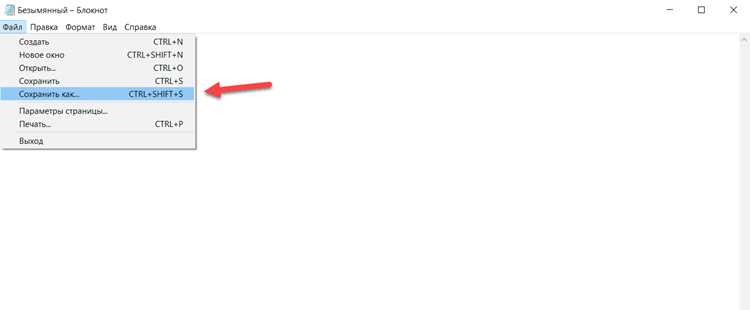
При создании HTML-файла в блокноте важно выбрать папку, где вы сможете быстро найти документ. Рекомендуется создавать отдельную папку, например HTML_Projects в разделе Документы или на рабочем столе. Это исключает потерю файлов и упрощает навигацию.
Для сохранения откройте блокнот, после завершения редактирования выберите Файл → Сохранить как. В поле «Имя файла» укажите название с расширением .html, например index.html. В поле «Тип файла» обязательно выберите Все файлы (*.*), чтобы блокнот не добавил расширение .txt.
Чтобы ускорить доступ к файлу, используйте следующие методы: добавьте ярлык папки на рабочий стол, закрепите её в проводнике Windows или используйте быстрый путь через меню «Избранное» в проводнике. Для повторного открытия HTML-файла достаточно двойного клика, браузер автоматически откроет содержимое.
Если вы планируете работать с несколькими проектами, создайте внутри основной папки подкаталоги по темам или типу страниц. Например, HTML_Projects/landing_pages и HTML_Projects/forms. Это позволит избежать путаницы и ускорит поиск нужного файла без лишних переходов по диску.
Наконец, храните резервные копии критически важных HTML-файлов в облаке или на внешнем накопителе. Даже при случайном удалении или повреждении основного файла вы сможете восстановить проект без потери данных.
Настройка ярлыка блокнота для открытия HTML-файлов
Для удобного редактирования HTML-файлов с помощью Блокнота можно настроить ярлык, который будет автоматически открывать выбранные файлы в этом приложении.
-
Создайте ярлык Блокнота на рабочем столе: нажмите правой кнопкой на рабочем столе → Создать → Ярлык.
-
В поле Расположение объекта укажите полный путь к блокноту, обычно это:
C:\Windows\System32\notepad.exe
-
Нажмите Далее и задайте имя ярлыка, например: Блокнот для HTML.
-
Правой кнопкой кликните на созданный ярлык → Свойства → вкладка Ярлык.
-
В поле Объект добавьте после пути к блокноту пробел и символ
%1для передачи открываемого файла:C:\Windows\System32\notepad.exe %1
-
Для удобства можно изменить значок: кнопка Сменить значок → выбрать любой подходящий.
-
Чтобы HTML-файлы всегда открывались этим ярлыком:
- Нажмите правой кнопкой на HTML-файл → Открыть с помощью → Выбрать другое приложение.
- Укажите созданный ярлык Блокнота и отметьте Всегда использовать это приложение.
После выполнения этих шагов двойной клик по любому HTML-файлу будет открывать его в Блокноте без необходимости вручную выбирать программу.
Проверка пути открытия HTML-файла через свойства файла
Для точного определения местоположения HTML-файла на компьютере используйте контекстное меню. Щёлкните правой кнопкой мыши по файлу и выберите пункт «Свойства».
В открывшемся окне перейдите на вкладку «Общие». В поле «Расположение» указана директория, в которой хранится файл. Полный путь до файла формируется объединением значения в «Расположение» и имени файла в строке «Имя». Например, если «Расположение» = C:\Users\Ivan\Documents и «Имя» = index.html, полный путь будет C:\Users\Ivan\Documents\index.html.
На вкладке «Свойства» также можно проверить дату создания и последнего изменения файла, что помогает убедиться, что открывается актуальная версия HTML-документа.
Для копирования пути используйте кнопку «Копировать путь» в контекстном меню или выделите полный путь вручную и скопируйте через Ctrl+C. Это обеспечивает корректное использование пути при открытии файла в браузере или текстовом редакторе.
Если файл не открывается по указанному пути, проверьте наличие специальных символов в имени папок и прав доступа к директории. В Windows пути длиной более 260 символов могут вызвать ошибки открытия, поэтому при необходимости переместите файл в более короткий путь.
Перемещение HTML-файлов между папками без потери связей
При перемещении HTML-файлов важно сохранять корректные пути к связанным ресурсам: CSS, JavaScript и изображениям. Если файл использует относительные пути, перемещение в другую папку нарушает ссылки. Например, путь ./css/style.css будет работать только в исходной структуре папок.
Чтобы избежать ошибок, рекомендуется использовать относительные пути, учитывая новую структуру. Если HTML-файл переносится на один уровень выше, путь ./css/style.css необходимо заменить на ./папка/css/style.css. Для перехода в родительскую папку применяется ../, например ../images/pic.png.
При больших проектах целесообразно использовать абсолютные пути от корня сайта. Это гарантирует, что ссылки будут работать независимо от расположения HTML-файла на локальном диске, например /project/css/style.css. На локальном компьютере корнем можно считать главную папку проекта.
Перед перемещением рекомендуется проверить, какие файлы связаны с HTML. Для CSS и JS скриптов используйте редактор поиска по проекту, чтобы обновить пути автоматически. Для изображений можно временно сохранять их в одной папке с HTML и потом настроить корректные относительные ссылки.
Использование структурированных папок упрощает перемещение. Например, создавать отдельные папки css, js, images и внутри перемещать HTML вместе с ними, либо обновлять все ссылки согласно новой иерархии. Тестирование в браузере после перемещения обязательно для проверки корректности всех ресурсов.
Вопрос-ответ:
Где обычно сохраняются файлы HTML, созданные в Блокноте?
Файлы HTML, созданные в Блокноте, сохраняются в той папке, которую пользователь выбирает при сохранении. По умолчанию программа может предлагать рабочий стол или документы. Рекомендуется создавать отдельную папку для всех HTML-файлов, чтобы их было легко находить и организовывать.
Можно ли изменить расположение по умолчанию для сохранения HTML-файлов в Блокноте?
Блокнот сам по себе не имеет встроенной функции изменения папки по умолчанию. Обычно путь задается вручную при каждом сохранении. Однако пользователи могут использовать проводник Windows, чтобы быстро перейти в нужную папку, или создавать ярлыки для часто используемых каталогов, чтобы ускорить процесс.
Как открыть HTML-файл из Блокнота для просмотра в браузере?
После сохранения HTML-файла в нужной папке его можно открыть двойным щелчком мыши, и файл откроется в браузере, установленном по умолчанию. Также можно открыть браузер вручную и через меню «Файл → Открыть» выбрать сохранённый файл. Важно, чтобы расширение файла было «.html» или «.htm», иначе браузер может не распознать его корректно.
Почему я не могу найти HTML-файл, созданный в Блокноте?
Чаще всего это связано с тем, что файл был сохранён в другой папке, отличной от той, где вы ищете. Также возможна ситуация, когда при сохранении был выбран тип «Текстовые документы (*.txt)», и расширение «.html» не было добавлено. В таких случаях нужно проверить все последние папки сохранения и убедиться, что файл имеет правильное расширение.

 Загрузка...