
Конвертация HTML в PDF требует точного подхода к структуре документа и настройкам форматирования. Одним из ключевых факторов является корректная обработка CSS: большинство библиотек поддерживают только базовые свойства, поэтому использование сложных селекторов и анимаций может привести к некорректному отображению в PDF.
Для конвертации рекомендуется выбирать инструменты, поддерживающие сохранение всех ресурсов: шрифтов, изображений и встроенных стилей. Например, wkhtmltopdf и Puppeteer позволяют генерировать PDF с точной версткой, включая таблицы и графику SVG, без потери качества.
Перед конвертацией стоит провести аудит HTML: удалить лишние скрипты, убедиться, что все пути к ресурсам корректны, а контент адаптирован для печати. Настройка размеров страницы, полей и ориентации напрямую влияет на читаемость и корректность итогового PDF.
Оптимизация кода HTML под PDF включает проверку шрифтов и медиазапросов. Некоторые библиотеки требуют явного указания шрифтов через @font-face и абсолютных путей к изображениям, чтобы избежать проблем с рендерингом и некорректным отображением символов.
Следуя этим шагам, можно создать PDF-документы, которые сохраняют структуру и стиль исходного HTML, обеспечивая высокое качество и совместимость с различными платформами для просмотра и печати.
Выбор подходящей библиотеки для HTML в PDF
При выборе библиотеки для конвертации HTML в PDF важно учитывать совместимость с используемым стеком технологий, требования к качеству рендеринга и поддержку CSS/JavaScript. На рынке выделяются несколько надежных решений с различными особенностями.
Таблица сравнения популярных библиотек:
| Библиотека | Языки/платформы | Поддержка CSS/JS | Особенности | Лицензия |
|---|---|---|---|---|
| wkhtmltopdf | CLI, C++ (обертки для Python, PHP, Node.js) | Полная поддержка CSS2, ограниченная CSS3 и JavaScript | Высокая скорость, стабильная генерация PDF, поддержка шрифтов и таблиц | LGPL |
| PrinceXML | CLI, Java, .NET | Полная поддержка CSS3 и JavaScript через SVG/JS-файлы | Профессиональный рендеринг, оптимизация для печати, поддержка PDF/A | Коммерческая |
| Puppeteer | Node.js | Полная поддержка HTML5, CSS3, JS | Использует движок Chromium, возможность эмуляции браузера, генерация интерактивных PDF | Apache 2.0 |
| jsPDF | JavaScript (клиент/сервер) | Ограниченная поддержка CSS, встроенные шрифты | Легкий вес, генерация на клиентской стороне, интеграция с веб-приложениями | MIT |
| PDFKit | Node.js | Минимальная поддержка CSS | Прямое программное создание PDF, поддержка потоковой генерации, таблиц и графиков | MIT |
Выбор библиотеки зависит от задач:
— Для сложного CSS и JavaScript лучше использовать Puppeteer или PrinceXML.
— Для серверной генерации с ограниченным стилевым оформлением подойдет wkhtmltopdf.
— Для легких клиентских решений с динамическим содержимым – jsPDF.
— Если требуется программное формирование PDF с таблицами и графикой – PDFKit.
Установка и настройка инструментов конвертации
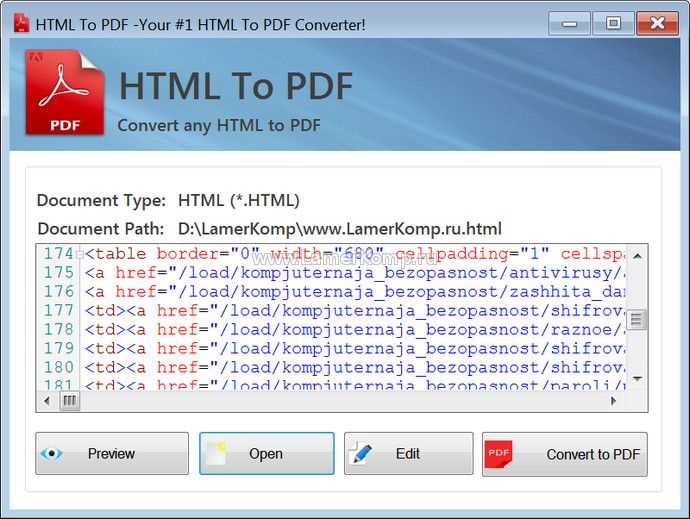
Для конвертации HTML в PDF чаще всего используют библиотеки wkhtmltopdf, Puppeteer и WeasyPrint. Начнем с wkhtmltopdf: загрузите установочный пакет с официального сайта wkhtmltopdf.org. Выберите версию, соответствующую вашей операционной системе (Windows, macOS, Linux). После установки убедитесь, что бинарный файл добавлен в системный PATH, проверив команду wkhtmltopdf --version в терминале.
Puppeteer требует Node.js версии 18 и выше. Установите Node.js с официального сайта. В проекте выполните команду npm install puppeteer. Puppeteer автоматически загружает Chromium, что упрощает настройку. Для уменьшения веса проекта можно использовать параметр puppeteer-core и указать путь к локальному браузеру.
WeasyPrint работает на Python 3.8 и выше. Установку выполняют через pip: pip install weasyprint. Для корректного рендеринга PDF необходимо установить дополнительные библиотеки для обработки шрифтов и графики: cairo, Pango, GDK-PixBuf. На Linux команды установки выглядят так: sudo apt install libcairo2 libpango-1.0-0 libgdk-pixbuf2.0-0. На Windows используйте бинарные пакеты с официального сайта проекта.
После установки проверьте корректность работы каждого инструмента, создав тестовый HTML-файл и выполнив команду конвертации. Для wkhtmltopdf: wkhtmltopdf test.html test.pdf. Для Puppeteer используйте скрипт: const browser = await puppeteer.launch(); const page = await browser.newPage(); await page.goto('file://path/to/test.html'); await page.pdf({path: 'test.pdf'}); await browser.close();. Для WeasyPrint: weasyprint test.html test.pdf. Любые ошибки укажут на недостающие зависимости или неверные пути.
Для автоматизации процесса рекомендуется настроить переменные среды и создать скрипты запуска. В Linux это можно сделать через export PATH=$PATH:/path/to/tool, в Windows через панель управления – «Переменные среды». Такая настройка позволяет вызывать инструменты из любого каталога без указания полного пути.
Подготовка HTML-документа к корректной конвертации
Перед конвертацией убедитесь, что структура документа семантически корректна: заголовки (<h1>–<h6>) располагаются по иерархии, таблицы имеют <thead> и <tbody>, списки (<ul>, <ol>) не вложены некорректно.
Удалите скрипты и интерактивные элементы (<script>, <iframe>, <video>), так как большинство PDF-конвертеров их игнорирует или обрезает.
Проверьте корректность путей к ресурсам: все CSS, шрифты и изображения должны быть доступны через абсолютные URL или встроены через data URI. Локальные относительные пути часто приводят к отсутствию стилей и шрифтов в итоговом PDF.
Минимизируйте использование сложных CSS-эффектов: flexbox, grid и CSS-анимации могут отображаться некорректно. Используйте простые блочные элементы, таблицы и базовые свойства (margin, padding, font-size, color).
Оптимизируйте шрифты: используйте woff2 или ttf, задавайте fallback-шрифты. PDF-конвертеры часто заменяют недоступные шрифты стандартными, что меняет верстку.
Проверяйте перенос текста и разрывы страниц: для крупных таблиц и блоков добавляйте page-break-before или page-break-inside в CSS. Это предотвращает разрывы таблиц на несколько страниц.
Проверяйте контент на наличие скрытых символов и лишних пробелов. Некорректные символы, особенно в UTF-8, могут приводить к замене текста на квадратные знаки или ошибку кодировки в PDF.
Тестируйте документ в браузере без расширений перед конвертацией, чтобы убедиться, что все стили применены корректно. Конвертер обычно рендерит страницу так, как видит ее браузер по умолчанию.
Настройка стилей и шрифтов для PDF
При конвертации HTML в PDF важно учитывать особенности отображения шрифтов и стилей, так как браузер и PDF-рендерер могут интерпретировать CSS по-разному.
Основные рекомендации по стилям:
- Используйте единые единицы измерения:
ptилиpxдля размеров шрифта,mmдля отступов страницы. - Указывайте фиксированные ширину и высоту блоков для точного позиционирования элементов.
- Избегайте сложных CSS-анимаций и переходов, они не поддерживаются при рендеринге в PDF.
- Для таблиц используйте свойства
border-collapse: collapse;и задавайтеborderчерез CSS, чтобы линии корректно отображались.
Шрифты:
- Используйте веб-шрифты формата
woff2илиttfи подключайте их через@font-face, чтобы PDF корректно отображал текст. - Не полагайтесь на системные шрифты, так как они могут отсутствовать на сервере, выполняющем конвертацию.
- Задавайте fallback-шрифты:
font-family: "Roboto", "Arial", sans-serif;. - Указывайте явное начертание:
font-weight,font-styleдля заголовков и основного текста.
Цвета и фон:
- Используйте стандартные форматы:
#RRGGBBилиrgba()для стабильного отображения цветов. - Фоны элементов задавайте через
background-color; прозрачные градиенты могут некорректно отобразиться. - Для текста на фоне избегайте маленького контраста, чтобы не ухудшить читаемость PDF.
Отдельные настройки для печати:
- Используйте медиа-запрос
@media printдля адаптации стилей к PDF. - Скрывайте интерактивные элементы: кнопки, ссылки, выпадающие меню.
- Корректно задавайте разрывы страниц:
page-break-before,page-break-afterиpage-break-inside.
Следуя этим рекомендациям, PDF будет сохранять точную типографику и структуру страницы без смещения элементов.
Добавление заголовков, колонтитулов и нумерации страниц
Для установки заголовков и колонтитулов в PDF, сгенерированном из HTML, рекомендуется использовать CSS-селекторы @page и ::before/::after. Например, @page { @top-center { content: «Название документа»; } } помещает заголовок по центру верхнего колонтитула на каждой странице.
Нижние колонтитулы формируются аналогично: @page { @bottom-right { content: «Страница » counter(page) » из » counter(pages); } } автоматически нумерует страницы, добавляя формат «Страница X из Y».
Для заголовков разделов используйте семантические теги <h1>-<h6> и добавляйте CSS-свойство page-break-before: always;, чтобы каждый новый раздел начинался с новой страницы.
Важно учитывать, что разные движки PDF (wkhtmltopdf, Puppeteer, PrinceXML) поддерживают различные CSS-правила для колонтитулов. В wkhtmltopdf необходимо передавать отдельные HTML-шаблоны для —header-html и —footer-html, где можно динамически вставлять {{page}} и {{pages}} для нумерации.
При работе с Puppeteer добавление заголовков и колонтитулов осуществляется через объект displayHeaderFooter в функции page.pdf(), а содержимое задаётся через headerTemplate и footerTemplate с HTML и inline-стилями. Для нумерации страниц используйте и .
Рекомендуется фиксировать высоту колонтитулов в CSS (height: 50px;) и задавать отступы (margin-top/margin-bottom), чтобы текст основного контента не перекрывал заголовки или номера страниц.
Запуск конвертации и проверка результата
- Для Node.js используйте библиотеку
puppeteer. Создайте скрипт с вызовомpage.pdf({ path: 'output.pdf', format: 'A4', printBackground: true }). Убедитесь, что размер страницы и фоновая графика соответствуют макету. - Для Python оптимально применять
pdfkitсwkhtmltopdf. Команда:pdfkit.from_file('input.html', 'output.pdf', options={'enable-local-file-access': True}). - Для PHP можно использовать
mpdf. Создайте объект$mpdf = new \Mpdf\Mpdf(['format' => 'A4'])и вызовите$mpdf->WriteHTML(file_get_contents('input.html')), затем$mpdf->Output('output.pdf', \Mpdf\Output\Destination::FILE).
После конвертации необходимо проверить результат на соответствие исходному HTML:
- Откройте PDF в нескольких просмотрщиках (Adobe Acrobat, браузеры, SumatraPDF) для выявления проблем с шрифтами или разметкой.
- Сравните ключевые элементы: заголовки, таблицы, изображения. Проверьте, что
CSSстили применены корректно. - Проверьте параметры печати: поля страницы, ориентацию (портрет/ландшафт), масштабирование и наличие фоновых элементов.
- Если PDF содержит интерактивные элементы (ссылки, якоря), убедитесь в их работоспособности.
- Для автоматизации тестирования больших партий HTML можно использовать скрипты на Python с библиотеками
PyPDF2илиpdfplumberдля проверки структуры и текста.
После прохождения всех проверок PDF можно считать готовым к распространению или печати. Любые несоответствия требуют корректировки HTML или опций конвертера перед повторной генерацией.
Исправление ошибок и оптимизация размера PDF
Используйте семантические теги HTML5 и избегайте устаревших тегов, таких как <font> или <center>, которые могут некорректно обрабатываться движками PDF. Для сложных таблиц рекомендуется фиксировать ширину столбцов и задавать явные размеры изображений.
Для оптимизации размера PDF уменьшайте разрешение изображений до 150–200 dpi для документа на экран и до 300 dpi для печати. Используйте форматы WebP или JPEG вместо PNG для фотографий и избегайте вставки больших SVG без необходимости.
Минимизируйте использование внешних шрифтов и подключайте только необходимые гарнитуры. Встроенные шрифты увеличивают размер PDF, а стандартные шрифты, такие как Arial, Times New Roman или Helvetica, поддерживаются большинством PDF-ридеров без встраивания.
Удаляйте скрытые элементы и лишние блоки, которые не отображаются пользователю. Каждая ненужная таблица, див или скрипт увеличивает вес PDF без добавления ценности.
Применяйте настройки конвертера для сжатия PDF. Например, библиотеки типа wkhtmltopdf или Puppeteer позволяют включать параметры --image-quality и --no-background, что сокращает размер файла на 30–50% без потери читаемости текста.
Проверяйте итоговый PDF на предмет переноса текста и корректного отображения таблиц и списков. Используйте встроенные инструменты для линковки и закладок, чтобы избежать дублирования контента, которое также увеличивает размер файла.
Регулярное применение этих мер позволяет получать PDF с точной структурой и минимальным размером, снижая нагрузку при передаче и хранении документов.
Вопрос-ответ:
Какие инструменты лучше использовать для преобразования HTML в PDF на локальном компьютере?
Для работы на локальном компьютере часто используют библиотеки вроде wkhtmltopdf, Puppeteer или jsPDF. Wkhtmltopdf позволяет конвертировать страницы с сохранением стилей CSS и изображений, Puppeteer даёт больше контроля над процессом рендеринга и позволяет генерировать PDF с динамическим контентом, а jsPDF подходит для случаев, когда нужно формировать PDF прямо из JavaScript-кода. Выбор зависит от того, нужен ли графический интерфейс или автоматизация через скрипты.
Можно ли сохранить интерактивные элементы HTML в PDF, такие как ссылки и формы?
Частично. Гиперссылки обычно сохраняются при конвертации с помощью большинства современных инструментов, однако формы, скрипты и элементы, зависящие от JavaScript, чаще всего теряют интерактивность. Для сохранения таких функций может потребоваться использование специализированных библиотек или генерация PDF с предварительной обработкой контента, чтобы заменить динамические элементы на статические аналоги.
Как обеспечить корректное отображение стилей CSS при конвертации?
Чтобы стили отображались правильно, нужно убедиться, что все CSS-файлы подключены корректно и доступны инструменту конвертации. В случае локальных HTML-файлов лучше использовать абсолютные пути к стилям и изображениям, или внедрять CSS прямо в HTML через теги