Подключение сторонних шрифтов в CSS позволяет значительно улучшить внешний вид вашего сайта, добавив уникальность и стиль. Однако, при неправильном подходе можно столкнуться с проблемами, такими как медленная загрузка страницы или некорректное отображение шрифтов. Чтобы избежать этих проблем, важно правильно выбрать метод подключения и учитывать особенности браузеров и устройств пользователей.
Google Fonts – один из самых популярных и удобных сервисов для подключения сторонних шрифтов. Он предоставляет огромную коллекцию шрифтов, которые можно использовать без особых усилий. Чтобы подключить шрифт через Google Fonts, достаточно добавить несколько строк кода в HTML и прописать нужный шрифт в CSS. Однако стоит помнить, что использование большого количества шрифтов может замедлить загрузку страницы, поэтому выбирайте только те, которые действительно необходимы.
Другой способ – подключение шрифтов с помощью @font-face. Этот метод позволяет загружать шрифты с вашего собственного сервера. Для этого нужно указать путь к файлу шрифта и определить его форматы для совместимости с различными браузерами. Такой подход даёт больше контроля над шрифтами, но требует дополнительных усилий для оптимизации.
Независимо от выбранного метода, важно использовать резервные шрифты, чтобы в случае ошибки или отсутствия стороннего шрифта текст отображался корректно. Для этого в CSS можно указать несколько шрифтов, которые будут использоваться по очереди.
Поиск и выбор подходящего шрифта для веб-страницы
При выборе шрифта для сайта важно учитывать не только его внешний вид, но и функциональность. Шрифт должен сочетаться с общей концепцией дизайна, быть читабельным и подходить для разных экранов и устройств. Веб-шрифт должен обеспечивать хороший опыт для пользователя, особенно в условиях различных разрешений и размеров экранов.
Читаемость – главный критерий выбора шрифта. Он должен легко восприниматься на экранах всех устройств. Для этого лучше выбирать шрифты с правильными пропорциями и достаточным расстоянием между буквами и строками. Примеры таких шрифтов – Roboto, Open Sans, Montserrat. Эти шрифты хорошо читаются как на больших экранах, так и на мобильных устройствах.
Если ваш сайт содержит много текста, стоит обратить внимание на серифные шрифты для заголовков и безсерифные для основного текста. Серифные шрифты (например, Georgia) традиционно используют для больших объемов текста в печати, однако на экранах они могут быть сложнее для восприятия. Безсерифные шрифты (например, Arial) лучше подходят для веб-дизайна благодаря своей четкости и современному виду.
Вес и стиль шрифта тоже имеют значение. Для заголовков подойдут жирные и выразительные шрифты, такие как Impact или Oswald. Для основного текста лучше использовать более легкие варианты шрифтов, чтобы они не перегружали восприятие информации.
Не забывайте про совместимость с браузерами. Некоторые шрифты могут не поддерживаться устаревшими версиями браузеров. Проверяйте их совместимость с основными браузерами, такими как Chrome, Firefox, Safari и Edge. Для этого можно воспользоваться сервисами типа Can I use, чтобы убедиться в поддержке выбранного шрифта.
Кроме того, стоит обратить внимание на оптимизацию шрифта. Чем меньше вес шрифта, тем быстрее будет загружаться страница. Сервисы, такие как Google Fonts, предлагают шрифты, уже оптимизированные для использования в вебе. Если вы используете собственные шрифты, следует выбирать только те символы, которые вам действительно нужны (например, исключить кириллицу или специальные знаки, если их не используют на сайте).
Подключение шрифта через Google Fonts
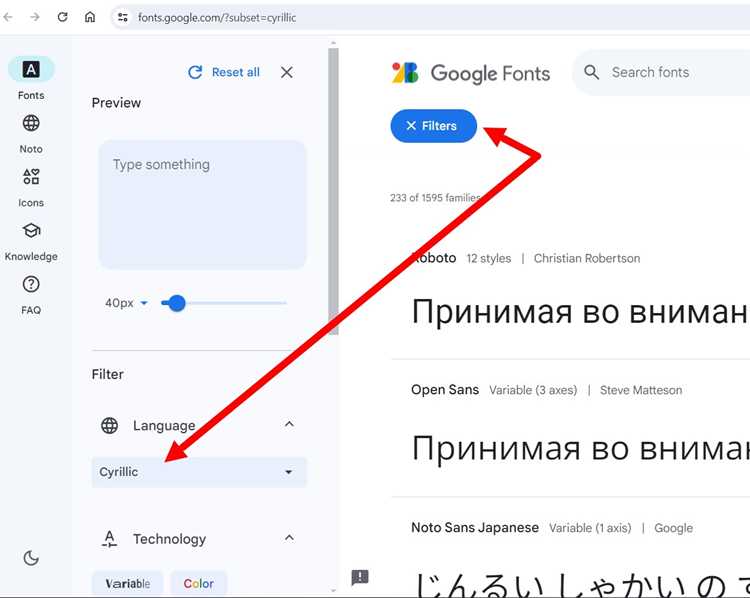
- Выбор шрифта: Перейдите на сайт Google Fonts и выберите нужный шрифт. Используйте фильтры для выбора шрифтов по стилю, толщине, поддерживаемым языкам и другим критериям.
- Получение кода для вставки: После выбора шрифта нажмите на кнопку «Select this font» и перейдите в раздел «Use». Здесь вы найдете код для вставки в HTML.
- Добавление в HTML: Скопируйте предложенный код и вставьте его в раздел
<head>вашего документа. Обычно это выглядит так:<link href="https://fonts.googleapis.com/css2?family=Roboto:wght@400;700&display=swap" rel="stylesheet">
- Использование в CSS: В CSS укажите название шрифта в свойстве
font-family. Например:body { font-family: 'Roboto', sans-serif; }
Важно учитывать несколько моментов:
- Поддержка стилей: Если выбран шрифт имеет несколько стилей (например, обычный, жирный, курсив), убедитесь, что вы подключаете все необходимые варианты. В коде для вставки Google Fonts можно указать конкретные веса и стили, чтобы не загружать лишние данные.
- Скорость загрузки: Добавление большого количества шрифтов или стилей может замедлить загрузку страницы. Рекомендуется подключать только те шрифты, которые действительно нужны.
- Резервные шрифты: Всегда указывайте запасные шрифты в CSS. Это гарантирует правильное отображение текста в случае, если шрифт с Google Fonts не загрузится. Пример:
body { font-family: 'Roboto', Arial, sans-serif; }
С помощью Google Fonts можно легко и быстро интегрировать качественные шрифты на сайт, обеспечивая при этом хорошую производительность и кроссбраузерность.
Использование локальных шрифтов на сайте
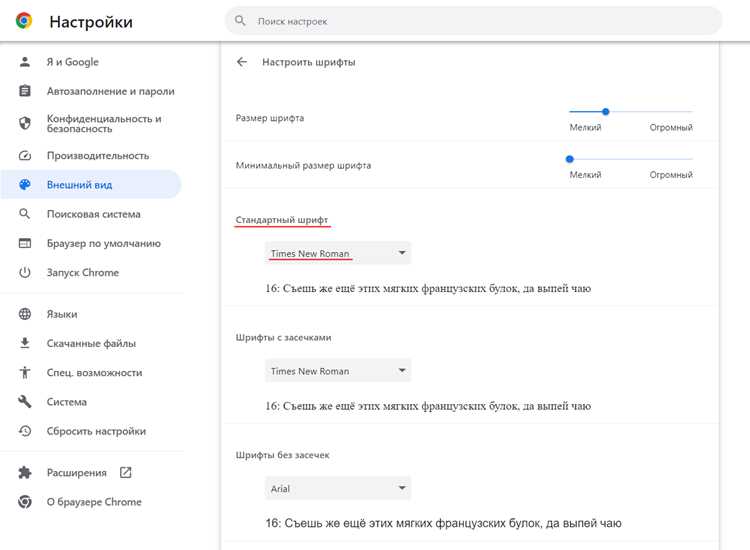
Чтобы использовать локальные шрифты в CSS, можно указать их в свойстве font-family. Основное преимущество этого подхода – шрифт уже доступен на устройстве пользователя, что ускоряет загрузку. Например, если на вашем сайте предполагается использование шрифта Arial, который широко поддерживается, можно указать его так:
body { font-family: Arial, sans-serif; }
Однако, если шрифт используется не так часто или его наличие не гарантируется на большинстве устройств, следует предусмотреть резервные шрифты. Это делается путем добавления нескольких шрифтов в свойство font-family, начиная с предпочтительного и заканчивая универсальным:
body { font-family: 'Times New Roman', Times, serif; }
Для обеспечения совместимости с различными платформами и устройствами, иногда полезно использовать правило @font-face для подключения локальных шрифтов. Это позволяет задавать путь к шрифту, хранящемуся на вашем сервере, но с условием, что на устройстве пользователя нет нужного шрифта.
Пример подключения локального шрифта через @font-face:
@font-face {
font-family: 'MyCustomFont';
src: local('Arial'), url('fonts/mycustomfont.woff2') format('woff2');
}
В этом примере сначала будет использоваться шрифт, установленный локально, и только если его нет, произойдет загрузка с сервера. Такой подход позволяет уменьшить количество запросов к серверу и повысить скорость загрузки сайта.
Несмотря на преимущества, использование только локальных шрифтов имеет ограничения, связанные с совместимостью между различными устройствами и операционными системами. Чтобы избежать проблем с отображением текста, рекомендуется всегда добавлять несколько запасных шрифтов и использовать комбинацию локальных и сторонних шрифтов.
Как добавить шрифт с помощью @font-face
Правило @font-face позволяет подключить шрифт, который не установлен на устройстве пользователя. Это полезно, если необходимо использовать уникальный шрифт, который не доступен через сервисы типа Google Fonts или локально на компьютере.
Для подключения шрифта через @font-face нужно указать путь к файлу шрифта и его формат. Это делается следующим образом:
@font-face {
font-family: 'MyCustomFont';
src: url('fonts/mycustomfont.woff2') format('woff2'),
url('fonts/mycustomfont.woff') format('woff');
font-weight: normal;
font-style: normal;
}
Здесь:
- font-family: имя шрифта, которое вы будете использовать в CSS.
- src: путь к файлу шрифта. Можно указать несколько форматов для совместимости с различными браузерами. Наиболее распространенные форматы: woff2, woff, ttf, eot.
- font-weight и font-style: указывают стиль и толщину шрифта. Это важно, если шрифт поддерживает разные вариации, например, жирный или курсив.
Для улучшения совместимости и производительности рекомендуется подключать шрифт в нескольких форматах. Например, для старых версий Internet Explorer можно использовать формат eot, а для большинства современных браузеров – woff2 и woff:
@font-face {
font-family: 'MyCustomFont';
src: url('fonts/mycustomfont.eot');
src: url('fonts/mycustomfont.eot?#iefix') format('embedded-opentype'),
url('fonts/mycustomfont.woff2') format('woff2'),
url('fonts/mycustomfont.woff') format('woff');
font-weight: normal;
font-style: normal;
}
После объявления @font-face вы можете использовать шрифт на сайте, прописав его в свойстве font-family:
body { font-family: 'MyCustomFont', sans-serif; }
Для повышения производительности рекомендуется подключать только те форматы шрифтов, которые реально используются на сайте. Также важно оптимизировать файлы шрифтов, чтобы уменьшить их размер и ускорить загрузку страницы.
Дополнительно, можно использовать свойства font-display и unicode-range для улучшения пользовательского опыта. Например, font-display позволяет указать, как шрифт будет загружаться (например, сразу или с отложенной загрузкой):
@font-face {
font-family: 'MyCustomFont';
src: url('fonts/mycustomfont.woff2') format('woff2');
font-display: swap;
}
Свойство font-display: swap заставляет браузер сначала отображать текст стандартным шрифтом, а затем заменить его на нужный после загрузки шрифта, что уменьшает задержку при рендеринге страницы.
Настройка разных вариантов шрифта для различных браузеров
Для обеспечения корректного отображения шрифтов на разных устройствах и браузерах важно настроить поддержку различных форматов шрифтов. Некоторые браузеры поддерживают определённые форматы шрифтов лучше, чем другие. Например, старые версии Internet Explorer не поддерживают формат woff2, но хорошо работают с eot. Современные браузеры, как Chrome или Firefox, поддерживают форматы woff2 и woff.
Для решения этой проблемы следует подключать несколько форматов шрифтов, указывая их в порядке предпочтения. Например:
@font-face {
font-family: 'MyCustomFont';
src: url('fonts/mycustomfont.eot');
src: url('fonts/mycustomfont.eot?#iefix') format('embedded-opentype'),
url('fonts/mycustomfont.woff2') format('woff2'),
url('fonts/mycustomfont.woff') format('woff'),
url('fonts/mycustomfont.ttf') format('truetype');
font-weight: normal;
font-style: normal;
}
В этом примере шрифт будет загружаться в формате eot для старых версий Internet Explorer, woff2 для современных браузеров и woff для Firefox и Chrome. Формат ttf добавлен для совместимости с системами, которые могут не поддерживать другие форматы.
Для улучшения совместимости с мобильными устройствами и оптимизации производительности, стоит добавлять также свойство font-display. Оно определяет, как шрифт будет загружаться:
| Значение | Описание |
|---|---|
| auto | По умолчанию – браузер сам решает, как загружать шрифт. |
| block | Текст не будет отображаться, пока шрифт не загрузится. Может вызвать мигание при рендеринге страницы. |
| swap | Сначала отображается текст стандартным шрифтом, затем он заменяется на нужный шрифт, когда тот загрузится. |
| fallback | Текст отображается стандартным шрифтом, но после загрузки шрифт заменяется на заданный, если он доступен. |
| optional | Шрифт может не загружаться вовсе, если загрузка занимает слишком много времени. |
Рекомендуется использовать font-display: swap, так как это обеспечивает хорошее время загрузки и предотвращает «мерцание» текста при ожидании загрузки шрифта.
Кроме того, для мобильных устройств и старых версий браузеров стоит добавлять поддержку unicode-range, чтобы загружать только те символы, которые требуются для конкретной страницы. Например, если на сайте используется только латиница, можно ограничить загрузку шрифта только для этого набора символов:
@font-face {
font-family: 'MyCustomFont';
src: url('fonts/mycustomfont.woff2') format('woff2');
unicode-range: U+0000-007F; /* Латиница */
}
Это снизит размер загружаемых данных и ускорит загрузку страницы, особенно для пользователей, которые не используют другие символы.
Подключение нескольких шрифтов для резервных вариантов
При подключении стороннего шрифта всегда важно предусматривать резервные шрифты. Это необходимо для того, чтобы текст был корректно отображён в случае, если основной шрифт по какой-то причине не загружен. Чтобы обеспечить гибкость и совместимость на разных устройствах, используйте несколько вариантов шрифтов с различными приоритетами.
В CSS резервные шрифты указываются через свойство font-family, где первым указывается основной шрифт, а затем – запасные варианты, которые браузер будет использовать, если основной шрифт недоступен. Пример:
body {
font-family: 'MyCustomFont', Arial, sans-serif;
}
В этом примере, если шрифт ‘MyCustomFont’ не загрузится, браузер будет использовать Arial, а если он недоступен – универсальный шрифт sans-serif.
Для лучшей совместимости рекомендуется указывать шрифты в порядке их предпочтения, начиная с наиболее специфичных, например, с веб-шрифта, и заканчивая более общими вариантами, такими как системные шрифты.
В случае, если требуется подключить несколько шрифтов с различными стилями (например, обычный и жирный), важно для каждого стиля указывать резервный вариант. Например:
h1 {
font-family: 'MyCustomFont', 'Helvetica Neue', Arial, sans-serif;
font-weight: bold;
}
Здесь для заголовков h1 указывается основное семейство шрифта с жирным начертанием. Если оно недоступно, будет использован ‘Helvetica Neue’, а затем – Arial или sans-serif.
Кроме того, важно учитывать, что для некоторых шрифтов могут быть доступны несколько вариантов, таких как курсив или жирный стиль. Если шрифт не имеет нужного начертания, браузер автоматически применит ближайший доступный вариант из списка резервных шрифтов. Для таких случаев полезно уточнить это в CSS, например:
body {
font-family: 'MyCustomFont', Georgia, serif;
font-style: italic;
}
Таблица для наглядности:
| Основной шрифт | Резервный вариант | Общее семейство |
|---|---|---|
| ‘MyCustomFont’ | ‘Arial’ | sans-serif |
| ‘MyCustomFont’ | ‘Helvetica Neue’ | sans-serif |
| ‘MyCustomFont’ | ‘Georgia’ | serif |
Таким образом, подключение нескольких шрифтов для резервных вариантов гарантирует, что текст на сайте будет корректно отображаться на разных устройствах и в разных браузерах. Это повышает совместимость и улучшает пользовательский опыт.
Оптимизация шрифтов для быстрой загрузки страницы

Оптимизация шрифтов критична для ускорения загрузки страницы. Неоптимизированные шрифты могут значительно замедлить работу сайта, увеличивая время рендеринга и число HTTP-запросов. Вот несколько рекомендаций для улучшения производительности при подключении шрифтов.
1. Использование форматов WOFF2 и WOFF: Эти форматы обеспечивают сжатие и меньший размер файлов по сравнению с TTF и OTF. WOFF2 является самым эффективным в плане сжатия, и его поддерживают большинство современных браузеров. Всегда включайте несколько форматов для совместимости с различными версиями браузеров.
@font-face {
font-family: 'MyCustomFont';
src: url('fonts/mycustomfont.woff2') format('woff2'),
url('fonts/mycustomfont.woff') format('woff');
}
2. Минимизация количества используемых шрифтов: Чем меньше шрифтов используется на странице, тем быстрее она загружается. Используйте только те шрифты и стили, которые реально необходимы для вашего дизайна.
3. Загрузка только нужных символов: Шрифты часто содержат множество символов, которые не используются на вашем сайте. Использование атрибута unicode-range позволяет ограничить загрузку только нужными символами, что снижает общий размер шрифта.
@font-face {
font-family: 'MyCustomFont';
src: url('fonts/mycustomfont.woff2') format('woff2');
unicode-range: U+0000-007F; /* Латиница */
}
4. Использование font-display: swap: Это свойство позволяет загружать шрифты асинхронно и показывает текст с использованием стандартного шрифта до загрузки пользовательского. Это предотвращает «мерцание» текста при загрузке шрифта и улучшает пользовательский опыт.
@font-face {
font-family: 'MyCustomFont';
src: url('fonts/mycustomfont.woff2') format('woff2');
font-display: swap;
}
5. Асинхронная загрузка шрифтов: Загрузка шрифтов асинхронно с использованием rel=»preload» или rel=»dns-prefetch» помогает ускорить рендеринг страницы, позволяя браузеру загружать шрифты параллельно с другими ресурсами.
6. Кэширование шрифтов: Для часто посещаемых страниц важно настроить кэширование шрифтов. Добавьте к шрифтам заголовки Cache-Control и Expires, чтобы браузеры могли кэшировать шрифты и не загружать их при каждом посещении страницы.
Cache-Control: public, max-age=31536000, immutable
7. Использование системы font subsets: Система субсеттинга позволяет выделять только те глифы (символы), которые реально используются на странице. Например, можно исключить кириллицу, если она не используется в контенте.
8. Загрузка шрифта с внешних сервисов: Если шрифт подключается через Google Fonts или другой сервис, убедитесь, что выбраны только необходимые стили и веса. Это сократит объём передаваемых данных.
Использование этих методов позволит значительно ускорить загрузку страницы и улучшить производительность сайта при работе с внешними шрифтами.
Советы по применению шрифтов в CSS для улучшения читабельности
Выбор правильного шрифта и его настройка играют ключевую роль в улучшении читабельности текста на сайте. Чтобы текст был удобен для восприятия, важно учитывать несколько аспектов при применении шрифтов в CSS.
- Выбирайте шрифты с хорошей контрастностью. Убедитесь, что текст имеет достаточный контраст с фоном. Это особенно важно для пользователей с нарушениями зрения. Используйте тёмные шрифты на светлом фоне и наоборот. В CSS можно задать контрастность через цвет шрифта:
body {
color: #333333; /* Тёмный текст на светлом фоне */
background-color: #ffffff;
}
- Используйте читаемые шрифты. Для основного текста лучше всего подходят шрифты с простыми и ясными формами, такие как Roboto, Open Sans, Arial или Georgia. Эти шрифты широко используются в веб-дизайне и обеспечивают хорошую читабельность на разных устройствах.
- Установите правильный размер шрифта. Размер шрифта должен быть достаточным для комфортного чтения. Рекомендуемый размер шрифта для основного текста – от 16px до 18px. Также важно учитывать отступы между строками (line-height), чтобы текст не был слишком плотным.
body {
font-size: 16px;
line-height: 1.5; /* Увеличение межстрочного интервала */
}
- Используйте разные начертания для выделений. Для выделения ключевых фрагментов текста используйте жирный или курсивный стиль, но не злоупотребляйте ими. Это поможет избежать перегрузки визуальной информации.
- Применяйте шрифты с несколькими весами и стилями. Убедитесь, что выбранный шрифт поддерживает разнообразие весов и стилей. Это позволяет создавать контраст и выделять важные элементы, такие как заголовки или кнопки.
h1 {
font-weight: bold; /* Заголовки жирным */
}
em {
font-style: italic; /* Выделение с помощью курсива */
}
- Ограничьте количество шрифтов на странице. Не используйте более 2–3 различных шрифтов. Слишком большое количество шрифтов создаёт визуальный хаос и затрудняет восприятие информации.
- Используйте резервные шрифты для кросс-браузерной совместимости. Обязательно указывайте несколько резервных шрифтов, чтобы обеспечить правильное отображение текста на разных устройствах и браузерах.
body {
font-family: 'Roboto', Arial, sans-serif;
}
- Применяйте шрифты с учётом целевой аудитории. Для читателей с плохим зрением или старших пользователей выбирайте более крупные шрифты с чёткими формами, а также учитывайте возможные настройки браузера, такие как увеличение масштаба страницы.
Соблюдение этих рекомендаций поможет вам создать более удобочитаемую и комфортную веб-страницу для пользователей, улучшая восприятие контента и обеспечивая более высокое качество пользовательского опыта.
Вопрос-ответ:
Как правильно подключить сторонний шрифт через CSS?
Для подключения стороннего шрифта нужно использовать свойство @font-face или подключить его через внешние сервисы, такие как Google Fonts. При использовании @font-face необходимо указать путь к файлу шрифта и его формат. В случае с Google Fonts достаточно добавить специальную ссылку в
вашего HTML-документа, а затем указать нужный шрифт в CSS. Пример подключения через Google Fonts:Как обеспечить совместимость шрифта с разными браузерами?
Для обеспечения корректного отображения шрифта в разных браузерах стоит подключить несколько форматов шрифта. Например, WOFF и WOFF2 для современных браузеров, а также TTF для старых версий. Также важно использовать свойство font-display, чтобы браузеры могли подставлять системный шрифт до загрузки выбранного шрифта. Пример использования нескольких форматов:
Можно ли использовать шрифты, загруженные с внешних сервисов, без ущерба для скорости загрузки?
Да, можно. Однако для этого важно правильно настроить кэширование шрифтов и минимизировать количество запросов. Сервисы, такие как Google Fonts, часто предлагают оптимизированные шрифты, которые быстро загружаются благодаря кэшированию. Для повышения скорости загрузки можно использовать атрибут preload, чтобы браузер заранее загрузил шрифты, а также ограничить количество шрифтов и стилей, которые реально используются на сайте.
Как выбрать правильный шрифт для веб-страницы?
При выборе шрифта важно учитывать несколько факторов: читабельность, совместимость с разными устройствами и браузерами, а также стиль, который соответствует общей концепции сайта. Для основного текста лучше использовать шрифты с хорошей читаемостью, такие как Roboto, Open Sans или Arial. Для заголовков можно выбирать более выразительные шрифты, но не стоит перегружать страницу большим количеством разных шрифтов. Также следует выбирать шрифты, поддерживающие необходимые символы для вашего языка.

 Загрузка...