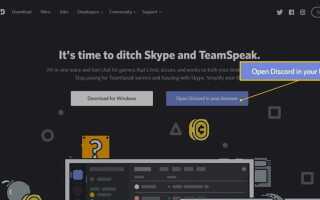
Discord используется для голосового и текстового общения в играх, учебных проектах и рабочих группах. Чтобы начать пользоваться сервисом, необходимо создать учетную запись, установить приложение или открыть веб-версию, а затем присоединиться к нужным серверам.
Для регистрации требуется адрес электронной почты или номер телефона, надежный пароль и подтверждение аккаунта через код. После активации можно сразу перейти к настройке профиля: задать имя пользователя, выбрать аватар и включить двухфакторную аутентификацию для защиты доступа.
Приложение доступно на Windows, macOS, Linux, iOS и Android, а также работает в браузере без установки. Важно учитывать, что версия для компьютера предоставляет больше функций, включая расширенные параметры звука и интеграции.
Присоединение к серверам выполняется через пригласительную ссылку, которую можно получить от администратора или найти в открытых каталогах. После входа доступны текстовые и голосовые каналы, а также индивидуальные настройки уведомлений и прав доступа.
Регистрация нового аккаунта в Discord

Шаг 1 – подготовьте данные: действующая электронная почта, дата рождения (возраст не менее 13 лет), надёжный пароль и – по возможности – номер телефона для последующей верификации.
Шаг 2 – откройте страницу регистрации: перейдите на официальный сайт Discord или откройте мобильное приложение и нажмите «Регистрация». Введите email, имя пользователя (будет отображаемым именем), пароль и дату рождения. :contentReference[oaicite:0]{index=0}
Шаг 3 – требования к паролю: минимум 8 символов; используйте смешение прописных и строчных букв, цифр и специальных символов; предпочтительная длина – от 12–16 символов. Придумайте уникальный пароль или используйте менеджер паролей. :contentReference[oaicite:1]{index=1}
Шаг 4 – подтверждение электронной почты: откройте письмо от Discord и кликните ссылку в течение нескольких минут; без подтверждённого email доступ к некоторым серверам и функциям ограничен. Если письмо не пришло – проверьте папку «спам» и отправьте повторно. :contentReference[oaicite:2]{index=2}
Шаг 5 – верификация телефона (по желанию или требованию): в «Настройки» → «Мой аккаунт» добавьте номер; Discord пришлёт SMS с кодом. Номер не должен быть уже привязан к другому аккаунту. Верификация повышает доверие и уменьшает риск блокировок. :contentReference[oaicite:3]{index=3}
Шаг 6 – включите двухфакторную аутентификацию (2FA): используйте приложение-генератор кодов (Google Authenticator, Authy) для безопасности; SMS как резерв – хуже, но лучше, чем отсутствие 2FA. Сохраните резервные коды в безопасном месте. :contentReference[oaicite:4]{index=4}
Шаг 7 – базовая настройка профиля: добавьте уникальное отображаемое имя, аватар и при необходимости никнейм для серверов; не используйте один и тот же пароль на других сайтах. Если планируете участвовать в крупных сообществах, заранее настройте приватность сообщений и добавлений в друзья. :contentReference[oaicite:5]{index=5}
Шаг 8 – проверка и устранение проблем: если регистрация блокируется, проверьте IP/VPN, используйте реальный email и телефон, дождитесь прохождения временной блокировки (обычно минуты–часы). При утере доступа используйте сброс пароля через email. :contentReference[oaicite:6]{index=6}
Рекомендации: используйте менеджер паролей, включите 2FA сразу после регистрации, не применяйте одноразовые почтовые адреса для долгосрочных аккаунтов, храните резервные коды вне устройства.
Подтверждение адреса электронной почты
Проверьте входящие и фильтры. Войдите в почту, используйте поиск по словам discord, verify или confirmation; проверьте папки «Спам», «Промо» и правила/фильтры, которые могли переместить письмо. Если почта корпоративная – спросите у администратора о блокировках почты с внешних доменов.
При повторной отправке в клиенте Discord: откройте User Settings → My Account и нажмите Resend Verification Email. Используйте ссылку только из последнего полученного письма – повторная отправка инвалидирует предыдущие ссылки. :contentReference[oaicite:0]{index=0}
Проверка легитимности письма. Убедитесь, что письмо пришло с домена, официально используемого Discord (например, @m.discord.com по уведомлениям Discord) и что ссылки ведут на домен discord.com; при сомнении не переходите по ссылке – перейдите в приложение или на сайт и инициируйте отправку заново. Это снижает риск фишинга и поддельных «верификаций». :contentReference[oaicite:1]{index=1}
Если ссылка «истекла» или не работает. Нажмите «Resend Verification Email» и сразу используйте новую ссылку; устаревшая ссылка становится недействительной. Если письма приходят с большой задержкой, временно отключите строгие фильтры и повторите попытку. :contentReference[oaicite:2]{index=2}
Если письма не приходят. Проверьте правильность введённого адреса в настройках аккаунта, добавьте в контакты/белый список домены, используемые Discord, и попробуйте другой почтовый ящик (Gmail/Outlook). Если проблема сохраняется, откройте тикет в Discord Support через их центр помощи. :contentReference[oaicite:3]{index=3}
Практические советы. 1) Используйте актуальный личный почтовый ящик, доступ к которому у вас есть сейчас. 2) После подтверждения отключите переадресацию и правила, которые автоматически удаляют служебные письма. 3) Никогда не вводите пароль Discord на сторонних сайтах – верификацию выполняйте через приложение или официальный сайт. :contentReference[oaicite:4]{index=4}
Установка приложения Discord на компьютер
Краткий перечень перед установкой:
- Операционная система: Windows 10 или новее, macOS 10.14 (Mojave) или новее, распространённые дистрибутивы Linux (Debian/Ubuntu/Fedora).
- Свободного места на диске: примерно 300 МБ.
- Интернет-соединение: стабильное, минимальная пропускная способность 0.5 Мбит/с для базовой работы.
- Права администратора для установки в системные папки (Windows, macOS) или sudo для Linux.
Шаги установки для Windows
- Перейдите на официальный сайт Discord и скачайте Windows-инсталлятор (файл
DiscordSetup.exe). - Запустите скачанный файл двойным кликом; при запросе контроля учётных записей подтвердите действие (Run as administrator предпочтительно).
- Установщик загрузит актуальные файлы и автоматически завершит установку в папку пользователя (
%LocalAppData%\Discord). - После завершения установка откроет приложение – выполните вход или создайте аккаунт.
- Проверьте обновления: меню Профиль → Настройки → О приложении, убедитесь в наличии последней сборки.
Шаги установки для macOS
- Скачайте DMG-файл с официального сайта.
- Откройте DMG и перетащите значок Discord в папку
/Applications. - Первый запуск: при предупреждении системы безопасности подтвердите запуск приложения (System Preferences → Security & Privacy, если потребуется).
- Выполните вход и при необходимости разрешите доступ к микрофону и камере через System Preferences → Privacy.
Шаги установки для Linux (пример для Debian/Ubuntu)
- Скачайте .deb пакет с сайта или используйте команду:
sudo apt install ./discord-*.deb. - Если возникают зависимости, выполните
sudo apt --fix-broken installи повторите установку. - Альтернативно используйте Snap:
sudo snap install discord. - Запустите Discord из меню приложений; при проблемах с правами проверяйте группу пользователя и разрешения в файловой системе.
Рекомендации по настройке и безопасности
- Скачивать только с официального ресурса Discord, избегать сторонних сборок.
- Включить автоматическое обновление приложения, чтобы получать патчи безопасности.
- Разрешите доступ к микрофону и камере только при необходимости; проверьте настройки приватности ОС.
- Если устанавливаете на рабочем компьютере – согласуйте с IT-политикой компании (файервол, прокси, антивирус).
Быстрое решение проблем
- Приложение не запускается: удалите папки кэша (
%AppData%\Discord,%LocalAppData%\Discordна Windows), затем перезапустите установщик. - Проблемы со звуком/микрофоном: в настройках Discord → Голос и видео выберите корректное устройство и протестируйте входной/выходной сигнал.
- Конфликты с антивирусом или прокси: временно отключите сканирование для папки Discord или настройте исключение; убедитесь, что прокси не блокирует WebSocket-подключения.
- Если возникают ошибки при обновлении – запустите установщик заново или выполните полную переустановку с удалением каталогов данных.
Проверка установленного клиента
- Откройте меню пользователя → Настройки → О приложении – проверьте номер версии и дату сборки.
- Создайте тестовый голосовой канал или звонок с другом, чтобы убедиться в корректной работе аудио и прав доступа.
- При постоянных сбоях соберите логи (Help → Report a Problem) и используйте их для диагностики или обращения в поддержку.
Установка мобильного приложения Discord
Коротко: проверьте совместимость устройства, свободное место и подключение к интернету – затем скачайте официальное приложение из магазина, выполните вход и настройте базовые права доступа.
- Требования перед установкой
- iOS: устройство с iOS 13.0 или новее; Android: версия 8.0 (Oreo) или новее.
- Свободное место: рекомендуется 200–300 МБ для установки и кеша (зависит от устройства и версий).
- Подключение: Wi-Fi предпочтительнее при первой загрузке, чтобы не расходовать мобильный трафик.
- Скачивание
- Откройте App Store (iOS) или Google Play (Android).
- В поиске введите «Discord» и убедитесь, что издатель – Discord Inc.
- Нажмите «Установить» / «Получить»; дождитесь завершения загрузки и автоматической установки.
- Первый запуск и вход
- Откройте приложение: появится экран приветствия с кнопками «Войти» и «Зарегистрироваться».
- Вход: используйте электронную почту + пароль, Google/Apple SSO или номер телефона. При наличии рабочего аккаунта можно войти сканированием QR-кода с десктопного клиента (Настройки → QR-код на компьютере → Сканировать на мобильном).
- Если вы создаёте новый аккаунт, подтвердите электронную почту – многие функции (включая присоединение к некоторым серверам) будут недоступны без верификации.
- Необходимые разрешения
- Микрофон – для голосовых каналов и звонков.
- Камера – при использовании видеозвонков или отправке фото в чат.
- Уведомления – для входящих сообщений и упоминаний; настройте при первом запросе.
- Контакты – опционально, если хотите находить знакомых по списку контактов.
- Быстрая базовая настройка
- Откройте Пользовательские настройки → Мой аккаунт – добавьте/подтвердите электронную почту и включите двухфакторную аутентификацию (2FA) через приложение-аутентификатор для безопасности.
- В Уведомления отключите лишние push-оповещения (например, «Все сообщения» → переключите на «Упоминания»), чтобы экономить батарею и трафик.
- В Конфиденциальность и безопасность проверьте опции: кто может отправлять вам личные сообщения и отправлять запросы на добавление.
- В Голос и видео выберите качество входа в зависимости от скорости сети; при медленном соединении снижайте качество/активируйте подавление шума.
- Экономия трафика и стабильность
- При ограниченном трафике используйте Wi-Fi для загрузки медиа и обновлений приложений.
- Если приложение зависает или голос нестабилен – закройте Discord и запустите повторно; при повторяющихся проблемах очистите кеш приложения через системные настройки (Android) или переустановите приложение.
- Советы по безопасности и удобству
- Не делитесь кодом 2FA и резервными кодами. Сохраните резервные коды в надёжном месте.
- При участии в крупных серверах отключайте автоматическую загрузку медиа в настройках, чтобы не переполнялся кеш и не расходовался трафик.
- Регулярно обновляйте приложение через магазин – обновления содержат исправления безопасности и улучшения производительности.
Если после установки возникает конкретная ошибка (код ошибки, поведение при запуске), укажите точный текст сообщения – и можно продолжить диагностику шаг-за-шагом.
Вход в систему через браузер
Откройте официальный сайт Discord по адресу discord.com/login. Используйте только эту ссылку, чтобы избежать поддельных страниц.
Введите адрес электронной почты или номер телефона, привязанный к аккаунту, и пароль. После ввода данных нажмите кнопку «Войти».
Если включена двухфакторная аутентификация, введите код из приложения-генератора или SMS. Без него доступ к аккаунту будет невозможен.
Для быстрого входа с телефона можно использовать QR-код. Нажмите «Войти с помощью QR-кода» и отсканируйте изображение через мобильное приложение Discord.
При первом входе с нового устройства система может запросить подтверждение через письмо на почту. Проверьте входящие сообщения и перейдите по ссылке из письма.
После успешной авторизации браузер сохранит сессию. Для защиты аккаунта выходите вручную на общедоступных компьютерах через меню «Настройки пользователя» → «Выйти».
Настройка профиля и аватара
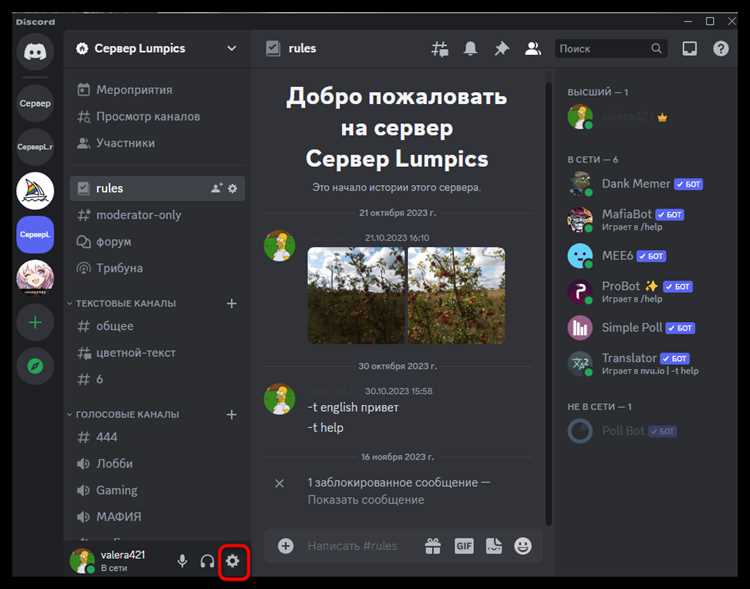
Для персонализации аккаунта Discord перейдите в «Настройки пользователя» (значок шестерёнки внизу слева). Здесь можно изменить имя, указать тег пользователя и добавить биографию до 190 символов.
Чтобы установить аватар, нажмите на текущую иконку профиля. Рекомендуется использовать изображение размером не менее 128×128 пикселей в формате PNG или JPG. Discord автоматически обрезает картинку до круга, поэтому важно оставить главный элемент в центре.
Таблица основных параметров профиля:
| Параметр | Рекомендация | Примечание |
|---|---|---|
| Имя пользователя | Уникальное, легко читаемое | До 32 символов, поддерживаются буквы, цифры и символы |
| Тег | Сочетание имени и числового кода | Изменяется только с Nitro |
| Биография | Краткая, информативная | Не более 190 символов |
| Аватар | 128×128 px или выше, PNG/JPG | Центрируйте ключевой объект, избегайте мелких деталей |
| Двухфакторная аутентификация | Включить для безопасности | Через приложение аутентификатора или SMS |
После изменения параметров не забудьте нажать «Сохранить изменения». Для аватара доступна функция «Сменить анимацию» при наличии Discord Nitro, позволяющая загружать GIF-файлы.
Регулярное обновление профиля делает аккаунт узнаваемым и улучшает взаимодействие с другими пользователями.
Подключение к серверу по приглашению
Для присоединения к серверу Discord необходим действующий пригласительный код или ссылка. Ссылки обычно начинаются с https://discord.gg/ и содержат уникальную комбинацию символов после слэша.
Откройте приложение Discord или веб-версию. В левой колонке нажмите на значок «+» для добавления сервера. Выберите опцию «Присоединиться к серверу» и вставьте приглашение в текстовое поле. Нажмите «Присоединиться».
При первом подключении могут потребоваться дополнительные действия: подтверждение возраста, проверка по email или авторизация через двухфакторную аутентификацию. Игнорирование этих шагов заблокирует доступ к серверу.
После успешного подключения сервер появится в списке слева. Рекомендуется сразу ознакомиться с каналами #правила и #объявления, чтобы избежать нарушений и ограничений.
Если ссылка не работает, проверьте срок её действия или обратитесь к администратору сервера. Некоторые приглашения ограничены количеством использований или временем действия.
Настройка микрофона и наушников
Откройте Discord и перейдите в Настройки пользователя → Голос и видео. В разделе Устройство ввода выберите подключенный микрофон. Для точной настройки громкости используйте ползунок Громкость микрофона, ориентируясь на индикатор уровня: оптимальный диапазон – 50–70% без постоянного красного пика.
Активируйте Автоматическую регулировку чувствительности только при слабом шумоподавлении. При использовании внешнего микрофона с фантомным питанием отключите эту функцию и настройте чувствительность вручную, чтобы избежать клиппинга.
После всех изменений проведите тестовый звонок через Настройки → Голос и видео → Пройти тестовый вызов. Убедитесь, что микрофон не задевает пределы чувствительности, а звук в наушниках чистый и без посторонних шумов. Сохраните настройки кнопкой Сохранить, если она отображается.
Вопрос-ответ:
Как зарегистрироваться в Discord на компьютере?
Для регистрации откройте официальный сайт Discord в браузере и нажмите кнопку «Регистрация». Введите адрес электронной почты, имя пользователя, пароль и дату рождения. После этого подтвердите почту, перейдя по ссылке, которая придет на ваш адрес. После подтверждения можно войти в приложение и настроить профиль.
Как присоединиться к серверу по приглашению?
Если у вас есть ссылка-приглашение, просто скопируйте её, откройте Discord и вставьте в поле «Присоединиться к серверу». После этого появится окно с названием сервера и кнопкой «Присоединиться». После нажатия вы сразу окажетесь в каналах сервера и сможете читать сообщения и общаться с участниками.
Какие настройки микрофона и камеры нужно проверить перед звонком?
Для корректной работы голосового и видеозвонка откройте настройки Discord, выберите вкладку «Голос и видео». Убедитесь, что выбран правильный микрофон и наушники, проверьте громкость входящего и исходящего звука. Также можно протестировать камеру, чтобы убедиться, что изображение отображается правильно. Это помогает избежать проблем во время общения.
Можно ли использовать Discord без скачивания приложения?
Да, Discord работает и через веб-браузер. Для этого перейдите на сайт Discord, войдите в аккаунт и используйте интерфейс прямо в браузере. Все основные функции, включая чат, голосовые и видеозвонки, будут доступны, хотя некоторые возможности, например уведомления, могут работать ограниченно по сравнению с приложением.
Как добавить друзей в Discord?
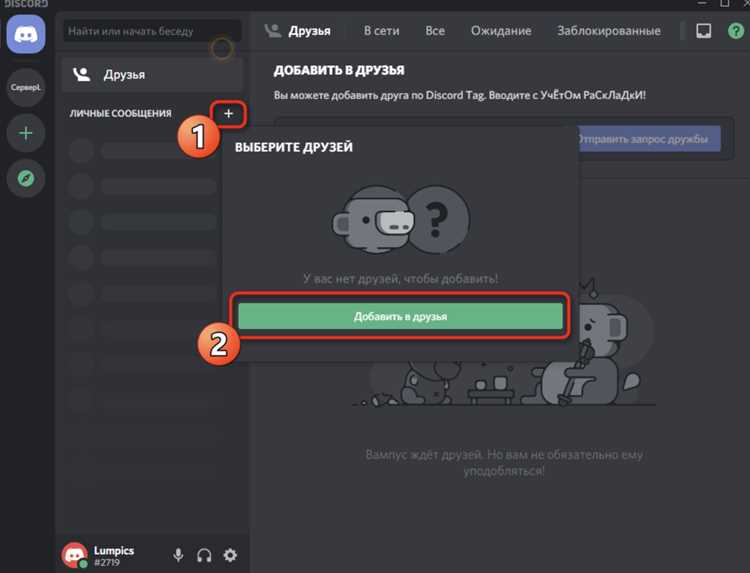
Для добавления друга нужно знать его тег, который состоит из имени пользователя и четырех цифр после решетки (например, User#1234). Перейдите в раздел «Друзья», нажмите «Добавить друга», введите тег и отправьте запрос. После подтверждения человек появится в списке друзей, и вы сможете обмениваться сообщениями или звонить друг другу.

 Загрузка...