При размещении изображений на веб-страницах зачастую возникает необходимость точного их расположения относительно других элементов. Это может включать в себя как подвинуть картинку в пределах контейнера, так и изменить её положение относительно окружающих объектов. В этой статье рассмотрим различные способы управления позиционированием изображений с помощью CSS, применяя доступные методы, такие как margin, position, flexbox и другие.
Одним из самых популярных и простых способов сдвига изображения является использование свойства margin. Это свойство позволяет задавать отступы с разных сторон картинки, что даёт возможность точно регулировать её положение в пределах контейнера. Например, если нужно подвинуть картинку вправо, можно просто увеличить правый отступ с помощью margin-right.
Если требуется более сложное управление расположением, стоит обратить внимание на свойство position. Оно позволяет позиционировать изображение относительно его обычного положения или относительно других элементов с помощью значений absolute, relative и fixed. Такой подход предоставляет гораздо больше гибкости, особенно когда нужно разместить картинку поверх других элементов или в центре блока.
Также стоит упомянуть методы, основанные на flexbox и grid, которые позволяют не только управлять позиционированием изображений, но и контролировать их выравнивание в контейнерах с гибкими и сеточными структурами. Эти методы полезны в случаях, когда нужно сдвигать картинку в зависимости от размера окна или других динамичных факторов, например, в адаптивном дизайне.
Использование свойства margin для смещения изображения

Свойство margin позволяет управлять отступами вокруг изображения, что дает возможность подвинуть картинку относительно других элементов или её контейнера. Это один из самых простых и быстрых способов сдвигать изображение, задавая отступы с каждой стороны.
При применении margin можно использовать значения в пикселях, процентах или других единицах измерения. Например, для того чтобы сдвинуть картинку вправо, достаточно добавить правый отступ:
img {
margin-right: 20px;
}
Кроме того, свойство margin поддерживает несколько значений одновременно для всех сторон, что позволяет одновременно регулировать отступы с разных сторон картинки:
img {
margin: 10px 20px 30px 40px;
}
В этом примере картинка будет иметь отступы: 10px сверху, 20px справа, 30px снизу и 40px слева. Это позволяет быстро настроить отступы в нужных направлениях.
| Свойство | Описание |
|---|---|
| margin-top | Задает отступ сверху изображения |
| margin-right | Задает отступ справа |
| margin-bottom | Задает отступ снизу |
| margin-left | Задает отступ слева |
Можно также использовать auto для автоматического выравнивания. Например, для горизонтального центрирования изображения в контейнере, достаточно установить левый и правый отступы в auto:
img {
margin-left: auto;
margin-right: auto;
}
Такое решение идеально подходит для центрирования изображения в блоках с фиксированной шириной.
Позиционирование с помощью свойства position: relative

Свойство position: relative позволяет изменять расположение изображения относительно его исходного положения, не нарушая нормального потока документа. При использовании этого свойства элемент остается на своем месте, но его можно сдвигать с помощью дополнительных свойств top, right, bottom и left.
Когда картинка получает position: relative, её начальное местоположение остаётся неизменным, но можно смещать её в пределах родительского элемента. Например, чтобы сдвигать изображение вниз и вправо на 20 пикселей, достаточно установить:
img {
position: relative;
top: 20px;
left: 20px;
}
С этим кодом картинка будет смещена вниз на 20px и вправо на 20px, но её пространство в документе останется на прежнем месте. Это полезно, когда нужно подвинуть элемент, не нарушая его взаимоотношений с другими объектами.
Используя position: relative, можно также комбинировать с другими позиционированными элементами. Например, если картинка внутри блока с position: relative, то сдвиг картинки будет происходить относительно этого блока, а не относительно всей страницы:
.container {
position: relative;
}
img {
position: relative;
top: 10px;
left: 30px;
}
Если родительский элемент имеет относительное позиционирование, сдвиг изображения будет происходить относительно этого контейнера. Таким образом, position: relative идеально подходит для более точного позиционирования внутри ограниченной области.
Сдвиг изображения с помощью трансформации transform: translate
Свойство transform: translate позволяет сдвигать изображение на заданное расстояние по горизонтали и вертикали без изменения его первоначального положения в документе. Это означает, что сдвиг изображения не влияет на расположение других элементов и не изменяет его размеры.
Трансформация с помощью translate применяется для смещения изображения относительно его текущего положения, а не отступов или контейнера. Это может быть полезно, когда нужно быстро подвинуть изображение, например, при анимации или изменении его позиции в ответ на действия пользователя.
Для сдвига изображения по осям X и Y используется следующий синтаксис:
img {
transform: translate(20px, 30px);
}
В данном примере картинка сдвигается на 20 пикселей вправо и 30 пикселей вниз относительно её исходного положения. Если указать только одно значение, например, translateX или translateY, сдвиг будет происходить только по одной оси:
img {
transform: translateX(50px); /* Сдвиг только по оси X */
}
Такой подход полезен, если нужно подвинуть картинку только вправо или вниз, не влияя на другие оси.
- translateX: сдвиг изображения по оси X.
- translateY: сдвиг изображения по оси Y.
- translate: сдвиг изображения по обеим осям одновременно.
Также стоит отметить, что использование transform не изменяет структуру документа, в отличие от свойств, таких как margin или position. Это означает, что пространство, занимаемое картинкой, не изменится, и она будет «плавно» перемещаться в пределах своего контейнера.
Для добавления анимации сдвига можно использовать transition, чтобы создать плавный эффект перемещения изображения:
img {
transition: transform 0.5s ease;
}
img:hover {
transform: translate(50px, 50px);
}
В данном примере картинка будет плавно перемещаться на 50 пикселей вправо и вниз при наведении на неё курсора.
Как подвинуть картинку с помощью flexbox
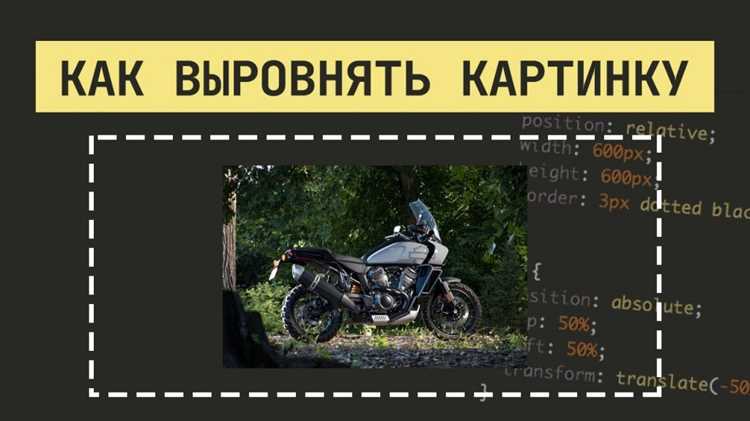
Flexbox предоставляет мощные инструменты для управления расположением элементов в контейнере. С помощью свойств justify-content и align-items можно точно настроить положение картинки внутри flex-контейнера.
Чтобы подвинуть картинку с использованием flexbox, сначала нужно определить родительский контейнер как flex-контейнер, установив свойство display: flex. Затем, используя свойства выравнивания, можно точно расположить изображение в нужной позиции.
Пример сдвига картинки по горизонтали и вертикали:
.container {
display: flex;
justify-content: center; /* Центрирует картинку по горизонтали */
align-items: center; /* Центрирует картинку по вертикали */
}
С помощью justify-content можно управлять выравниванием по горизонтали. Возможные значения:
- flex-start – выравнивание по левому краю (по умолчанию).
- center – центрирование.
- flex-end – выравнивание по правому краю.
- space-between – распределение элементов с промежутками между ними.
- space-around – распределение с промежутками вокруг каждого элемента.
С помощью align-items можно выровнять картинку по вертикали. Возможные значения:
- flex-start – выравнивание по верхнему краю.
- center – выравнивание по центру.
- flex-end – выравнивание по нижнему краю.
- stretch – растяжение элементов на всю высоту контейнера (по умолчанию).
Если нужно подвинуть картинку не по центру, а влево или вправо, можно использовать justify-content с нужными значениями, а для точных отступов добавить margin:
.container {
display: flex;
justify-content: flex-end; /* Сдвиг картинки вправо */
}
img {
margin-left: 20px; /* Добавление отступа слева */
}
Для адаптивных макетов, flexbox позволяет легко сдвигать изображение, учитывая размеры контейнера. Это особенно удобно для создания гибких и адаптивных интерфейсов, где картинка может подстраиваться под размер экрана или блока.
Использование grid для управления положением картинки
Система CSS Grid позволяет с высокой точностью управлять расположением элементов в двухмерной сетке. Это идеальный инструмент для сдвига изображений в зависимости от структуры страницы и желаемого макета. Для использования Grid нужно сначала определить контейнер как grid-контейнер с помощью свойства display: grid.
Каждый элемент внутри контейнера будет автоматически размещаться в сетке, но с помощью свойств grid-column и grid-row можно точно управлять позицией изображения по горизонтали и вертикали. Для начала нужно задать контейнер с несколькими колонками и строками:
.container {
display: grid;
grid-template-columns: repeat(3, 1fr); /* Три равные колонки */
grid-template-rows: repeat(2, 1fr); /* Две равные строки */
}
Теперь, чтобы подвинуть картинку в нужную ячейку сетки, используем свойства grid-column и grid-row:
img {
grid-column: 2; /* Размещение картинки во второй колонке */
grid-row: 1; /* Размещение картинки в первой строке */
}
В данном примере картинка будет расположена во второй колонке и первой строке. Эти значения могут быть как числовыми (указывающими номер колонки или строки), так и диапазонными для более гибкого контроля. Например, можно разместить картинку на несколько колонок или строк:
img {
grid-column: 1 / 3; /* Картинка занимает первую и вторую колонку */
grid-row: 1 / 2; /* Картинка занимает первую строку */
}
Кроме того, можно использовать justify-items и align-items для выравнивания изображений внутри ячейки сетки:
.container {
display: grid;
justify-items: center; /* Центрирует элементы по горизонтали */
align-items: center; /* Центрирует элементы по вертикали */
}
С помощью этих свойств изображение будет автоматически выровнено по центру внутри своей ячейки. Эти настройки полезны для создания адаптивных и гибких макетов, где элементы могут изменять своё положение в зависимости от размера экрана или контейнера.
Использование CSS Grid позволяет точно и эффективно управлять позицией картинок, создавая сложные, но гибкие и легко управляемые макеты.
Изменение положения изображения в контейнере с помощью text-align
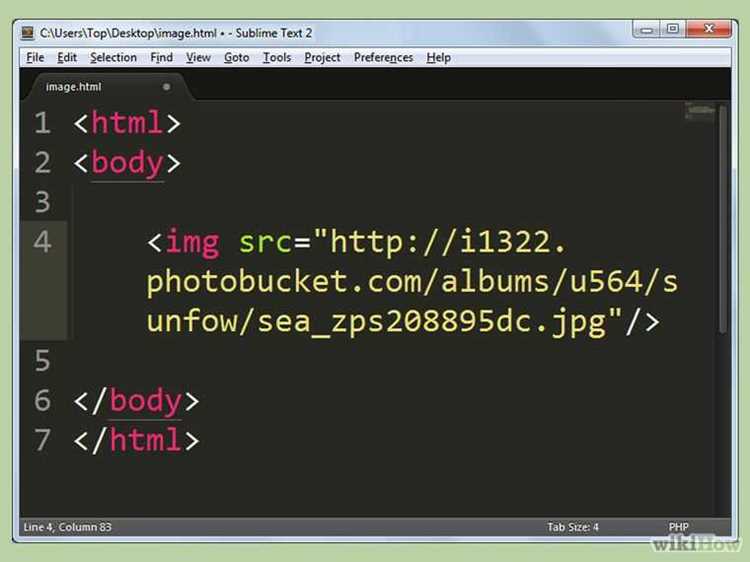
Для выравнивания изображения с помощью text-align необходимо, чтобы изображение находилось внутри блока, который поддерживает это свойство, например, в обычном контейнере div. Чтобы подвинуть изображение по горизонтали, используем одно из значений свойства:
.container {
text-align: center; /* Центрирует изображение по горизонтали */
}
Пример с выравниванием картинки по левому краю:
.container {
text-align: left; /* Выравнивание изображения по левому краю */
}
Для выравнивания по правому краю можно использовать значение right:
.container {
text-align: right; /* Выравнивание изображения по правому краю */
}
Стоит отметить, что text-align работает только для блоков, в которых изображение является строчным элементом. Картинка по умолчанию ведет себя как строчный элемент, поэтому её можно легко выравнивать с помощью этого свойства.
Если требуется выравнивание по вертикали, text-align не окажет воздействия. Для вертикального выравнивания изображения лучше использовать другие методы, такие как flexbox или grid. Тем не менее, для простых случаев text-align является быстрым и эффективным решением для сдвига картинки по горизонтали.
Проблемы с подгонкой картинки в блоках с overflow

Когда картинка размещена в блоке с заданным свойством overflow, могут возникать проблемы с её отображением. Блоки с overflow ограничивают видимость контента, который выходит за пределы контейнера. Это может привести к обрезанию или некорректному отображению изображения.
Основные проблемы, с которыми можно столкнуться:
- Обрезание изображения: Если картинка слишком велика для контейнера, её части могут быть скрыты из-за ограничения области видимости, установленного через overflow: hidden.
- Неадекватное масштабирование: Использование overflow: auto или overflow: scroll добавляет полосы прокрутки, что может создать неудобства для пользователей и не дать картинке правильно вписаться в блок.
- Проблемы с адаптивностью: При изменении размеров окна или контейнера, картинка может не подгоняться под новые размеры, особенно если она задана фиксированными размерами или с использованием max-width в контейнере.
Для решения этих проблем можно использовать несколько подходов:
- Использование object-fit: Если картинка должна заполнять контейнер полностью, не выходя за его пределы, можно использовать свойство object-fit с значением cover или contain:
- Использование overflow: hidden для предотвращения выхода картинки за пределы: Если необходимо скрыть части изображения, которые выходят за пределы контейнера, можно использовать overflow: hidden для блока:
- Использование max-width для адаптивности: Для предотвращения растягивания изображения можно задать максимальную ширину для картинки:
- Контроль за размером контейнера: Важно следить за размерами контейнера и устанавливать правильные значения для width и height, чтобы изображение не выходило за пределы блока.
img {
object-fit: cover; /* Изображение заполнит контейнер, обрезая лишнее */
}
.container {
overflow: hidden;
}
img {
max-width: 100%;
}
В случае работы с большими изображениями в контейнерах с overflow, нужно тщательно продумывать адаптивность, особенно если необходимо обеспечить правильное отображение на разных устройствах.
Настройка смещения картинок на мобильных устройствах с media queries
При разработке адаптивных сайтов важно учитывать, что положение изображений на мобильных устройствах должно быть оптимизировано. Использование media queries позволяет динамически изменять стиль изображения в зависимости от размеров экрана, обеспечивая удобство просмотра и корректное расположение контента.
Чтобы сдвигать изображение на мобильных устройствах, можно применять различные свойства CSS внутри блоков media queries. Например, можно задать изменение отступов, трансформацию или позиционирование в зависимости от ширины экрана:
@media (max-width: 768px) {
img {
transform: translateX(15px); /* Сдвиг картинки вправо на 15px на экранах до 768px */
}
}
В этом примере картинка будет сдвигаться вправо на 15px, если ширина экрана меньше 768px. Это позволяет картинке подстроиться под ограниченное пространство экрана на мобильных устройствах.
Для более сложного контроля можно использовать margin для изменения отступов изображения, что позволит точно управлять его положением:
@media (max-width: 480px) {
img {
margin-left: 10px; /* Левый отступ на мобильных устройствах */
margin-right: 10px; /* Правый отступ */
}
}
Этот подход помогает лучше вписать изображение в контейнер и избежать его обрезания, обеспечив правильное отображение на маленьких экранах.
Для еще большего контроля над размещением изображения можно использовать свойство object-fit. Оно позволяет масштабировать изображение, сохраняя пропорции, что важно при работе с адаптивными макетами:
@media (max-width: 768px) {
img {
object-fit: contain; /* Сохранение пропорций изображения */
}
}
С помощью object-fit: contain изображение будет подгоняться в контейнер, сохраняя свои пропорции и предотвращая его искажение.
Кроме того, с помощью text-align можно настроить выравнивание изображения внутри контейнера. Это полезно, если нужно центрировать изображение на маленьких экранах:
@media (max-width: 767px) {
.container {
text-align: center; /* Центрирование картинки на мобильных устройствах */
}
}
Таким образом, используя media queries, можно адаптировать изображения для мобильных устройств, обеспечивая их правильное размещение и улучшая восприятие контента.
Вопрос-ответ:
Как сдвигать изображение по горизонтали с помощью CSS?
Для сдвига изображения по горизонтали можно использовать свойство margin или transform. Если нужно просто сдвигать картинку на несколько пикселей, используйте margin-left или margin-right для создания отступов. Для более точного контроля можно использовать transform: translateX(), которое позволяет сдвигать картинку на заданное количество пикселей влево или вправо, не изменяя размер контейнера.
Какие методы можно использовать для вертикального смещения картинки?
Для вертикального смещения картинки можно использовать несколько подходов. Например, с помощью свойства margin-top или margin-bottom можно добавить отступы, чтобы сместить картинку вниз или вверх. Также для более точного контроля можно использовать transform: translateY(), которое сдвигает изображение на заданное количество пикселей по вертикали. Если необходимо выровнять изображение по вертикали в контейнере, можно использовать flexbox или grid для центровки.
Как подогнать картинку в контейнере, чтобы она не выходила за его пределы?
Для того чтобы картинка не выходила за пределы контейнера, используйте свойство object-fit с значением contain или cover. Object-fit: contain сохраняет пропорции изображения, подгоняя его под размеры контейнера, а object-fit: cover заставляет картинку полностью заполнить контейнер, при этом часть изображения может быть обрезана, если пропорции картинки не совпадают с пропорциями контейнера.
Можно ли использовать свойство text-align для выравнивания картинки в блоке?
Да, свойство text-align можно использовать для выравнивания картинки по горизонтали внутри блока. Это свойство работает для элементов, которые являются строчными или строчно-блочными. Если картинка не задана как блочный элемент, то она будет выравниваться по центру, слева или справа, в зависимости от значения text-align.
Как подогнать картинку для мобильных устройств с помощью CSS?
Для адаптации картинок на мобильных устройствах можно использовать media queries. С помощью них можно изменить отступы, масштабирование и выравнивание изображений в зависимости от ширины экрана. Например, для экранов с шириной до 768px можно задать уменьшение размера картинки или её сдвиг с помощью transform: translateX() или изменения margin. Также можно использовать object-fit для масштабирования изображений в контейнерах, чтобы картинка не выходила за пределы и сохраняла пропорции.

 Загрузка...