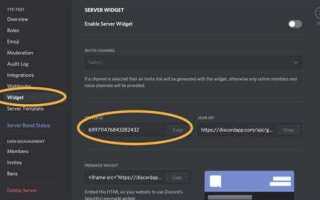
Каждый сервер в Discord имеет уникальный идентификатор – числовой код, который используется для работы с API, настройки интеграций, а также в технической поддержке. Без этого значения невозможно корректно привязать сервер к сторонним сервисам или автоматизировать процессы через ботов.
ID сервера не отображается по умолчанию в интерфейсе. Чтобы его найти, необходимо включить режим разработчика в настройках и воспользоваться функцией копирования. Этот метод универсален и одинаково работает как на настольной версии Discord, так и в мобильном приложении.
В статье подробно разобран процесс получения идентификатора: от активации режима разработчика до проверки скопированных данных. Следуя инструкции, можно быстро определить ID любого доступного сервера и использовать его для технических задач.
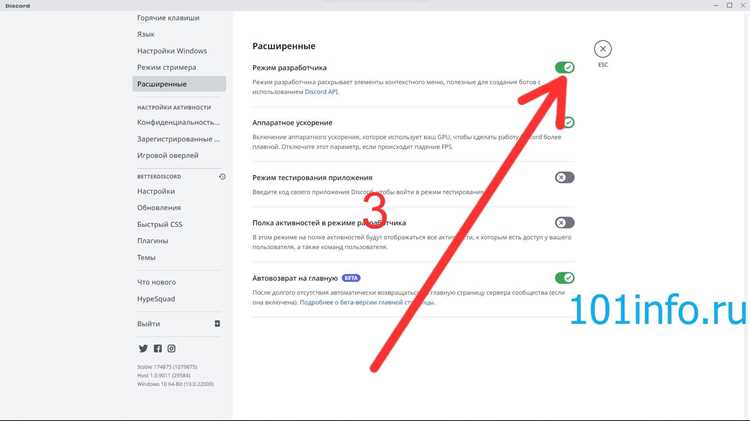
Включение режима разработчика в Discord
Desktop / Web: Откройте «User Settings» (иконка шестерёнки внизу слева рядом с именем), в левом меню выберите раздел Advanced, включите переключатель «Developer Mode». После включения в контекстном меню появится «Copy ID».
Мобильное приложение (iOS/Android): Нажмите на свой аватар внизу справа → откройте «User Settings» → прокрутите до раздела Advanced (в старых версиях – «Behavior») и переключите «Developer Mode».
Если в меню нет раздела «Advanced» или опции нет: обновите приложение до последней версии через магазин (App Store / Google Play) и полностью перезапустите клиент (закрыть процесс и открыть снова).
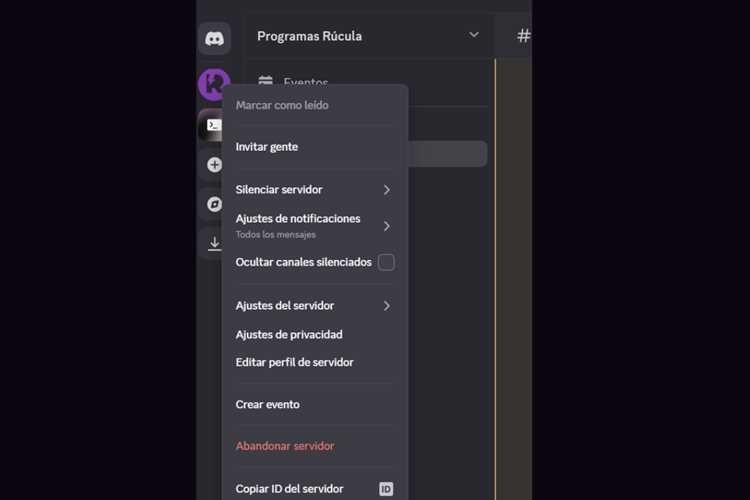
Проверка работоспособности: включив режим, на сервере клик правой кнопкой по иконке (или тап по названию сервера на мобильном) должен показать пункт «Copy Server ID» – скопируйте и проверьте, что значение состоит из 17–19 цифр.
Рекомендации по безопасности и удобству: держите режим выключенным, когда не нужен; не публикуйте ID вместе с токенами или личными данными; при отладке ботов сначала включите режим и убедитесь в совпадении ID с URL вида https://discord.com/channels/<Guild_ID>/<Channel_ID>.
::contentReference[oaicite:0]{index=0}
Где найти список доступных серверов в приложении
На настольной версии (Windows/macOS/Linux) список серверов – вертикальная панель слева от окна; каждый сервер представлен круглой иконкой в столбце рядом с логотипом Discord, ниже расположены кнопки «Создать/Присоединиться» и «Обзор публичных серверов» (значок компаса). Наведение показывает всплывающую подсказку с названием сервера; откройте сервер щелчком по иконке.
На мобильных клиентах откройте вкладку «Home» (домик) в нижней части экрана: в ней виден список ваших серверов слева или в отдельной панели; при отсутствии панели – тап по значку меню/гамбургеру вверху слева или свайп от левого края. Для поиска по серверам используйте строку поиска в разделе «Explore»/«Обзор» (компас).
Если список слишком длинный: на десктопе скролл колёсиком или перетаскивание иконок в папки серверов (создаётся перетаскиванием одной иконки на другую). Непрочитанные сообщения отмечаются точками/бэджами на иконке.
| Платформа | Где смотреть | Быстрое действие |
|---|---|---|
| Десктоп/браузер | Левая вертикальная панель – круговые иконки серверов; компас внизу – «Обзор публичных серверов». | Ctrl/Cmd + K – Quick Switcher; Ctrl + Alt + ←/→ – листать между серверами. |
| Мобильные (iOS/Android) | Вкладка Home (нижний левый угол) или меню вверху слева; серверы отображаются как вертикальные иконки/список. | Откройте Home → тап по серверу; используйте поиск в Обзоре публичных серверов для новых сообществ. |
Рекомендации: 1) запомните Ctrl/Cmd + K для мгновенного перехода к любому серверу/каналу; 2) используйте «Обзор публичных серверов» (компас) для поиска сообществ по категориям; 3) создавайте папки из иконок для быстрого доступа к часто используемым серверам.
::contentReference[oaicite:6]{index=6}
Как открыть меню настроек конкретного сервера
1. Убедитесь, что вы выбрали нужный сервер. Нажмите на его иконку в вертикальном списке серверов слева – содержимое каналов и название сервера в верхней части центральной панели должны соответствовать выбранному серверу.
2. На компьютере (Windows/macOS/веб): правый клик по иконке сервера в списке слева → в контекстном меню выберите «Настройки сервера». Альтернатива: клик по названию сервера в верхней части списка каналов → в выпадающем меню выберите «Настройки сервера».
3. На мобильном (iOS/Android): откройте сервер, затем нажмите три точки (⋯) в правом верхнем углу экрана; в появившемся меню выберите «Настройки» или «Управление сервером» (формулировка зависит от версии приложения).
4. Если пункта «Настройки сервера» не видно: у вас нет прав доступа. Доступ имеют владелец сервера и роли с правом «Управление сервером» или «Администратор». Обратитесь к администратору или владельцу сервера для получения прав.
5. Быстрая проверка прав (рекомендуется): попросите администратора прислать снимок экрана с открытым меню настроек или проверьте список ролей у себя в профиле участника – при наличии роли с названием и правами администрирования скорее всего доступ будет.
6. Примечание по интерфейсу: названия пунктов могут отличаться в зависимости от языка клиента и обновлений Discord; ищите комбинации «Settings», «Server Settings», «Настройки сервера», «Управление сервером». Если меню изменилось после обновления клиента, используйте правый клик по иконке сервера – этот путь сохраняется почти везде.
Использование правой кнопки мыши для доступа к ID
-
Откройте Discord на компьютере (десктоп-приложение или браузер).
-
Включите «Режим разработчика»: нажмите значок шестерёнки «Настройки пользователя» (нижний левый угол) → вкладка Advanced (в разделе «Advanced» переключатель Developer Mode) – включённый тумблер добавляет пункт «Copy ID» в контекстные меню.
-
Найдите сервер в списке слева: целевой элемент – иконка сервера (круглая миниатюра) или его название в шапке канала.
-
Щёлкните правой кнопкой по иконке сервера или по названию сервера в верхней панели – в появившемся контекстном меню выберите Copy ID. Это скопирует «snowflake» в буфер обмена.
-
Вставьте скопированный ID в текстовый редактор (Ctrl+V / Cmd+V) для проверки. Ожидаемый формат: набор цифр длиной обычно 17–19 символов; если вставка пустая – повторите шаги и убедитесь, что Developer Mode включён.
-
Если пункта «Copy ID» нет – проверьте, что вы правой кнопкой кликаете именно по иконке сервера или названию, а не по пустой области. Перезапуск клиента после включения Developer Mode иногда требуется.
-
Права сервера или роль не влияют: любой пользователь с доступом к серверу может скопировать ID при включённом Developer Mode.
-
Для передачи ID в запросах техподдержке указывайте полный ID сервера; дополнительно сообщайте точное время и название сервера, чтобы ускорить поиск.
-
Безопасность: ID сам по себе не даёт доступа к управлению сервером – это только уникальный идентификатор для ссылок и логов.
Копирование ID сервера на компьютерной версии Discord
1. Включите режим разработчика: нажмите шестерёнку «Параметры пользователя» (User Settings) → в боковом меню откройте «Дополнительно» (Advanced) → переключите «Режим разработчика» (Developer Mode) в положение ВКЛ.
2. Найдите сервер в левой боковой панели – используйте его значок (иконку), а не название в заголовке канала: если сервер находится в папке, сначала раскройте папку.
3. Правый клик по иконке сервера вызовет контекстное меню; в нём выберите «Копировать ID» (Copy ID). Пункт виден только при включённом режиме разработчика.
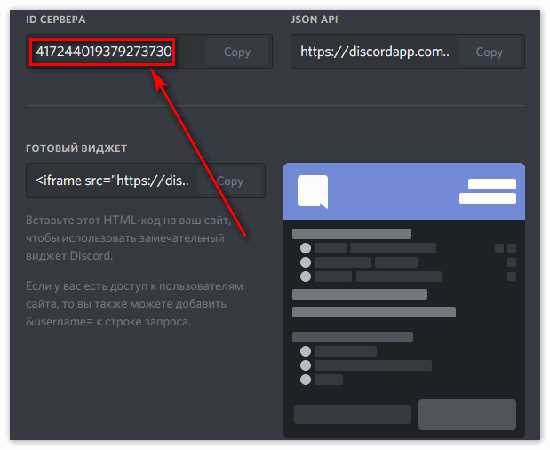
4. ID сохранён в буфере обмена. Вставьте (Ctrl+V) в текстовый редактор или поле ввода Discord, чтобы убедиться: ID – это непрерывная числовая строка, обычно ~18 цифр.
5. Если пункт «Копировать ID» отсутствует после включения режима разработчика – перезапустите клиент или выйдите/войдите заново; в редких случаях кэш клиента мешает обновлению меню.
6. Для проверки подлинности используйте команду бота или вставку в окно сообщений: валидный ID – только цифры, без пробелов и символов; при передаче третьим лицам сообщайте ID как строку без форматирования.
7. Если у вас нет доступа к настройкам сервера, но нужен ID срочно, попросите администратора выполнить вышеописанные шаги и прислать скопированное значение.
Получение ID сервера через мобильное приложение
Для доступа к ID сервера в мобильном приложении Discord необходимо включить режим разработчика. Это делается в настройках приложения: откройте профиль, перейдите в «Настройки пользователя» → «Поведение» → «Расширенные» → активируйте «Режим разработчика».
После включения режима разработчика следуйте инструкции для получения ID сервера:
| Шаг | Действие |
|---|---|
| 1 | Откройте список серверов и выберите нужный сервер. |
| 2 | Нажмите на название сервера в верхней части экрана, чтобы открыть меню сервера. |
| 3 | Прокрутите меню до раздела «Настройки» → «Информация о сервере». |
| 4 | Нажмите и удерживайте название сервера до появления контекстного меню, затем выберите «Скопировать ID». |
| 5 | ID сервера автоматически копируется в буфер обмена для последующего использования. |
Использование режима разработчика обязательно, так как без него функция копирования ID сервера в мобильной версии недоступна. Скопированный ID можно вставлять в боты, аналитические инструменты и отчёты о серверах.
Для проверки корректности ID рекомендуется вставить его в любой текстовый редактор и убедиться, что он состоит из 18–19 цифр, без пробелов и дополнительных символов.
Проверка скопированного ID перед использованием
После копирования ID сервера Discord важно убедиться в его корректности. Идентификатор представляет собой числовую последовательность длиной 18–19 цифр. Любое изменение, пропуск или лишний символ делает ID недействительным.
Для проверки можно вставить скопированный ID в текстовый редактор с фиксированным шрифтом, чтобы визуально убедиться в отсутствии пробелов и лишних символов. Также полезно сверить начало и конец числа с оригинальным ID, если он был предварительно виден в интерфейсе Discord.
Если используется скрипт или бот, перед вставкой ID в код убедитесь, что переменная хранит число без кавычек, если API требует числовой формат. Для ботов на Python можно применить assert или проверку типа isinstance(ID, int), чтобы избежать ошибок выполнения.
При передаче ID третьим лицам или инструментам сохраняйте точность последовательности: даже одна цифра ошибки приведет к некорректной работе команд или невозможности доступа к серверу.
Рекомендуется хранить ID в защищенном формате, например, в конфигурационных файлах с ограниченным доступом, чтобы минимизировать риск случайного изменения или копирования некорректного значения.
Хранение и использование ID сервера для различных задач
ID сервера Discord – уникальный числовой идентификатор, используемый для точного взаимодействия с сервером через API и сторонние инструменты. Его правильное хранение и использование критично для автоматизации процессов и интеграций.
Рекомендации по хранению ID сервера:
- Сохраняйте ID в защищённых файлах формата JSON или YAML для легкой интеграции с ботами и скриптами.
- Не храните ID вместе с токенами доступа в открытых репозиториях; используйте переменные окружения.
- Применяйте именованные ключи для разных серверов, чтобы избежать путаницы при множественных интеграциях.
Практические сценарии использования ID сервера:
- Автоматизация модерации: Боты могут идентифицировать сервер и применять индивидуальные правила или фильтры сообщений.
- Сбор статистики: С помощью ID можно агрегировать данные активности пользователей, каналы и события, не затрагивая другие серверы.
- Настройка уведомлений: Внешние приложения отправляют уведомления в конкретный сервер, используя ID для точного таргетинга.
- Создание резервных копий: При экспорте данных каналов и сообщений ID помогает правильно сопоставить файлы с сервером.
Для безопасного и удобного использования:
- Проверяйте корректность ID через Discord API перед интеграцией.
- Регулярно обновляйте хранение данных при изменении структуры сервера или добавлении новых ботов.
- Используйте централизованные конфигурационные файлы для нескольких проектов, чтобы минимизировать дублирование.
Вопрос-ответ:
Что такое ID сервера Discord и зачем он нужен?
ID сервера — это уникальный числовой идентификатор, который присваивается каждому серверу в Discord. Он используется для точной идентификации сервера в различных ситуациях, например, при работе с ботами, при создании интеграций или для технической поддержки. С помощью ID можно ссылаться на конкретный сервер без риска ошибок, даже если его название изменится.
Как включить режим разработчика в Discord?
Чтобы получить доступ к ID серверов, нужно активировать режим разработчика. Для этого откройте настройки пользователя, выберите раздел «Дополнительно» и переведите ползунок «Режим разработчика» в активное положение. После этого вы сможете копировать ID серверов, каналов и пользователей прямо из интерфейса Discord, используя контекстное меню.
Какие шаги нужны, чтобы узнать ID конкретного сервера?
После включения режима разработчика найдите нужный сервер в списке слева, нажмите на его название правой кнопкой мыши и выберите опцию «Копировать ID». Этот идентификатор можно вставлять в другие приложения или отправлять администратору для настройки бота. Важно помнить, что ID не совпадает с названием или ссылкой приглашения и остаётся неизменным даже при переименовании сервера.
Можно ли узнать ID сервера без режима разработчика?
Нет, без активации режима разработчика стандартные функции Discord не позволяют увидеть ID сервера. Любые другие методы, вроде анализа URL или сторонних инструментов, не дают надёжного результата. Поэтому для точного получения ID обязательно включать режим разработчика и использовать встроенный функционал платформы.

 Загрузка...