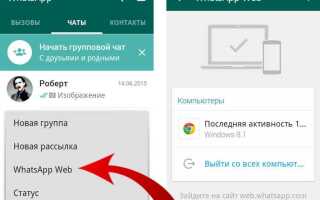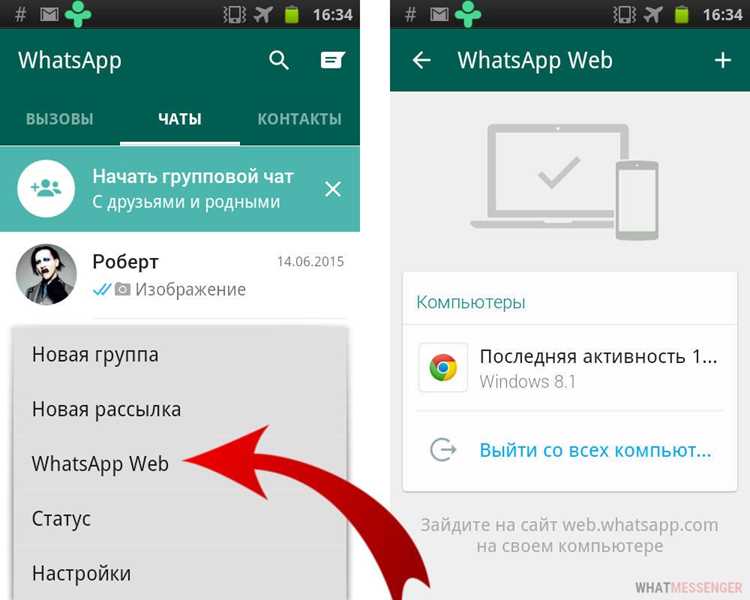
В мессенджере WhatsApp предусмотрена встроенная функция экспорта чатов, которая позволяет сохранить всю переписку в виде текстового файла. Такой файл можно переслать на электронную почту, открыть на компьютере и при необходимости отправить на печать. При экспорте доступен выбор: сохранить только текстовые сообщения или включить вложения – фотографии, видео и документы.
Для экспорта переписки необходимо открыть нужный чат, нажать на меню с тремя точками, выбрать пункт «Ещё», а затем «Экспорт чата». После этого система предложит указать, требуется ли включить медиафайлы. Полученный архив будет содержать файл формата .txt и папку с вложениями (если они были выбраны).
Сохранённый файл удобно распечатать через любой текстовый редактор. Если важно отобразить дату и время каждого сообщения, стоит использовать стандартный формат экспорта WhatsApp, который фиксирует эти данные автоматически. Для официальных целей, например, при обращении в суд, рекомендуется дополнительно заверить распечатку у нотариуса или использовать специализированные сервисы для подтверждения подлинности данных.
Экспорт чата через настройки WhatsApp на телефоне
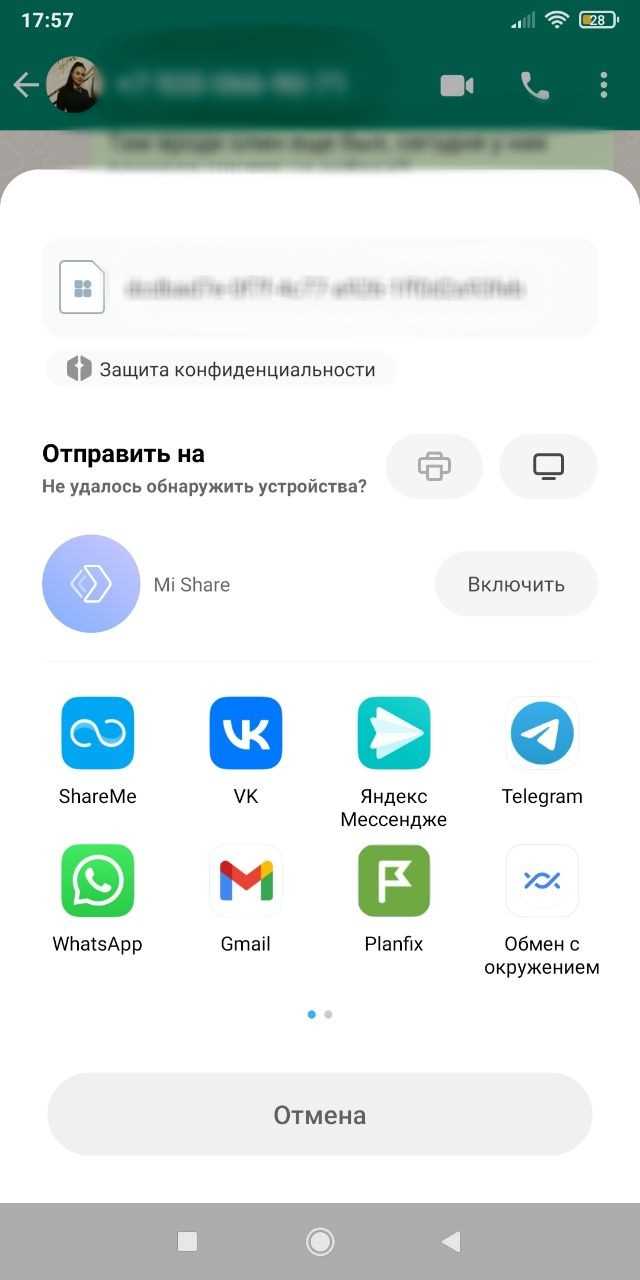
Пошаговая инструкция для быстрого получения файла с перепиской и прикреплёнными файлами.
-
Android
-
Откройте нужный чат.
-
Нажмите на три точки в правом верхнем углу → Ещё → Экспорт чата.
-
Выберите Включить медиа или Без медиа. Обратите внимание: включение медиа значительно увеличивает объём экспорта.
-
Выберите способ отправки: почта, Google Диск, «Файлы» и т.п. WhatsApp сформирует файл с текстом переписки и приложит медиафайлы (если выбрано).
-
-
iPhone (iOS)
-
Откройте чат и тапните по имени контакта или группе вверху экрана.
-
Прокрутите вниз → Экспорт чата.
-
Выберите С включением медиа или Без медиа.
-
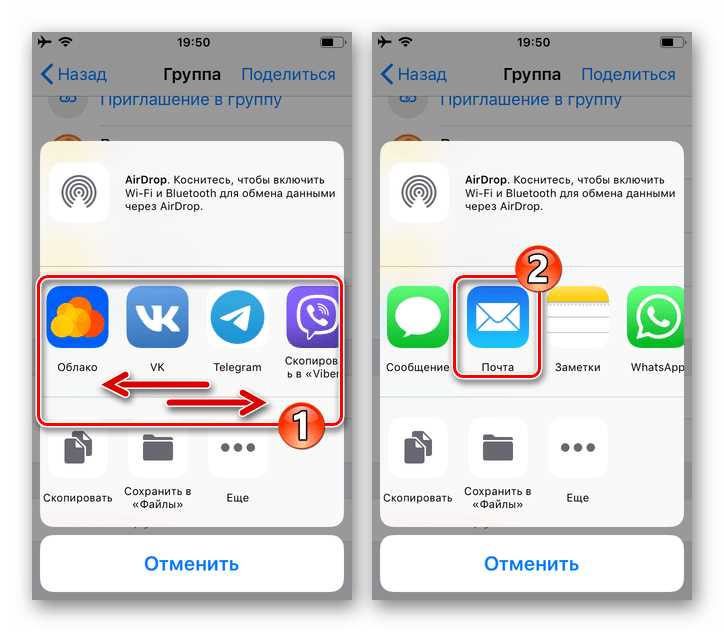
В меню «Поделиться» отправьте файл на почту, в «Файлы» или в облачное хранилище.
-
Что получится после экспорта:
-
Основной файл – текстовый файл (.txt) с последовательностью сообщений (дата, время, имя/номер).
-
Медиа идут отдельными файлами: фотографии, голосовые, видео; при отправке в облако они сохраняются рядом с .txt.
-
При включении медиа объём может превысить ограничения почтового сервиса – в этом случае используйте облачные сервисы (Drive, iCloud) или делите экспорт на части.
Рекомендации для печати и архивации
-
Для печати откройте .txt в текстовом редакторе и отформатируйте (убрать лишные метаданные, настроить шрифты). На Android: «Печать» → «Сохранить как PDF» или отправить на принтер. На iPhone: «Поделиться» → «Печать» → сжатием жестов сохранить как PDF.
-
Если нужно только часть переписки – экспортируйте чат после предварительной очистки ненужных сообщений или создавайте резервную копию за интервал, экспортируя постепенно.
-
Для юридически значимых копий сохраняйте экспорт в облако с двухфакторной защитой и фиксируйте дату получения файла (метаданные файлов/скриншот с информацией о времени).
-
Если файл не открывается или отсутствуют медиа – проверьте, не превысил ли объём вложений лимит почтового провайдера; попробуйте загрузить в облако и скачать оттуда.
Выбор между экспортом с медиафайлами и без них
Когда выбирать экспорт без медиафайлов: если цель – распечатка текста, экономия места или быстрый обмен, экспорт без медиа уменьшит объём архива в десятки и сотни раз и заметно ускорит операцию. Для печати достаточно .txt-файла с метками времени и авторами; это уменьшает вероятность сбоя при пересылке по почте и обходится дешевле при хранении в облаке.
Практическое правило: при наличии менее 50 релевантных медиа – включайте вложения; при 50–500 – оценивайте по объёму (при суммарном размере >500 МБ лучше разбить экспорт на части); при >500 медиа или сумме >1 ГБ экспортируйте без медиа и сохраните только необходимые файлы отдельно.
Рекомендации для печати и оформления: для печатной версии вставляйте не более 1–2 изображений на страницу и подписывайте каждое имя_файла – дата – время. Большие видео для распечатки не нужны – вместо них указывайте ссылку на облачный архив и короткое описание содержимого.
Безопасность и конфиденциальность: перед экспортом удалите приватные или нерелевантные файлы, особенно фотографии с личными данными. Если планируете пересылать архив третьим лицам, заархивируйте и защитите архив паролем.
Удобство доступа: экспорт с медиа удобен, если получатель должен просмотреть оригиналы на устройстве; экспорт без медиа – если требуется быстрая текстовая распечатка. Для сочетания удобств: сделайте основной экспорт без медиа и прикрепите отдельный архив с отобранными файлами.
Сохранение переписки в формате TXT или ZIP
В WhatsApp можно выгрузить чат в текстовом виде. Для этого откройте нужный диалог, нажмите на три точки в правом верхнем углу, выберите «Ещё» → «Экспорт чата». Появится запрос: сохранить историю с медиафайлами или без них.
При выборе варианта без медиа сохраняется только текст в формате TXT. Файл удобно просматривать на компьютере или редактировать в любом текстовом редакторе. Такой способ подходит, если важна только текстовая часть переписки.
Если выбран экспорт с медиа, то все изображения, аудио и видео прикрепляются к архиву в формате ZIP вместе с текстовым файлом. Объём архива может быть значительным, поэтому на старых устройствах подготовка архива займёт больше времени.
Сохранённый TXT или ZIP можно переслать на почту, загрузить в облако или перенести через кабель на компьютер. Для больших архивов удобнее использовать облачные сервисы, чтобы избежать ограничения размера файлов при отправке по e-mail.
Отправка файла чата на электронную почту
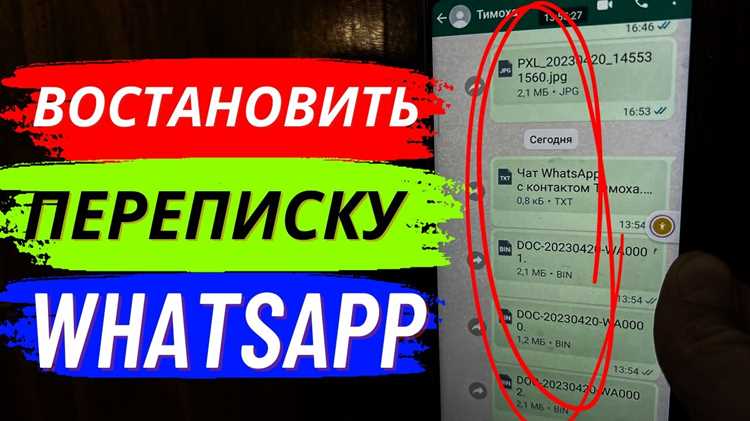
Откройте нужный чат.
На Android: нажмите меню «⋮» → «Ещё» → «Экспорт чата». На iPhone: откройте имя контакта сверху → «Экспорт чата».
Выберите «Без медиа» или «Включить медиа». Экспорт без медиа создаёт файл .txt; с медиа – .zip (текст + вложения). Учтите, что при выборе медиа размер архива может существенно увеличиться.
В появившемся списке приложений выберите почтовый клиент (Gmail, Outlook и т.п.). Если приложение не отображается, экспорт сохранится в «Загрузки» или в папку WhatsApp в файловой системе; откройте файл через менеджер файлов и прикрепите его к письму вручную.
Проверьте имя файла и при необходимости переименуйте: рекомендую формат «chat_Контакт_YYYYMMDD.txt» или «chat_Контакт_YYYYMMDD.zip» – так проще отслеживать дату переписки.
Письмо: в теме укажите контакт и диапазон дат, например «Переписка – Иван Иванов – 2024-01-01–2024-06-30». В теле письма кратко опишите цель отправки и уточните, какие файлы приложены.
Ограничения по размеру: Gmail/Outlook обычно принимают вложения до ~25 МБ. Если архив больше – загрузите файл в облако (Google Drive, OneDrive) и вставьте в письмо ссылку с доступом «По ссылке – просмотр»; не присылайте ссылку с открытым доступом без необходимости.
Если требуется только текст, экспортируйте без медиа и, при желании, дополнительно сожмите .txt в .zip для уменьшения размера и единого вложения.
Проверьте кодировку: если получатель видит кракозябры, откройте .txt в текстовом редакторе и выберите кодировку UTF-8 перед пересылкой.
Перед отправкой удалите или замаскируйте личные данные и документы, которые не должны покидать устройство; при работе с чужими переписками уточните согласие отправителя, если это требуется законом или договорённостями.
После отправки сохраните копию письма в папке «Отправленные» и запишите дату отправки, имя получателя и цель – это упростит поиск в будущем.
Копирование переписки на компьютер через кабель
Android – рекомендованный путь: в WhatsApp откройте нужный чат → меню (трёхточие) → Ещё → Экспорт чата. Выберите «Без медиа» или «Включая медиа» и сохраните файл в «Файлы» или «Загрузки» телефона. Имя файла формируется как «WhatsApp Chat – <имя>.txt»; если сохраняли с медиа, к тексту добавляется папка с вложениями.
Подключите телефон к компьютеру кабелем USB, на телефоне выберите режим «Передача файлов (MTP)». В Проводнике (Windows) или Finder (macOS при установленном Android File Transfer) перейдите в папку, куда вы сохранили экспорт, и скопируйте .txt и папку с медиа на диск компьютера. Не отключайте кабель во время копирования.
Если экспорт недоступен или нужен полный архив, используйте локальную резервную копию WhatsApp: в приложении – Настройки → Чаты → Резервная копия. После создания резервной копии в папке /WhatsApp/Databases появится msgstore-YYYY-MM-DD.db.crypt12. Подключив телефон в режиме MTP, скопируйте файл из /Internal storage/WhatsApp/Databases на компьютер.
Для продвинутых: получение базы через ADB. Включите «Параметры разработчика» и «Отладку по USB», подключите кабель, на компьютере выполните: adb devices (проверить соединение), затем adb pull /sdcard/WhatsApp/Databases/msgstore.db.crypt12 ./ . Файл зашифрован: для расшифровки нужен ключ из /data/data/com.whatsapp/files/key (доступен только при root) или использование официального восстановления на другом устройстве.
iPhone – через локальную резервную копию iTunes/Finder: подключите iPhone, создайте зашифрованную резервную копию на компьютере (обязательно поставить флажок «Encrypt iPhone backup»). Затем используйте утилиту для извлечения сообщений (например, iBackup Viewer, Elcomsoft Phone Viewer) для извлечения базы WhatsApp из резервной копии. Без зашифрованной копии данные WhatsApp не будут доступны.
Проверка целостности: сравните размер скопированного файла с оригиналом на телефоне; откройте .txt в текстовом редакторе для проверки временных меток. Для базы .db.crypt12 проверьте дату в имени файла и размер >100 KB – слишком маленький файл обычно означает неполную резервную копию.
Рекомендации по хранению: сохраняйте как минимум две копии на разных носителях, помечайте файлы датой в имени (например, msgstore-2025-08-29.db.crypt12), зашифруйте архивы с приватной перепиской паролем или храните в зашифрованной папке.
Ограничения и безопасность: экспорт .txt содержит текстовые сообщения, но не сохраняет возможные внутренние метаданные; базы .crypt шифруются и требуют ключа для расшифровки. При передаче по кабелю не подключайтесь к публичным компьютерам; при использовании ADB разрешайте только доверенные компьютеры.
Использование облачных сервисов для хранения экспортированных чатов
Экспортированные чаты WhatsApp сохраняются в формате .txt или .zip, который может содержать медиафайлы. Для долговременного хранения и удобного доступа рекомендуется использовать облачные сервисы, такие как Google Drive, Dropbox, OneDrive или Яндекс.Диск.
Google Drive позволяет автоматически загружать файлы с мобильного устройства через приложение Google Drive или настроить синхронизацию папки на компьютере. Ограничение на размер файла составляет 5 ТБ при наличии свободного места на аккаунте.
Dropbox поддерживает прямую загрузку файлов с компьютера и мобильного приложения. Бесплатная версия предоставляет 2 ГБ облачного хранилища, что достаточно для хранения текстовых файлов и ограниченного числа медиа.
OneDrive интегрируется с Windows и Microsoft 365, позволяя мгновенно сохранять экспортированные чаты с ПК и мобильных устройств. Для пользователей Microsoft 365 предоставляется до 1 ТБ облачного пространства.
Яндекс.Диск предлагает мобильное и десктопное приложение с возможностью шифрования файлов. Бесплатный лимит – 10 ГБ. Для удобного поиска можно структурировать файлы по папкам с именами контактов и датами экспорта.
| Сервис | Максимальный размер файла | Бесплатное пространство | Особенности |
|---|---|---|---|
| Google Drive | 5 ТБ | 15 ГБ | Автозагрузка с мобильного, синхронизация с ПК |
| Dropbox | 50 ГБ (для загруженных файлов через веб-интерфейс) | 2 ГБ | Поддержка мобильных и десктопных приложений |
| OneDrive | 250 ГБ | 5 ГБ | Интеграция с Windows и Microsoft 365 |
| Яндекс.Диск | 10 ГБ на бесплатном тарифе | 10 ГБ | Шифрование, структура папок по контактам |
Для защиты конфиденциальности рекомендуется активировать двухфакторную аутентификацию и использовать уникальные пароли для каждого облачного аккаунта. Файлы медиа лучше хранить в отдельных папках, чтобы ускорить поиск и снизить риск повреждения текстовой части чата.
Открытие и подготовка файла к печати в текстовом редакторе
После экспорта переписки из WhatsApp в формате .txt откройте файл с помощью редактора, поддерживающего работу с текстовыми документами большого объема, например, Microsoft Word, LibreOffice Writer или Google Docs.
Перед печатью рекомендуется выполнить следующие действия:
- Проверка кодировки: убедитесь, что текст отображается корректно. Для WhatsApp чаще всего требуется UTF-8.
- Удаление лишних символов и пустых строк, которые могут появиться при экспорте.
- Разделение переписки на логические блоки по датам или участникам чата для удобства чтения.
- Использование функций поиска и замены для стандартизации формата времени или имен участников.
Для печати лучше всего настроить следующие параметры документа:
- Размер страницы: стандарт A4, ориентация портретная или альбомная в зависимости от объема текста.
- Поля: минимальные или стандартные, чтобы не обрезать текст на печати.
- Шрифт: моноширинный или обычный без засечек, размер 10–12 пунктов для оптимального размещения текста.
- Разбиение на страницы: включите автоматический разрыв страниц после каждого дня или ключевого события чата.
После внесения изменений сохраните документ в формате, совместимом с печатью, например, .docx или .pdf. Для PDF дополнительно проверьте правильность отображения переносов строк и символов до отправки на принтер.
Настройка параметров печати и создание бумажной копии
После экспорта переписки в формате .txt или .pdf откройте файл в соответствующем приложении: текстовый редактор для .txt и PDF-ридер для .pdf. Для текстовых файлов рекомендуется использовать редакторы с поддержкой печати, например, Microsoft Word или LibreOffice Writer.
Перед печатью настройте ориентацию страницы. Для длинных переписок лучше выбрать альбомную ориентацию, чтобы минимизировать разрыв текста и сделать его более читаемым. Для коротких диалогов достаточно книжной ориентации.
Установите поля страницы в пределах 10–15 мм с каждой стороны. Это позволит сократить пустое пространство и уместить больше сообщений на одной странице без потери читаемости.
Выберите шрифт с фиксированной шириной, например, Consolas или Courier New, размер 10–12 pt. Такие шрифты упрощают восприятие временных отметок и имен отправителей.
При печати PDF используйте функцию масштабирование по размеру бумаги или уменьшение до области печати, чтобы весь текст помещался на странице без обрезки. Для длинных диалогов активируйте опцию двусторонней печати, чтобы уменьшить количество листов.
Проверьте предварительный просмотр, чтобы убедиться, что форматирование сохранено, и сообщения отображаются корректно. После этого можно отправлять команду на печать.
Для организации бумажной копии рекомендуются разделители по датам или контактам. Если диалог большой, распечатку удобно скреплять пружинным или спиральным переплетом, чтобы сохранить последовательность сообщений.
Вопрос-ответ:
Можно ли распечатать переписку WhatsApp с конкретным человеком?
Да, можно. Для этого необходимо экспортировать чат с выбранным контактом через функцию «Экспорт чата» в настройках WhatsApp. После экспорта вы получите файл в формате .txt, который можно открыть на компьютере и распечатать. При желании можно включить медиафайлы, но они будут добавлены отдельными вложениями.
Как отправить переписку с телефона на компьютер для печати?
Сначала откройте чат в WhatsApp, выберите «Ещё» или значок меню и нажмите «Экспорт чата». Затем выберите способ отправки: через email, облачное хранилище или мессенджер. После получения файла на компьютере его можно открыть и распечатать стандартными средствами.
Можно ли распечатать переписку с сохранением времени и даты сообщений?
Да, при экспорте чата через WhatsApp текст сохраняет все отметки времени и имена участников переписки. Это позволяет распечатанной версии точно отражать последовательность сообщений, включая даты и время отправки каждого сообщения.
Как распечатать переписку WhatsApp с фотографиями и видео?
При экспорте чата WhatsApp предлагает добавить медиафайлы. В этом случае фотографии и видео сохраняются отдельно в папке или архиве, а текст сообщений – в отдельном файле. Для печати медиафайлы можно распечатать отдельно или вставить в текстовый документ перед печатью.
Можно ли распечатать переписку без установки дополнительного ПО?
Да, для этого достаточно стандартных функций WhatsApp и доступа к компьютеру. Экспорт чата создаёт текстовый файл, который можно открыть на любом компьютере с текстовым редактором или PDF-просмотрщиком. После этого можно распечатать файл обычным способом через принтер.

 Загрузка...