Установите приложение из Google Play или App Store и откройте его: войдите через электронную почту или продолжите с помощью Google/Apple. После первого запуска разрешите приложению доступ к микрофону и уведомлениям – без этих прав мобильный Discord не позволит участвовать в голосовых звонках и не будет присылать push-оповещения. Если вы экономите трафик, не давайте разрешение на загрузку медиа по мобильной сети (см. «Текст и изображения» → «Автоматическая загрузка»).
Навигация: нижняя панель – вкладки «Главная/Поиск/Серверы/Личные/Профиль». Чтобы изменить настройки звука и видео, коснитесь аватара профиля в правом нижнем углу → Настройки пользователя → Голос и видео. Рекомендации: включите Снижение шума и Активацию голосом для удобства; если вы часто в шумной среде – переключитесь на Push-to-Talk и назначьте удобную виртуальную кнопку в интерфейсе звонка.
Оптимизация данных и батареи: в настройках Голос и видео → Экономия данных (Data Saver) включите ограничение автоматического видео и снижение качества потоков при мобильном подключении. Для видеозвонков используйте Wi-Fi; при мобильном интернете вручную выключайте видеопоток собеседников (иконка камеры в видеоконференции). Очистка кэша и периодическая проверка разрешений уменьшат накопление данных: профиль → Настройки → Приложение → Очистить кэш (если доступно).
Управление уведомлениями и приватность: у каждого сервера и канала можно задать отдельные правила – удерживайте название сервера → Уведомления сервера и выберите «Только @упоминания» или полностью отключите. В профиле → Конфиденциальность и безопасность отключите «Разрешать сообщения от» незнакомцев и выключите «Сканирование ссылок» только если уверены в безопасности контента.
Практические трюки: для быстрого переключения между серверами используйте свайп слева-направо по левому столбцу; для отправки голосового сообщения удерживайте значок микрофона в поле ввода (не путать с голосовым каналом). Если качество голоса плохое – перезапустите сессию: выйдите из голосового канала и зайдите снова, затем переключитесь между режимами передачи (Auto/Opus) в настройках голоса, чтобы уменьшить лаги и эхо.
Создание и настройка учётной записи в мобильном приложении
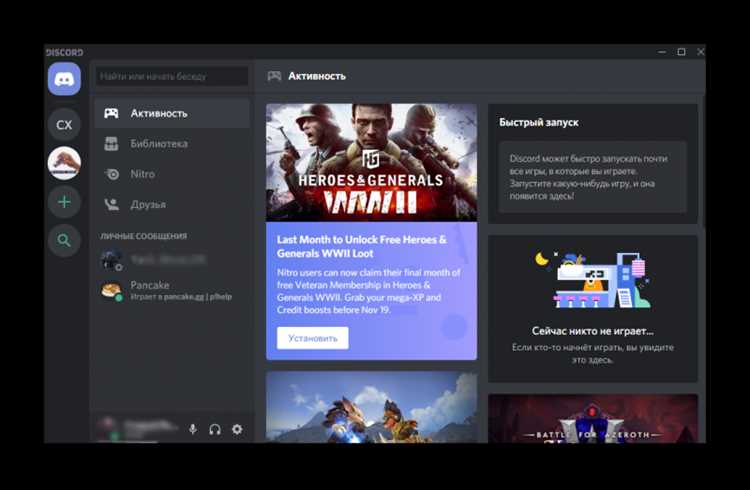
После установки Discord откройте приложение и выберите пункт «Зарегистрироваться». Укажите актуальный адрес электронной почты, придумайте имя пользователя и надёжный пароль. При желании можно сразу загрузить аватар.
Для полноценного использования учётной записи выполните подтверждение:
- Откройте письмо от Discord и перейдите по ссылке для активации.
- В настройках профиля добавьте номер телефона для восстановления доступа.
- Включите двухфакторную аутентификацию через SMS или приложение-аутентификатор.
После активации можно персонализировать аккаунт:
- Измените аватар и баннер в разделе «Профиль».
- Установите индивидуальный статус и режим отображения (онлайн, не беспокоить, невидимый).
- Настройте уведомления: отключите звуки для отдельных серверов или каналов.
- В разделе «Конфиденциальность» укажите, кто может отправлять запросы в друзья и личные сообщения.
Эти действия обеспечивают безопасное и удобное использование Discord на телефоне с первых минут работы.
Присоединение к серверу и управление приглашениями

Чтобы войти на сервер, открой главное меню, нажми «+» и выбери «Присоединиться к серверу». В появившемся поле вставь приглашение в формате discord.gg/xxxx и подтверди вход. Если ссылка недействительна, приложение сообщит об ошибке, и подключение не произойдет.
Приглашения могут быть как временными, так и постоянными. Ограничение по времени (например, 24 часа) или числу использований задается администратором. Проверяй параметры перед отправкой ссылки, чтобы избежать недоступности сервера для новых участников.
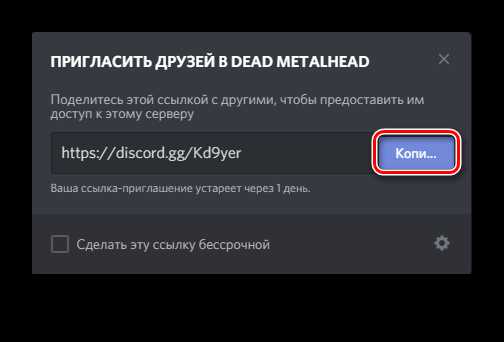
Создать собственное приглашение можно через меню сервера: удерживай его и выбери «Пригласить участников». Здесь доступна копия ссылки или её пересылка через мессенджеры и социальные сети. При необходимости изменяй срок действия и лимит подключений в настройках.
Для управления выданными приглашениями используй «Настройки сервера» → «Приглашения». В этом разделе отображаются все активные ссылки с указанием автора, числа использований и срока действия. При выявлении нежелательной активности можно аннулировать любое приглашение одним нажатием.
Навигация по каналам: переход, закреплённые сообщения и поиск
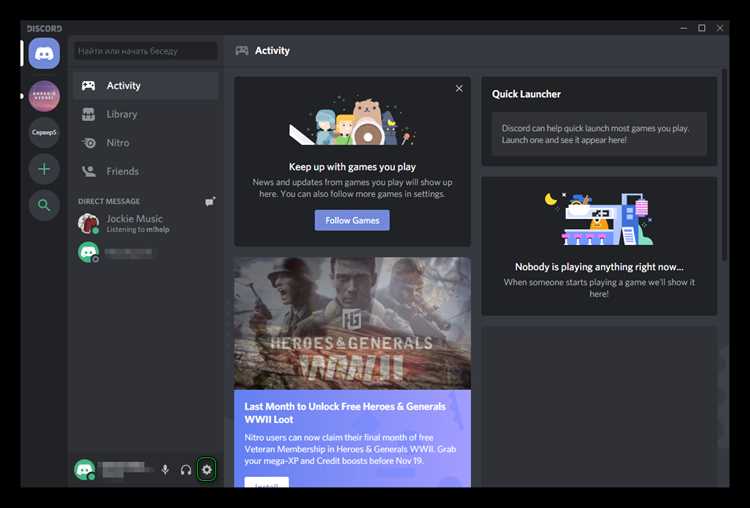
Открыть список серверов – тап по иконке сервера в левом столбце. Тап по названию сервера раскрывает список текстовых и голосовых каналов; тап по конкретному текстовому каналу открывает его сообщения. Непрочитанные каналы помечаются цветной точкой – тап по такому каналу переводит вас прямо к месту последнего прочтения.
Быстрый переход к новым сообщениям: внизу экрана появляется строка «New Messages» / «Новые сообщения» с кнопкой-перечислением (стрелка вниз). Тап по ней перемещает к самому свежему непрочитанному сообщению вместо конца переписки.
Контекстное меню канала (долгий тап на названии канала) позволяет: пометить канал как прочитанный, настроить уведомления (включить «Все», «Упоминания» или «Выключено») и перейти к созданию потока (thread). Используйте «Пометить как прочитанное», когда нужно убрать накопившиеся индикаторы без открытия всех сообщений.
Просмотр закреплённых сообщений: откройте нужный канал и тапните по названию канала в шапке; в появившемся меню выберите «Закреплённые» (значок булавки) – список откроется в отдельном окне с указанием автора и времени. Для быстрого цитирования нажмите три точки рядом с закреплённым сообщением и выберите «Копировать ссылку» или «Поделиться» – ссылка открывает точную позицию в переписке.
Потоки (threads): под названием канала могут отображаться активные потоки; тап по потоку открывает изолированную ветку. Чтобы вернуться в основной канал – используйте стрелку в шапке потока. Для поиска по конкретному потоку откройте его и примените поиск внутри (см. ниже).
| Функция | Где искать | Совет |
|---|---|---|
| Перейти к непрочитанным | Тап по каналу с индикатором | Если канал давно не читали – используйте «Пометить как прочитанное», чтобы убрать шум. |
| Закреплённые сообщения | Тап по названию канала → «Закреплённые» | Копируйте ссылку на важные закрепы для быстрых переходов. |
| Создать/открыть поток | Долгий тап → «Создать поток» или список под каналом | Именуйте потоки по теме, чтобы не терять контекст. |
Поиск внутри сервера и канала: тапните значок лупы в верхней строке (обычно справа). Вводите ключевые слова или используйте операторы поиска (работают в мобильном клиенте точно так же, как на десктопе):
from:имя_пользователя – сообщения от пользователя; in:#название_канала – ограничение по каналу; has:link, has:image, has:embed – фильтры по содержимому; before:YYYY-MM-DD, after:YYYY-MM-DD, during:YYYY-MM – фильтрация по дате.
Примеры запросов: from:alex in:#general bug report after:2025-01-01 – все сообщения от Alex в #general о баг-репортах с 1 января 2025; has:link "отчёт" in:#team – сообщения со ссылками, содержащие слово «отчёт», в канале #team.
Рекомендации по эффективному поиску: 1) сначала ограничьте область через in:#канал – это уменьшает ложные совпадения; 2) комбинируйте from: и has: для быстрого извлечения вложений конкретного пользователя; 3) используйте точные даты вместо относительных (например, after:2025-06-01), чтобы избежать разночтений с локалью телефона.
Дополнительный способ перейти к конкретному сообщению – открыть контекстное меню сообщения (три точки) → «Копировать ссылку на сообщение». Вставьте ссылку в мобильный браузер или в адресную строку Discord – откроется точная позиция. Этот приём полезен для передачи коллегам или быстрого перемещения по длинной переписке.
Отправка сообщений, упоминания, вложения и форматирование

Отправка сообщений. В мобильном приложении отправка происходит через кнопку «Отправить» справа от поля ввода; на физической клавиатуре для перехода на новую строку используйте Shift+Enter. Если в стандартной раскладке мобильной клавиатуры нет кнопки «return», переключитесь на цифры/символы (кнопка «123») – там появится return, либо включите диктовку и скажите «new line» для вставки переноса. :contentReference[oaicite:0]{index=0}
Ограничения по длине. Стандартный лимит текста в одном сообщении – 2 000 символов; для подписчиков Nitro – до 4 000. Сообщения длиннее лимита автоматически сохраняются как файл (текстовый файл). Планируйте длинные правила/гайдлайны как несколько сообщений или прикрепляйте файл. :contentReference[oaicite:1]{index=1}
Упоминания (mentions). Автодополнение: введите «@», «#» или «:» и выберите пользователя, канал или эмодзи. Сырой синтаксис для вставки без автодополнения: <@USER_ID> или <@!USER_ID> для пользователей, <@&ROLE_ID> для ролей, <#CHANNEL_ID> для каналов. Проверяйте разрешения: упоминание ролей и @everyone может быть запрещено настройками сервера. :contentReference[oaicite:2]{index=2}
Вложения: размеры и форматы. Максимальный размер файла для обычных аккаунтов – 10 MB; у Nitro – увеличенный лимит (см. ваш тариф). Поддерживаемые типы – изображения (JPEG/PNG), документы (PDF), аудио (MP3) и видео (MP4 с H.264/HEVC/AV1); при превышении лимита используйте облачные ссылки. Перед отправкой видео: если возможно, перекодируйте в H.264 и снижайте битрейт – быстрее загрузка и совместимость. :contentReference[oaicite:3]{index=3}
Практические приёмы с вложениями. Сжимайте большие файлы в ZIP (если нужен один файл), разбивайте длинные записи на несколько частей или загружайте на облако (Google Drive, Dropbox) и вставляйте краткое описание + ссылку. Для больших видео используйте короткие отрезки (≤10 MB) или превью + ссылку на полное хранилище. :contentReference[oaicite:4]{index=4}
Форматирование (Markdown). Краткие, проверенные синтаксисы: жирный – текст; курсив – *текст* или _текст_; подчеркивание – __текст__; зачёркнутый – ~~текст~~; встроенный код – `код`; блок кода – ```lang\nкод\n```; спойлер – ||текст||; блок-цитата – > цитата. Для мобайла вводьте обратные кавычки через клавиатуру символов; примеры форматирования можно проверить прямо в окне сообщения. :contentReference[oaicite:5]{index=5}
Советы по ясности. Не смешивайте много стилей в одном фрагменте – предпочитайте 1–2 приёма (жирный для заголовков, моноширинный для команд/кода). При технических инструкциях используйте блоки кода с указанием языка (например, ```bash), чтобы сохранить форматирование. При пересылке логов или больших фрагментов – отправляйте как файл .txt, а не разбитые сообщения. :contentReference[oaicite:6]{index=6}
Голосовые чаты и трансляция экрана с телефона
Как начать голосовой чат: откройте сервер или DM, тапните по голосовому каналу или по кнопке звонка в правом верхнем углу чата. При первом подключении разрешите приложению доступ к микрофону в системных настройках: Настройки → Приложения → Discord → Разрешения → Микрофон (Android) или Настройки → Конфиденциальность → Микрофон → Discord (iOS).
Как транслировать экран: подключившись к голосовому каналу или запустив звонок, откройте меню звонка и выберите «Поделиться экраном»/«Share Screen». На Android появится системный запрос захвата экрана – подтвердите «Начать сейчас»; на iOS откройте Пункт управления, нажмите «Запись экрана», выберите Discord и затем «Запустить трансляцию». Трансляция начнётся сразу после системного подтверждения.
Рекомендации по качеству и трафику: используйте стабильный Wi-Fi при трансляции; при мобильном интернете ожидайте расход от ~20–50 МБ в минуту в зависимости от активности экрана и движения изображения. Подключите зарядное устройство – трансляция быстро разряжает батарею – и закройте фоновые приложения, чтобы снизить нагрузку на CPU.
Аудио-настройки в приложении: перейдите в Пользовательские настройки → Голос и видео. Рекомендовано: включите «Голосовая активация» для свободного общения или «Push-to-Talk», если вокруг шум; установите чувствительность так, чтобы фоновые шумы не срабатывали (подстройте ползунок по индикатору в окне теста). При проблемах с эхом используйте наушники с микрофоном.
Особенности iOS vs Android: iOS требует отдельного этапа через Broadcast/Запись экрана в Пункте управления – без этого трансляция не начнётся. Android запрашивает системное разрешение на захват экрана прямо в приложении. Проверьте системные блоки захвата видео/аудио в настройках конфиденциальности обеих ОС.
Права сервера и ограничения: администратор сервера может отключить трансляцию для определённых ролей или каналов; если кнопка «Поделиться экраном» недоступна – проверьте разрешения роли и настройки канала. Битрейт и максимальное разрешение управляются настройками сервера (изменяются на десктопе администратора), мобильное приложение использует доступные параметры автоматически.
Тест и устранение неполадок: перед важной трансляцией запустите приватный звонок или используйте тестовый канал: проверьте, слышно ли голос и виден ли экран другим участникам. Если звук не идёт – проверьте системные разрешения, выключите Bluetooth (иногда аудиопереадресация мешает), перезапустите приложение. При падении FPS или задержках снизьте яркость экрана и закройте фоновые процессы.
Безопасность и удобство: перед трансляцией закройте личные уведомления и отключите отображение конфиденциальной информации; включите «Не беспокоить», чтобы уведомления не прерывали эфир. При совместных демонстрациях используйте проводные наушники для стабильного аудио и просите участников писать замечания в текстовом канале для синхронизации.
Настройка уведомлений, режим «Не беспокоить» и приоритетные каналы
Откройте Discord на телефоне и перейдите в настройки пользователя через иконку профиля в правом нижнем углу. В разделе «Уведомления» можно управлять звуком, вибрацией и всплывающими уведомлениями. Для каждого сервера отдельно активируйте или отключайте уведомления, выбирая между «Все сообщения», «Только упоминания» или «Отключено».
Режим «Не беспокоить» отключает все уведомления на устройстве. Включается через настройки пользователя в разделе «Статус». Вы можете задать временной интервал или вручную переключаться между «Онлайн», «Не беспокоить», «Невидимка» и «Отсутствие». Это позволяет избежать прерываний во время работы или сна.
Приоритетные каналы настраиваются в конкретном сервере через «Настройки уведомлений сервера» → «Настройка каналов». Выберите важные текстовые или голосовые каналы и отметьте «Приоритетные уведомления». Сообщения из этих каналов будут обрабатываться независимо от режима «Не беспокоить», гарантируя, что вы не пропустите критичную информацию.
Для точного контроля используйте комбинированную настройку: глобальный режим «Не беспокоить» вместе с выделением приоритетных каналов. Это минимизирует ненужные уведомления, сохраняя доступ к ключевым сообщениям и звонкам.
Вопрос-ответ:
Как зарегистрироваться в Discord на телефоне?
Для регистрации нужно установить приложение из официального магазина приложений, открыть его и нажать кнопку «Регистрация». Затем укажите адрес электронной почты, создайте имя пользователя и пароль. После этого вам придёт письмо с подтверждением — откройте его и следуйте инструкции. После подтверждения можно войти в аккаунт и настроить профиль.
Как присоединиться к серверу в Discord через мобильное приложение?
Чтобы присоединиться к серверу, нажмите на значок «+» на боковой панели приложения, выберите пункт «Присоединиться к серверу» и вставьте приглашение. После этого вы попадёте на сервер и сможете видеть каналы, общаться в чатах и использовать голосовые комнаты. Если у сервера есть ограничения по приглашениям, нужно дождаться одобрения администратора.
Можно ли отправлять голосовые сообщения в Discord с телефона?
Да, голосовые сообщения отправлять можно. Для этого откройте текстовый канал, нажмите на иконку микрофона рядом с полем ввода сообщения и удерживайте её, пока говорите. После отпускания кнопки запись отправляется. Голосовые сообщения доступны только в определённых каналах, которые разрешают их использование.
Как настроить уведомления на мобильном устройстве в Discord?
Для изменения уведомлений откройте настройки приложения через значок профиля, затем выберите раздел «Уведомления». Там можно включить или отключить звуковые оповещения, вибрацию, push-уведомления для всех серверов или только для отдельных каналов. Также есть возможность отключить уведомления на определённое время, если не хотите отвлекаться.

 Загрузка...