Музыкальные боты в Discord позволяют создавать динамичные аудиосессии для серверов любого размера. Основные функции включают воспроизведение треков из YouTube, Spotify и SoundCloud, управление плейлистами и настройку громкости для отдельных каналов. Выбор бота стоит основывать на стабильности API, количестве поддерживаемых платформ и задержке воспроизведения.
Перед установкой важно проверить права бота на вашем сервере. Для воспроизведения музыки необходимо разрешение Connect и Speak в голосовом канале, а для управления плейлистами – Manage Messages и Use External Emojis. Недостаток этих прав вызывает ошибки при запуске треков и управлении очередью.
Настройка начинается с приглашения бота через официальный сайт или Discord Developer Portal. Рекомендуется использовать прямую ссылку с OAuth2, указывая только необходимые разрешения. После добавления бота в сервер, создается текстовый канал для команд, что упрощает контроль и исключает случайное воспроизведение в неверном канале.
Оптимальная конфигурация включает ограничение количества одновременных подключений к голосовым каналам и настройку кэширования треков. Это снижает нагрузку на сервер и предотвращает рассинхронизацию звука. Кроме того, большинство современных ботов поддерживают команду !queue или аналогичную для управления очередью и повторов, что повышает гибкость аудиопотока.
Выбор и добавление музыкального бота на сервер Discord

Для начала определите, какие функции вам необходимы: поддержка потоковой передачи с YouTube, Spotify, SoundCloud или локальных файлов. Наиболее популярные боты с доказанной стабильностью: Rythm (отличается низкой задержкой и простотой команд), Groovy (интеграция с несколькими сервисами), FredBoat (поддержка плейлистов и фильтров). Учитывайте максимальное количество одновременных подключений и наличие команд для управления очередью треков.
Перед добавлением убедитесь, что у вас есть права администратора на сервере. Перейдите на официальный сайт выбранного бота и нажмите кнопку Invite или Add to Discord. В открывшемся окне выберите сервер и предоставьте все необходимые разрешения: доступ к голосовым каналам, чтение сообщений и управление ролями. Не давайте лишние права, например управление сервером, если бот не требует этого для работы.
После подтверждения авторизации бот автоматически появится в списке участников сервера. Рекомендуется создать отдельную роль с ограниченными правами для музыкального бота, чтобы избежать конфликтов с другими каналами и пользователями. Настройте приоритет роли так, чтобы команды бота корректно обрабатывались в голосовых каналах.
Проверьте работу бота командой !play [название трека] или аналогичной. Убедитесь, что звук транслируется без задержек и прерываний. Если бот поддерживает настройку качества звука и лимиты очереди, оптимизируйте эти параметры для стабильного воспроизведения. При проблемах обратитесь к документации или сообществу поддержки конкретного бота.
Настройка прав доступа для музыкального бота

Для корректной работы музыкального бота необходимо назначить ему точные права в сервере Discord. Основные права включают:
| Права | Назначение |
|---|---|
| Подключение к голосовым каналам | Бот может вступать в голосовые каналы для воспроизведения музыки |
| Управление сообщениями | Необходимо для очистки сообщений команд бота и взаимодействия с плейлистами |
| Чтение сообщений | Обеспечивает возможность реагировать на команды пользователей в текстовых каналах |
| Отправка сообщений | Бот информирует о текущем треке, ошибках и статусе плейлиста |
| Управление ролями | Позволяет ботам с ограниченными правами назначать доступ к функциям для определённых пользователей |
Рекомендуется создавать отдельную роль для музыкального бота и назначать ей только необходимые права. Избегайте предоставления прав администратора без крайней необходимости, чтобы минимизировать риски безопасности.
Для ограничения доступа к командам используйте настройки ролей и каналов:
| Настройка | Рекомендация |
|---|---|
| Текстовые каналы | Ограничьте использование команд бота только в определённых каналах для предотвращения спама |
| Голосовые каналы | Разрешите подключение бота только к каналам, где реально планируется воспроизведение музыки |
| Права на управление плейлистом | Назначайте пользователям, которым доверяете, возможность добавлять или удалять треки |
После настройки прав убедитесь, что бот видит все каналы, к которым он должен подключаться, и тестируйте команды воспроизведения, чтобы исключить ошибки из-за отсутствия доступа.
Подключение бота к голосовому каналу

Для подключения музыкального бота к голосовому каналу убедитесь, что у него есть права Connect и Speak в нужном канале. Откройте настройки сервера Discord, перейдите в раздел Roles и проверьте, что роль бота имеет включенные разрешения.
Чтобы бот присоединился к каналу, используйте команду, назначенную разработчиком бота. Чаще всего это /join или !join, после чего бот автоматически подключится к текущему голосовому каналу пользователя, от которого была вызвана команда.
Если бот не подключается, проверьте, что канал не ограничен по региону и что одновременно в нём не превышен лимит участников, который может блокировать подключение. Также убедитесь, что бот не заблокирован на уровне отдельного пользователя или роли.
После успешного подключения бот отображается в списке участников канала с активной иконкой, что подтверждает возможность воспроизведения аудио. Для отключения используется команда /leave или !leave, которая освобождает канал и завершает сессию воспроизведения.
Для стабильной работы рекомендуется подключать бота к каналу с минимальным количеством фоновых шумов и убедиться, что качество звука на сервере установлено на High, чтобы избежать задержек и искажений при потоковой передаче музыки.
Воспроизведение музыки с помощью команд бота

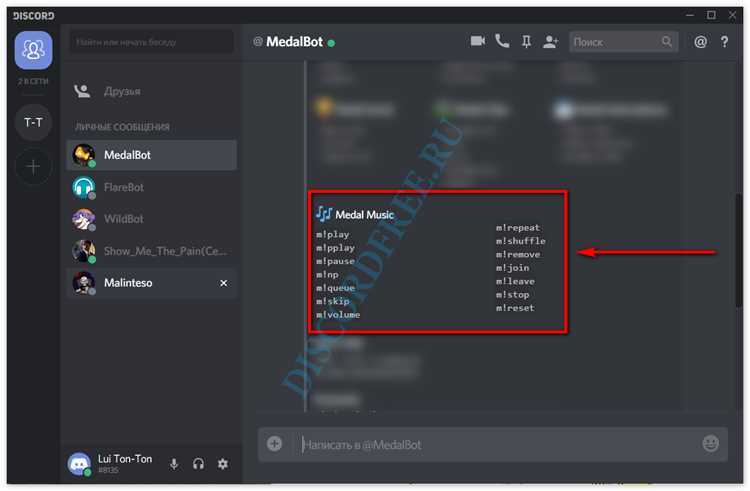
Для запуска трека используйте команду !play [ссылка или название]. Бот поддерживает прямое воспроизведение с YouTube, Spotify (через ссылки) и локальных плейлистов. При вводе только названия происходит автоматический поиск в YouTube с воспроизведением первого найденного результата.
Для добавления трека в очередь применяется команда !queue [ссылка или название]. Очередь сохраняет порядок добавления и позволяет планировать несколько треков без прерывания текущего воспроизведения.
Остановить трек можно через !stop, при этом очередь очищается. Если нужно временно приостановить воспроизведение, используйте !pause, а для возобновления – !resume.
Команда !skip позволяет пропустить текущий трек и автоматически начать воспроизведение следующего из очереди. Для повторного проигрывания одного трека применяется !loop, а для повторения всей очереди – !loopqueue.
Чтобы получить список текущих треков в очереди, используйте !queue list. Для удаления конкретного трека применяйте !queue remove [номер], где номер соответствует позиции трека в очереди.
Бот поддерживает настройку громкости через команду !volume [значение 1–100]. Значение сохраняется для всех последующих треков до изменения. Для просмотра информации о текущем треке используйте !nowplaying, где отображаются название, исполнитель и продолжительность.
При использовании бота в нескольких голосовых каналах важно убедиться, что вы подключены к нужному каналу перед вводом команд. Команды, направленные на управление воспроизведением, действуют только в том канале, где бот активен.
Создание плейлистов и управление очередью воспроизведения
Для эффективного использования музыкального бота в Discord важно правильно организовать треки через плейлисты и очередь воспроизведения. Плейлист позволяет заранее структурировать музыку, а очередь управляет последовательностью треков во время сессии.
Создание плейлиста:
- Вызов команды создания: используйте команду
!playlist create [название]. Название должно быть уникальным для сервера. - Добавление треков: применяйте
!playlist add [название плейлиста] [ссылка или название трека]. Бот поддерживает YouTube, Spotify и SoundCloud. - Просмотр содержимого:
!playlist view [название]отображает список всех треков с порядковыми номерами. - Удаление треков:
!playlist remove [название] [номер трека]удаляет конкретный трек, сохраняя остальные.
Управление очередью воспроизведения:
- Добавление трека в очередь:
!play [ссылка или название трека]сразу помещает трек в конец текущей очереди. - Воспроизведение плейлиста:
!play playlist [название]автоматически добавляет все треки из плейлиста в очередь. - Перемещение трека:
!queue move [номер трека] [новая позиция]меняет порядок треков в очереди без прерывания воспроизведения. - Удаление из очереди:
!queue remove [номер трека]удаляет ненужный трек, освобождая место для новых добавлений. - Очистка очереди:
!queue clearполностью очищает список, сохраняя активный плейлист. - Просмотр очереди:
!queue viewпоказывает текущую последовательность с индексацией треков.
Рекомендуется комбинировать плейлисты и ручное управление очередью для адаптации музыки под разные события на сервере: например, плейлист с фоновыми треками и отдельные добавления по запросу участников. Это повышает контроль над потоками музыки и снижает вероятность повторов или пауз.
Устранение ошибок и перезапуск музыкального бота
Проблемы с музыкальным ботом чаще всего возникают из-за конфликтов библиотек, неправильных токенов или ограничений прав доступа. Первым шагом проверьте консоль на наличие ошибок с пометкой «Error» или «UnhandledPromiseRejection». Эти сообщения указывают на точку сбоя в коде.
Для Discord.js версии 14 убедитесь, что все зависимости обновлены: выполните `npm install discord.js@latest @discordjs/voice ffmpeg-static`. Наличие устаревших пакетов вызывает сбои при воспроизведении аудио. Проверка версии Node.js важна: бот стабильно работает на Node.js 18 или выше.
Если бот не подключается к голосовому каналу, проверьте права сервера: нужны разрешения «Connect» и «Speak». Убедитесь, что канал не заблокирован для роли бота и что лимиты участников в канале не превышены.
Перезапуск бота выполняется через команду в терминале: `node index.js` или через PM2: `pm2 restart <имя_процесса>`. Перед перезапуском рекомендуется очистить кэш модуля с помощью `npm cache clean —force` и убедиться, что предыдущий процесс завершён, иначе может возникнуть конфликт портов.
Для воспроизведения аудио проверьте корректность путей к файлам и URL. Проблемы с потоковым воспроизведением чаще связаны с ограничениями YouTube API или недоступностью потоков. В таких случаях временно используйте локальные файлы или альтернативные сервисы.
Регулярно включайте логирование событий аудио: `player.on(‘error’, console.error)` и `connection.on(‘stateChange’, …)`. Это позволяет быстро выявлять сбои при подключении, буферизации или завершении трека.
После устранения ошибок выполните контрольный запуск с минимальной командой воспроизведения. Если бот стабильно запускается и подключается к голосовому каналу, можно возвращать все расширенные функции и плейлисты. Этот подход минимизирует повторные сбои и снижает нагрузку на сервер.
Вопрос-ответ:
Как добавить музыкального бота на мой сервер Discord?
Для добавления бота необходимо зайти на официальный сайт выбранного музыкального бота и авторизоваться через свой аккаунт Discord. После этого нужно выбрать сервер, на который будет установлен бот, и предоставить ему разрешения на управление каналами и воспроизведение музыки. После подтверждения бот появится в списке участников сервера и станет доступен для использования.
Какие команды обычно поддерживают музыкальные боты в Discord?
Большинство ботов умеют воспроизводить треки с YouTube, Spotify или SoundCloud, управлять очередью песен, ставить на паузу и продолжать воспроизведение, а также перематывать треки. Некоторые боты позволяют создавать плейлисты, изменять громкость, включать повтор или случайный порядок треков. Команды часто начинаются с префикса, который задаётся при добавлении бота на сервер.
Почему бот может не воспроизводить музыку в голосовом канале?
Причин может быть несколько: бот может не иметь разрешения на подключение к голосовому каналу, выбранный источник музыки может быть недоступен, или в сети возникли проблемы с подключением. Иногда причиной является то, что канал защищён настройками приватности. Проверка прав доступа бота и корректности ссылок на треки обычно помогает решить проблему.
Можно ли настроить автоматическое воспроизведение музыки при входе пользователей в канал?
Некоторые музыкальные боты позволяют включать треки автоматически при подключении участников, если настроить специальные события или скрипты на сервере. Обычно это требует установки определённых настроек в панели управления бота или использования команд для включения автоплей. Поддержка этой функции зависит от конкретного бота.
Как создать очередь из нескольких треков для непрерывного воспроизведения?
Чтобы сформировать очередь, можно использовать команды добавления песен по отдельности или загружать готовые плейлисты с поддерживаемого сервиса. Бот будет воспроизводить треки по порядку, а новые добавленные песни автоматически станут частью очереди. Некоторые боты показывают текущий список треков, позволяют перемещать песни и удалять их из очереди без остановки воспроизведения.
Как добавить музыкального бота в свой сервер Discord?
Чтобы добавить музыкального бота в Discord, сначала нужно выбрать подходящего бота на специализированных сайтах с каталогами Discord-ботов. После этого необходимо перейти на страницу бота и нажать кнопку «Пригласить» или «Add to Discord». Появится окно авторизации, где нужно выбрать сервер, на который вы хотите добавить бота, и предоставить необходимые права, например, управление сообщениями и подключение к голосовым каналам. После подтверждения бот появится в списке участников сервера, и можно будет приступать к настройке его команд.

 Загрузка...