Pascal ABC – это среда разработки, предназначенная для обучения программированию на языке Pascal. Программа включает в себя удобный интерфейс и богатые возможности для написания, компиляции и отладки кода. Основной целью Pascal ABC является создание простых и понятных условий для изучения основ программирования, что делает её идеальным инструментом для новичков.
После установки Pascal ABC на ваш компьютер, первым шагом будет создание нового проекта. Для этого достаточно выбрать опцию «Новый проект» в главном меню и начать писать код в редакторе. Важно помнить, что программа поддерживает различные версии языка Pascal, включая расширения для удобной работы с массивами, строками и графикой, что позволяет решать задачи разной сложности.
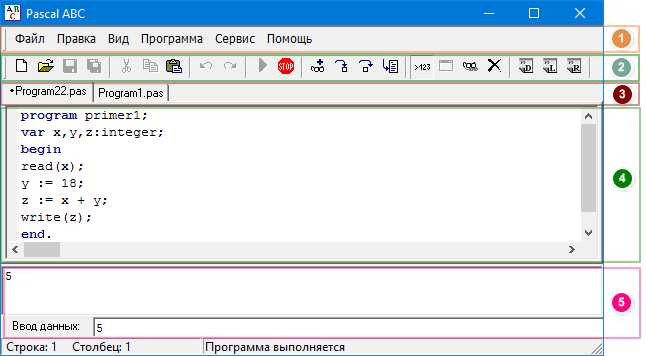
Для эффективного использования Pascal ABC необходимо понять основные особенности интерфейса. Редактор кода оснащён подсветкой синтаксиса, что помогает быстро выявлять ошибки в программном коде. Особое внимание стоит уделить встроенным средствам отладки, таким как точка останова и пошаговое выполнение кода. Это позволяет точно локализовать ошибки и быстро их исправлять, что крайне важно на начальных этапах обучения.
Для работы с более сложными проектами можно использовать стандартные библиотеки, которые предоставляет Pascal ABC. Они включают функции для работы с графикой, файлами и математическими вычислениями. Важно правильно подключать библиотеки и грамотно использовать их возможности для решения конкретных задач.
Установка и настройка Pascal ABC для Windows
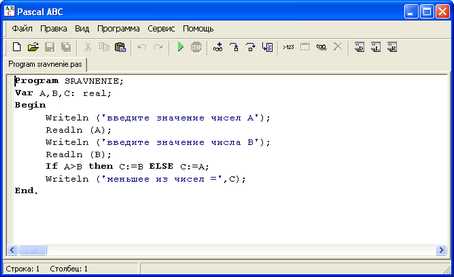
Для установки Pascal ABC на Windows, выполните следующие шаги:
- Перейдите на официальный сайт программы https://pascalabc.net и скачайте последнюю версию установочного файла.
- Запустите скачанный файл PascalABC_xx.exe (где xx – номер версии) и следуйте инструкциям установщика.
- Выберите директорию для установки (по умолчанию это C:\Program Files\PascalABC.NET) или укажите собственную папку.
- По завершении установки нажмите Готово.
После установки программа готова к использованию. Для запуска откройте ярлык Pascal ABC на рабочем столе или в меню «Пуск».
Для корректной работы программы на вашем ПК важно настроить несколько параметров:
| Параметр | Рекомендация |
|---|---|
| Версия .NET Framework | Pascal ABC требует установленной версии .NET Framework не ниже 4.7.2. Если нужная версия не установлена, загрузите её с официального сайта Microsoft. |
| Настройки языка | По умолчанию программа работает на русском языке. Для изменения языка интерфейса перейдите в Настройки → Язык интерфейса и выберите желаемый. |
| Обновления | Проверка обновлений выполняется автоматически при запуске программы. Для обновления вручную перейдите в меню Справка → Проверить обновления. |
Теперь программа готова к использованию, и вы можете приступать к созданию ваших первых проектов на Pascal.
Как создать и запустить первый проект в Pascal ABC
Для создания и запуска первого проекта в Pascal ABC следуйте этим шагам:
- Запустите программу Pascal ABC, дважды щелкнув по ярлыку на рабочем столе.
- После запуска откроется окно программы с основным меню. Чтобы начать новый проект, выберите Файл → Новый проект.
- В открывшемся диалоговом окне выберите тип проекта. Для начала лучше выбрать стандартный проект, который будет содержать основу для написания программы на языке Pascal.
- Укажите имя проекта и его расположение на диске. Рекомендуется создавать проекты в отдельной папке, чтобы организовать код.
- После создания проекта откроется редактор кода, в котором будет автоматически создан шаблон программы.
В редакторе кода вы можете написать свой первый простой код. Например:
begin
WriteLn('Привет, мир!');
end.
Для запуска программы выполните следующие шаги:
- Нажмите кнопку Запуск в верхней панели инструментов или используйте горячие клавиши F9.
Если в процессе компиляции возникнут ошибки, они будут отображены в нижней части экрана. Вы можете перейти к соответствующему коду и исправить ошибку, после чего снова запустить программу.
После успешного выполнения программы можно сохранить проект через меню Файл → Сохранить, указав место и имя для файла.
Основные команды и операторы Pascal ABC для новичков
В Pascal ABC используется множество команд и операторов, которые необходимы для создания программ. Вот несколько ключевых для начинающих:
2. Оператор присваивания
Для присваивания значений переменным используется оператор :=:
x := 5;
y := x + 2;
Здесь переменной x присваивается значение 5, а переменной y – значение, равное x + 2.
3. Условный оператор
Для выполнения различных действий в зависимости от условия используется if:
if x > y then
WriteLn('x больше y');
else
WriteLn('x не больше y');
- if проверяет условие.
- then выполняет действие, если условие истинно.
- else выполняет действие, если условие ложно.
4. Циклы
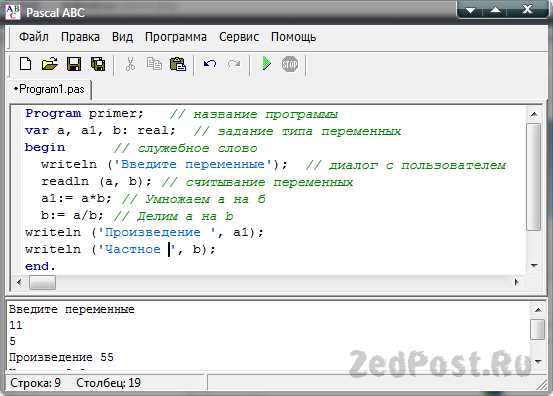
Для повторяющихся действий используется цикл for:
for i := 1 to 5 do
WriteLn(i);
Цикл for выполняется 5 раз, начиная с 1 и заканчивая 5.
- Для циклов с шагом, отличным от 1, используйте step: for i := 1 to 10 step 2 do.
5. Математические операции
Pascal поддерживает стандартные математические операции:
- + – сложение
- — – вычитание
- * – умножение
- / – деление (с результатом типа real)
- div – целочисленное деление
- mod – остаток от деления
a := 10 div 3;   { a = 3 }
b := 10 mod 3;   { b = 1 }
6. Переменные и типы данных
Для хранения данных в Pascal ABC используются переменные, которым можно назначать различные типы данных. Например:
- integer – целые числа
- real – числа с плавающей точкой
- boolean – логические значения (True или False)
- char – символы
Пример объявления переменной:
var
x: integer;
y: real;
flag: boolean;
Эти команды и операторы составляют основу для написания простых программ на языке Pascal в среде Pascal ABC.
Отладка кода в Pascal ABC: как найти и исправить ошибки
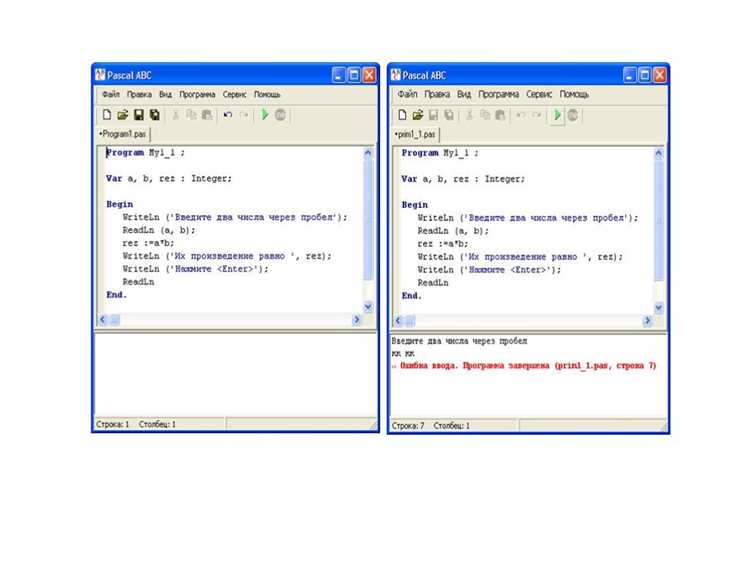
Pascal ABC включает в себя несколько эффективных инструментов для отладки кода, которые помогают быстро выявить и исправить ошибки в программе. Вот основные способы, как это сделать.
1. Визуальные подсказки и синтаксические ошибки
При написании кода Pascal ABC автоматически подсвечивает синтаксические ошибки. Если в коде есть ошибка, программа покажет красную линию или подсветит строку, где возникла ошибка. Для исправления нужно внимательно прочитать текст ошибки в окне «Сообщения», которое появляется в нижней части экрана.
2. Использование точек останова
Точки останова позволяют приостановить выполнение программы в определённом месте и проанализировать состояние переменных. Чтобы установить точку останова, кликните на левый край строки кода, где хотите остановить программу. После этого выполните программу с помощью кнопки Запуск или клавиши F9.
Когда программа достигнет точки останова, выполнение остановится, и вы сможете просматривать значения переменных в окне «Переменные» и пошагово выполнять программу с помощью кнопок Шаг в (F7) или Шаг из (F8).
3. Пошаговое выполнение программы
Для детального анализа работы программы используйте функцию пошагового выполнения. Это позволит вам внимательно отслеживать, как меняются значения переменных на каждом шаге выполнения кода.
- Шаг в (F7) – выполнить текущую строку и перейти внутрь вызова функции или процедуры.
- Шаг из (F8) – выполнить текущую строку и вернуться к следующей строке программы, не заходя внутрь функций.
WriteLn('Значение переменной x: ', x);
WriteLn('Результат вычисления: ', result);
Эти строки помогут вам увидеть, на каком этапе программа работает неправильно и какие данные обрабатываются неверно.
5. Проверка ошибок выполнения
Для поиска логических ошибок полезно использовать различные типы циклов и проверок, чтобы изолировать проблему. Также можно использовать вспомогательные функции для проверки условий или вычислений.
6. Режим отладки с анализом памяти
Для сложных программ можно использовать режим отладки с анализом памяти. Этот режим позволяет следить за изменениями в памяти и отслеживать, как объекты и массивы занимают место в оперативной памяти. Чтобы активировать этот режим, перейдите в меню Отладка → Отслеживание памяти.
Используя эти инструменты, вы сможете эффективно находить и устранять ошибки в коде, что ускорит процесс разработки и повысит качество программы.
Использование стандартных библиотек в Pascal ABC для решения задач
Pascal ABC предоставляет встроенные библиотеки, которые значительно упрощают решение различных задач. Стандартные библиотеки включают функции для работы с математическими вычислениями, строками, файлами, графикой и другими типами данных. Рассмотрим основные библиотеки и их использование.
1. Библиотека Math
Библиотека Math предоставляет функции для выполнения математических операций, таких как вычисление квадратных корней, синуса, косинуса и т. д.
- sqrt(x) – извлечение квадратного корня из числа x.
- sin(x) – вычисление синуса угла x (в радианах).
- cos(x) – вычисление косинуса угла x (в радианах).
- abs(x) – возвращает абсолютное значение x.
- round(x) – округляет число x до ближайшего целого.
Для использования этой библиотеки, достаточно добавить строку:
uses Math;
2. Библиотека SysUtils
Библиотека SysUtils содержит функции для работы с датой, временем и различными системными операциями, такими как преобразование типов данных и обработка ошибок.
- Now – возвращает текущую дату и время.
- DateToStr – преобразует дату в строковый формат.
- StrToInt – преобразует строку в целое число.
- Format – форматирует строку с переменными значениями.
Пример использования:
uses SysUtils;
begin
WriteLn('Текущее время: ', Now);
end.
3. Библиотека Graph
Библиотека Graph позволяет создавать графические программы, рисовать линии, прямоугольники, окружности и другие фигуры. Для использования этой библиотеки необходимо сначала инициализировать графический режим с помощью InitGraph, а затем рисовать объекты.
- InitGraph – инициализация графического режима.
- SetColor – установка цвета для рисования.
- Circle – рисует окружность.
- Line – рисует прямую линию.
Пример использования графической библиотеки:
uses Graph;
var
gd, gm: Integer;
begin
gd := Detect;
InitGraph(gd, gm, '');
SetColor(Blue);
Circle(320, 240, 100);  { Рисуем окружность }
ReadLn;
CloseGraph;
end.
4. Библиотека Strings
Библиотека Strings предоставляет функции для работы со строками, такие как их поиск, замена, конкатенация и другие операции.
- Length – возвращает длину строки.
- Copy – извлекает подстроку из строки.
- Pos – ищет позицию первого вхождения подстроки в строку.
- Concat – объединяет несколько строк.
Пример использования:
uses Strings;
begin
WriteLn(Length('Hello, World!'));  { Выведет 13 }
WriteLn(Copy('Hello, World!', 1, 5));  { Выведет 'Hello' }
end.
5. Библиотека File
Для сохранения проекта в Pascal ABC выполните следующие шаги:
- Выберите в меню Файл → Сохранить или используйте горячие клавиши Ctrl + S.
- Если проект сохраняется впервые, откроется окно для выбора папки и имени файла. Введите имя проекта и выберите место для его хранения на диске.
- После этого проект будет сохранён в формате .pas (для исходного кода) и .xml (для настроек проекта).
Важно сохранять проект регулярно, чтобы избежать потери данных в случае непредвиденных ситуаций, например, закрытия программы или сбоя компьютера.
2. Сохранение копии проекта
Если необходимо создать резервную копию проекта или сохранить его под другим именем, выберите Файл → Сохранить как…. Укажите новый путь и имя для файла, и программа сохранит проект как новый файл.
3. Экспорт проекта
Для экспорта проекта в Pascal ABC, например, для передачи другим пользователям или использования на другом компьютере, выполните следующие действия:
- Сначала сохраните проект с помощью команды Сохранить как…, чтобы убедиться, что все изменения учтены.
- Для экспорта в формат, совместимый с другими средами, откройте файл проекта в текстовом редакторе или другом IDE, поддерживающем язык Pascal, и сохраните его в формате .pas.
- Если проект включает графические элементы, убедитесь, что у вас есть все необходимые файлы, такие как изображения или данные, которые могут быть частью вашего проекта.
Кроме того, вы можете передавать весь проект (с исходным кодом и настройками) в виде архива, сжав все файлы проекта в один архив с помощью инструментов, таких как WinRAR или 7-Zip.
4. Открытие экспортированного проекта
Чтобы открыть экспортированный проект на другом компьютере или в другой среде, откройте Pascal ABC и выберите Файл → Открыть, затем укажите путь к экспортированному проекту. Паскаль ABC автоматически загрузит все файлы и настройки.
5. Использование версии проекта
Если вы работаете над проектом в команде или регулярно вносите изменения, полезно использовать систему контроля версий (например, Git) для отслеживания изменений и совместной работы над проектом. Экспортируйте проект в Git-репозиторий для удобного управления версиями.
Вопрос-ответ:
Как установить программу Pascal ABC на Windows?
Чтобы установить Pascal ABC на Windows, нужно скачать установочный файл с официального сайта. После скачивания запустите файл и следуйте инструкциям на экране. Программа будет автоматически установлена, и вы сможете запустить её сразу после завершения установки. Убедитесь, что ваша операционная система поддерживает эту версию программы.
Как создать новый проект в Pascal ABC?
Для создания нового проекта откройте Pascal ABC и в главном меню выберите пункт Файл → Создать новый проект. Далее выберите место для сохранения проекта и задайте имя. После этого откроется пустой редактор, в котором можно начать писать код. Все изменения можно сохранять с помощью команды Сохранить в меню или с помощью сочетания клавиш Ctrl + S.
Что делать, если программа не запускается после установки?
Если Pascal ABC не запускается после установки, сначала проверьте, установлен ли в системе .NET Framework, так как он необходим для работы программы. Также стоит убедиться, что ваша операционная система обновлена. В случае проблемы с запуском попробуйте перезагрузить компьютер или переустановить программу. Если это не помогает, можно обратиться к официальной технической поддержке или форумам для поиска решения.
Как использовать стандартные библиотеки в Pascal ABC?
Для использования стандартных библиотек в Pascal ABC необходимо в начале программы добавить директиву uses, указав нужную библиотеку. Например, чтобы использовать математические функции, добавьте uses Math;. Библиотеки, такие как Math, SysUtils, Strings и другие, предоставляют функции для выполнения различных операций, таких как математические вычисления, работа со строками и временем, а также обработка файлов. Библиотеки можно подключать по мере необходимости, в зависимости от задач.
Как исправить ошибку компиляции в Pascal ABC?
Ошибки компиляции могут возникать по разным причинам: неверный синтаксис, неопределенные переменные, неправильные операторы и так далее. Для начала внимательно прочитайте сообщение об ошибке, которое выдает компилятор. Оно указывает на строку с ошибкой и тип проблемы. Попробуйте исправить ошибку, исправив синтаксис или определив недостающие элементы. Если ошибка не очевидна, используйте функцию отладки для пошагового выполнения кода, чтобы найти проблему. Также можно воспользоваться подсказками, которые программа выводит внизу экрана, чтобы увидеть подробное описание ошибки.
Как научиться использовать программу Pascal ABC для написания простых программ?
Для начала важно разобраться с интерфейсом Pascal ABC и его основными функциями. Откройте программу, создайте новый проект и напишите простую программу, например, для вывода текста на экран. Важно понимать, как работать с командами вывода, такими как WriteLn, а также изучить синтаксис языка. Далее, можно постепенно переходить к более сложным задачам, например, работать с переменными, типами данных и условными операторами. Также полезно использовать встроенную справку и примеры кода, чтобы узнать о других возможностях языка.
Как сделать программу более понятной и читаемой в Pascal ABC?
Для повышения читаемости кода в Pascal ABC важно соблюдать несколько принципов. Во-первых, используйте осмысленные имена переменных и процедур. Например, вместо var a: Integer; используйте более понятное имя, как var counter: Integer;. Во-вторых, разделяйте код на логические блоки, добавляя комментарии с помощью оператора { }, чтобы объяснить, что происходит в каждой части программы. Также используйте отступы и выравнивание строк для улучшения структуры кода. Такие меры помогут вам и другим людям легче читать и понимать ваш код в будущем.

 Загрузка...