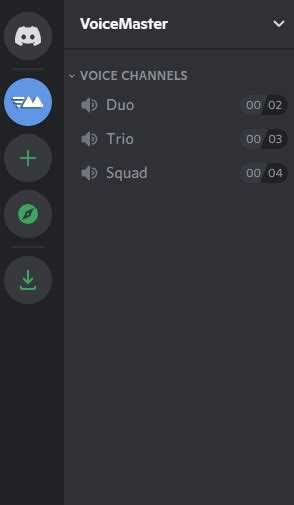
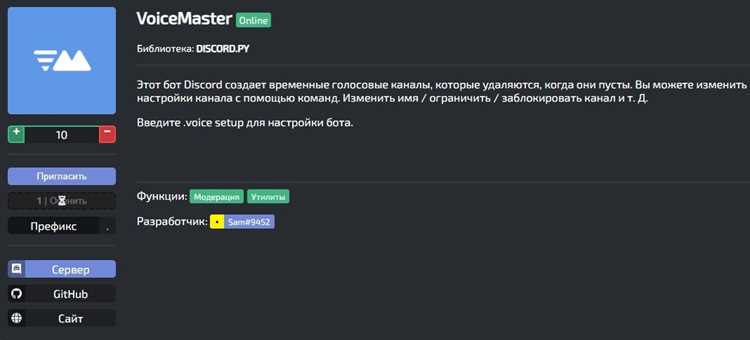
Voicemaster – это бот для Discord, который позволяет пользователям самостоятельно создавать и управлять голосовыми каналами. Основная идея заключается в том, что каждый участник сервера может открыть личный канал, настроить его параметры и контролировать доступ других пользователей.
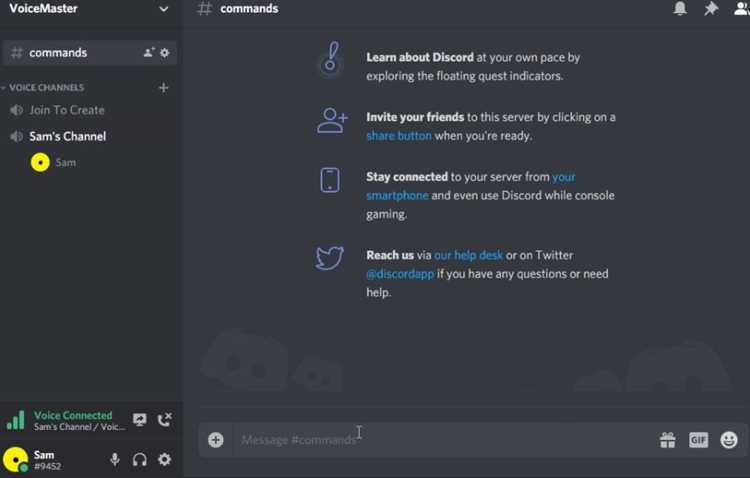
Бот работает через простые команды. После подключения Voicemaster на сервер появляется специальная «лоби»-комната. Когда участник заходит в неё, бот автоматически создаёт для него отдельный голосовой канал. Такой канал можно переименовать, ограничить количество участников, закрыть доступ для отдельных пользователей или передать права другому человеку.
Использование Voicemaster упрощает организацию голосовых чатов на больших серверах. Участники получают гибкость – им не нужно ждать администратора, чтобы создать временную комнату, а владельцы серверов экономят время на настройке десятков статичных каналов.
Ключевые возможности: автоматическое создание каналов, индивидуальные права управления, гибкие настройки приватности и удобное управление через команды. Всё это делает Voicemaster эффективным инструментом для сообществ любого размера.
Установка Voicemaster: добавление бота и базовая конфигурация сервера
Шаг 1 – создание приглашения (OAuth2). В разделе Discord Developer Portal выберите приложение Voicemaster → OAuth2 → URL Generator. Отметьте scopes: bot и applications.commands. В разделе Bot Permissions выберите минимум: Connect, Speak, Use Voice Activity, View Channels, Send Messages (для текстовых команд), Embed Links (для проигрывания ссылок) и опционально Manage Roles только если требуется автоматическое назначение ролей. Сгенерируйте URL и пригласите бота в сервер с учётной записью администратора.
Шаг 2 – роль бота и её расположение. Создайте роль Voicemaster с правами View Channels, Connect и Speak; поместите её выше ролей пользователей, которым бот должен управлять (если предусмотрено перемещение/управление звуком). Не давайте роли права, выходящие за рамки необходимости (например, Administrator) – это повышает риск компрометации.
Шаг 3 – права на уровне голосовых каналов. Для каждого голосового канала откройте «Edit Channel → Permissions» и сделайте override для роли Voicemaster: поставьте Allow у Connect, Speak, Use Voice Activity. Для роли @everyone явно разрешите Connect и запретите/ограничьте Priority Speaker и Mute Members по нужде. Если бот должен играть в приватных каналах – создайте отдельный канал и дайте туда доступ только ролям DJ/модераторов.
Шаг 4 – рекомендуемые системные настройки сервера. Для оптимального качества укажите в настройках канала битрейт: 64–128 kbps для музыки средней сложности; выше 128 kbps – только при проверенной пропускной способности участников. Ограничьте максимальное количество участников в канале, если ожидается большое число слушателей (во избежание просадок сети).
Шаг 5 – базовая настройка команд и прав управления. Настройте в панели Voicemaster или через slash-команды: префикс (если используются префиксы – рекомендовано «!vm»), язык, роль DJ (роли, которые могут управлять воспроизведением), громкость по умолчанию (пример 70%). Для slash-команд убедитесь, что в OAuth включён scope applications.commands и что права бота позволяют отправлять embeds и attachments для отображения плейлистов/ошибок.
Шаг 6 – журналы и канал логов. Создайте текстовый канал #voicemaster-logs с правом View/Send только для бота и модераторов. Включите логирование подключений, ошибок воспроизведения и действий DJ – это упростит отладку и расследование инцидентов.
Шаг 7 – тестирование после установки. 1) Дайте себе роль DJ, подключитесь в тестовый голосовой канал. 2) Запустите команду проверки подключения (slash или префиксная команда для теста) – бот должен подключиться без ошибок. 3) Воспроизведите короткий аудиофайл или поток; оцените задержку и качество у нескольких участников с разными соединениями. 4) Проверьте отказоустойчивость: попросите бота переключиться на другой канал и вернуться.
Контроль безопасности и производительности. Отключите лишние привилегии (Manage Server, Administrator). По возможности используйте выделенную роль DJ для управления очередью и переходов треков, а не массовые права у @everyone. Регулярно проверяйте логи и следите за обновлениями Voicemaster (новые версии часто исправляют баги и улучшают совместимость с API Discord).
Права доступа: роли и разрешения для работы команд Voicemaster
Обязательные серверные разрешения для бота Voicemaster: View Channels, Connect, Speak, Move Members, Mute Members, Deafen Members, Manage Roles (только если бот выдаёт/убирает роли), Manage Channels (только если бот создаёт/удаляет каналы). Не давать Administrator – вместо этого включать только перечисленные права.
Рекомендуемая роль бота: создать роль «Voicemaster Bot» выше всех модераторских ролей, включить точные права из предыдущего абзаца, отключить права чтения/публикации в текстовых каналах, где бот не нужен. Позиция роли критична: бот не сможет перемещать или менять роли пользователей, если его роль ниже целевых ролей.
Роль модераторов голосовых: создать роль «Voice Moderator» с правами Move Members, Mute Members, Deafen Members, Mute/Deafen в конкретных голосовых категориях; не давать Manage Roles, если модераторы не должны выдавать серверные роли.
Текстовый управляющий канал: выделить один канал, например #voicemaster-commands. Установить разрешения: для @everyone – Read Messages и Send Messages отключены; доступ дать ролям «Voice Moderator» и «Voicemaster Bot». Боту – права Send Messages, Embed Links, Read Message History. Это уменьшит ложные срабатывания команд в общем чате.
Категории и переопределения каналов: для каждой голосовой категории запретить @everyone Connect, затем разрешить подключение через роль «Active Voice» или через автоматические команды Voicemaster. Это позволяет контролировать доступ централизованно и быстро отозвать доступ, убрав роль.
Пример минимальной конфигурации для быстрого запуска: 1) Роль «Voicemaster Bot»: Connect, Speak, Move Members, Mute Members, Deafen Members, Manage Channels (по необходимости), Manage Roles (если используется назначение ролей). 2) Роль «Voice Moderator»: Move/Mute/Deafen. 3) Канал #voicemaster-commands – доступ только модераторам и боту.
Безопасность и отладка: для тестирования временно включите модуль логирования команд (если есть) и проверьте, что операции перемещения и выдачи ролей работают, прежде чем расширять доступ. Если бот не может выполнить команду – проверьте порядок ролей и наличие Manage Roles у бота, роль бота должна находиться выше ролей, которыми он управляет.
Нюансы для Stage/Stage Discovery и приватных комнат: для Stage-каналов потребуется право Request to Speak у пользователей и возможность управления хостами у модераторов. Для приватных комнат используйте комбинацию «deny Connect для @everyone» + роль, выдаваемую командой Voicemaster при создании комнаты.
Ограничения и практические советы: не давать боту лишние права (например, Manage Emojis), документируйте каждое право и проверяйте журнал действий. Настройте отдельную тестовую роль и канал для новых команд, прежде чем внедрять в основную структуру сервера.
Автосоздание временных голосовых: настройка стартового канала и категории
Выделите одну постоянную голосовую как «стартовый канал» – при заходе в неё Voicemaster создаёт временную комнату. Назначьте стартовый канал понятным именем (пример: «Создать голосовую»), укажите его ID в настройках бота. ID копируется через режим разработчика Discord.
Категорию используйте только для автоматически создаваемых комнат. Создайте отдельную категорию (пример: «Временные комнаты») и в её настройках поставьте видимость для нужных ролей. Разместите категорию рядом с основными разделами сервера, чтобы новые комнаты не терялись.
Права: боту необходимы «Управлять каналами» и «Подключаться». Для @everyone дайте только «Подключаться» и «Просмотр канала» на стартовой голосовой; запретите «Управлять каналами» и «Изменять права». Роль модераторов – «Управлять каналами» в категории (чтобы моды могли переносить/удалять временные комнаты).
Шаблон имени: используйте плейсхолдеры для автоматизации. Рекомендуемые шаблоны – {user}’s комната, Комната – {username} или VC #{count} – {user}. При конфликтах включите добавление счётчика {count}.
Технические параметры: битрейт и лимит пользователей задаются по целям – для речи 64–96 kbps, для музыки/стрима 128–256 kbps. Ограничение участников 2–10 для приватных обсуждений, 20+ для мероприятий. Учитывайте уровень буста сервера (максимальный доступный битрейт зависит от него).
Автоудаление: рекомендую удалять пустые временные комнаты через 60–300 секунд. Меньше 60 – риск удаления при кратких переподключениях; больше 300 – засорение списка каналов.
| Параметр | Рекомендуемое значение | Примечание |
|---|---|---|
| Стартовый канал | Одна голосовая: «Создать голосовую» (указать ID) | Нельзя использовать несколько стартовых каналов одновременно |
| Категория для временных | Отдельная категория «Временные комнаты» | Упрощает управление и сортировку |
| Права бота | Управлять каналами, Подключаться | Без «Управлять каналами» бот не сможет создавать/удалять комнаты |
| Права @everyone на стартовой | Просмотр, Подключаться | Запретить управление и изменение прав |
| Шаблон имени | {user} – комната / VC #{count} – {user} |
Используйте {count} при возможных совпадениях имён |
| Битрейт | 64–96 kbps (речь); 128–256 kbps (музыка/стрим) | Ограничен уровнем буста сервера |
| Максимум участников | 2–10 (приват), 20–99 (мероприятия) | Подбирайте под формат активности |
| Таймаут автоудаления | 60–300 секунд | Баланс между отзывчивостью и чистотой списка каналов |
| Роль модерации | Назначить 1–2 роли с «Управлять каналами» | Для экстренного вмешательства и переноса |
| Копирование прав | Копировать права категории или стартового канала | Сохраняет ожидаемую видимость и доступ |
Проверка после настройки: 1) войдите под обычной ролью в стартовый канал; 2) убедитесь, что создана временная комната с правильным именем и лимитами; 3) проверьте, что бот удаляет пустые комнаты через заданный таймаут; 4) протестируйте действия модераторов (перенос, принудительное удаление).
Имена и лимиты: шаблоны, битрейт и максимальное число участников
Voicemaster позволяет задавать правила для имен временных каналов и управлять их параметрами. Это важно для удобной навигации и контроля нагрузки на сервер.
- Шаблоны имен: можно использовать переменные, например
{username}или{count}, чтобы канал автоматически назывался «Голос {username}» или «Канал #1». Это исключает путаницу при большом числе активных комнат. - Битрейт: диапазон – от 8 до 96 кбит/с для обычных серверов и до 384 кбит/с для серверов с бустами. Оптимально ставить 64–96 кбит/с для разговоров и 128 кбит/с и выше для музыки.
- Максимальное число участников: можно ограничить доступ от 2 до 99 человек. Это полезно для приватных бесед или небольших рабочих групп, чтобы избежать переполнения.
Комбинируя шаблоны имен с лимитами и подходящим битрейтом, администратор формирует структуру голосовых комнат под разные сценарии – от приватных встреч до открытых конференций.
Управление личным голосовым: переименование, замок/разблокировка, слоты и приглашения
Для изменения имени вашего личного голосового канала в Voicemaster откройте контекстное меню канала и выберите пункт «Переименовать». Введите новое название, учитывая ограничение в 100 символов и запрет на специальные эмодзи, которые могут нарушить отображение в списке участников.
Функция замка позволяет ограничить доступ к каналу. Чтобы закрыть канал, активируйте опцию «Закрыть» в меню управления. При этом только вы и указанные пользователи смогут подключаться. Разблокировка осуществляется тем же способом, снимая галочку с замка. Эти действия мгновенно применяются ко всем участникам.
Слоты определяют максимальное количество участников, которые могут одновременно находиться в канале. Настройка доступна через меню «Слоты». Вы можете установить точное число пользователей или выбрать автоматическое расширение при достижении лимита. Авторасширение помогает избежать перебоев при большом потоке участников.
Приглашения создаются через кнопку «Пригласить» в управлении каналом. Voicemaster позволяет генерировать постоянные и временные ссылки, ограничивая их срок действия и количество использований. Для точного контроля доступа рекомендуется использовать индивидуальные ссылки для каждого приглашённого, чтобы при необходимости можно было быстро отозвать доступ.
Передача владения каналом и выдача модераторских прав собеседникам
Для передачи владения каналом в Voicemaster необходимо открыть панель управления текущим голосовым каналом, кликнув по значку шестерёнки рядом с его названием. В разделе «Настройки участников» выберите пользователя, которому планируется передать права, и нажмите кнопку «Передать владение». После подтверждения действия новый владелец автоматически получает полный контроль над каналом, включая возможность управлять участниками и настройками.
Выдача модераторских прав осуществляется через тот же интерфейс. В списке участников выберите нужного пользователя и отметьте опцию «Модератор». Пользователь с модераторскими правами может приглушать или отключать других участников, перемещать их между комнатами и изменять отдельные настройки канала. Ограничение модераторских функций через Voicemaster позволяет распределять обязанности без передачи полного владения каналом.
Рекомендуется заранее согласовать с участниками, кому предоставляются модераторские права, чтобы избежать случайного удаления пользователей или изменения критических настроек. При большом количестве участников удобнее создавать несколько модераторов, распределяя функции управления по зонам: управление аудио, контроль доступа и управление подключениями.
Для отмены модераторских прав достаточно снова выбрать участника и снять отметку «Модератор». Передача владения канала необратима без повторного согласия нового владельца, поэтому планируйте этот процесс только при полной уверенности в выборе.
Очистка пустых каналов, логирование действий и устранение типичных ошибок
Для очистки пустых каналов в Voicemaster используйте команду /cleanup, которая удаляет каналы без участников старше 24 часов. Можно задать конкретный диапазон времени через параметр --inactive Xh, где X – количество часов. Это снижает нагрузку на сервер и упрощает навигацию.
Логирование действий включается командой /log enable с указанием канала для записи #лог. Voicemaster фиксирует создание и удаление каналов, изменения прав пользователей, подключения и отключения участников. Для детальной диагностики используйте параметр --verbose, который показывает причину каждого действия бота.
Частые ошибки включают конфликты прав доступа и превышение лимита каналов. Для устранения конфликтов проверьте, что Voicemaster имеет права Manage Channels и View Audit Log. Если бот не удаляет пустые каналы, убедитесь, что они не закреплены и не защищены от удаления в настройках Discord.
Еще одна типичная проблема – рассинхронизация логов с действиями пользователей. Решается регулярной командой /log sync, которая проверяет соответствие записей и состояния каналов. Для автоматизации очистки и логирования можно настроить расписание через /schedule cleanup 03:00 и /schedule log 00:00.
При массовом создании голосовых каналов рекомендуется использовать параметр --template, чтобы новые каналы автоматически наследовали права и настройки родительского канала. Это предотвращает ошибки прав и уменьшает ручную настройку после очистки пустых каналов.
Вопрос-ответ:
Как подключить Voicemaster к моему серверу Discord?
Для подключения Voicemaster нужно сначала установить его на компьютер и авторизовать через Discord. После запуска программы выберите сервер и канал, к которому хотите присоединиться, и нажмите кнопку подключения. Убедитесь, что у вас есть права на использование бота на этом сервере, иначе подключение может не пройти.
Можно ли использовать Voicemaster одновременно на нескольких каналах?
Да, Voicemaster позволяет работать с несколькими каналами, но при этом для каждого канала создается отдельный поток аудио. Следите за нагрузкой на компьютер и пропускную способность интернета, иначе качество звука может снизиться или появятся задержки.
Как изменить голос через Voicemaster в Discord?
В настройках Voicemaster есть несколько фильтров и пресетов для изменения голоса. Вы можете выбрать один из готовых вариантов, например, высокий, низкий или роботизированный голос, или настроить параметры вручную. После выбора нужного эффекта он сразу применяется к вашему микрофону в Discord, и другие участники будут слышать измененный голос.
Почему Voicemaster не передает звук в Discord?
Если Voicemaster не передает звук, проверьте несколько моментов: убедитесь, что выбран правильный входной микрофон в настройках программы, что Discord использует Voicemaster как источник аудио, и что у бота есть права на подключение к голосовому каналу. Также стоит проверить, не блокирует ли антивирус или брандмауэр передачу аудио.
Есть ли ограничения на длительность использования Voicemaster в Discord?
Программных ограничений на время использования нет, вы можете оставаться в голосовом канале столько, сколько нужно. Однако длительная работа с фильтрами и изменением голоса может создавать нагрузку на процессор и интернет-соединение. Если появляются лаги или прерывания звука, стоит сделать перерыв или уменьшить нагрузку на систему.
Как подключить Voicemaster к Discord и настроить его для изменения голоса?
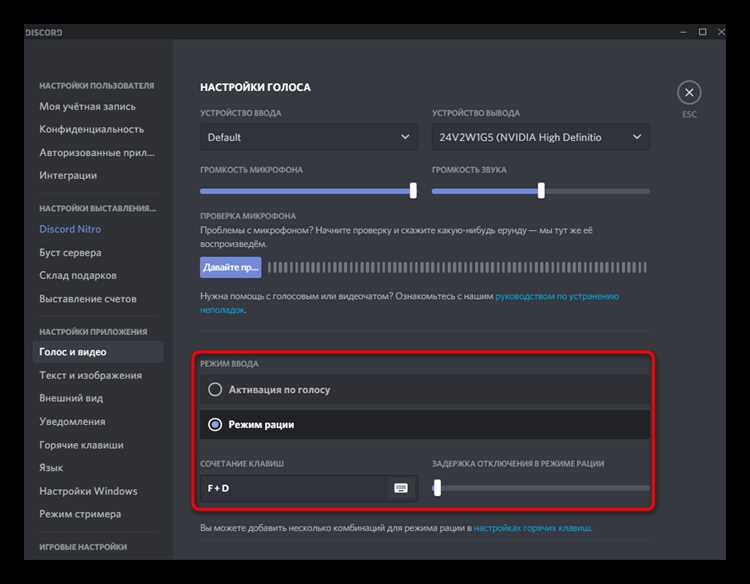
Сначала нужно установить Voicemaster на компьютер и убедиться, что Discord закрыт. После этого откройте Voicemaster и выберите устройство ввода — обычно это ваш микрофон. В настройках программы можно выбрать один из доступных эффектов для изменения голоса или создать собственный. Затем откройте Discord, перейдите в «Настройки пользователя» → «Голос и видео» и в качестве устройства ввода укажите виртуальный микрофон, который создает Voicemaster. После этого любой ваш голос в Discord будет проходить через программу, применяя выбранные эффекты.

 Загрузка...