WhatsApp изначально разрабатывался как мобильное приложение, однако у пользователей появилась потребность в полноценном доступе к мессенджеру на компьютере без обязательного подключения смартфона. Такой сценарий особенно удобен, когда телефон разряжен, потерян или недоступен, а работа с перепиской и файлами должна продолжаться.
Сегодня существует несколько способов обойти ограничение привязки к телефону. Среди них: официальный клиент WhatsApp для Windows и macOS, использование эмуляторов Android, а также специальные модификации приложений, позволяющие создавать учетную запись и работать в системе напрямую с ПК. Каждый метод имеет свои технические требования, уровень надежности и ограничения по функционалу.
Чтобы выбрать оптимальный вариант, важно учитывать цели использования. Например, для быстрой синхронизации рабочих чатов подойдёт настольная версия WhatsApp, а для полного контроля без телефона – эмуляторы с поддержкой уведомлений и загрузки приложений из Google Play. В статье ниже будут рассмотрены все доступные решения и их настройка.
Установка десктопного приложения WhatsApp
Короткая инструкция по установке официального приложения WhatsApp на Windows, macOS и Linux с конкретными рекомендациями по источникам, архитектурам и настройкам после установки.
-
Выбор источника и версии
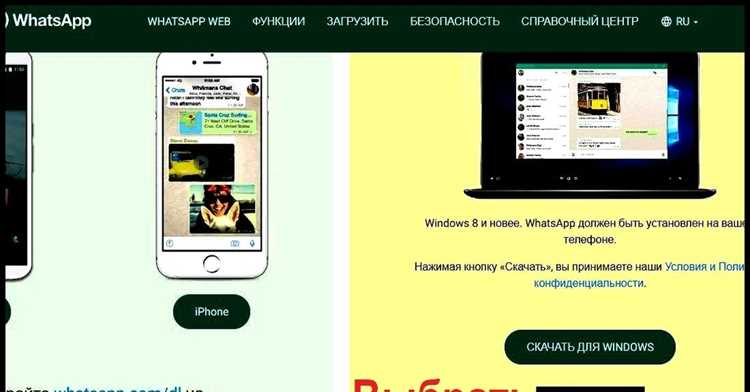
- Windows: предпочтительно устанавливать из Microsoft Store (автообновления) или скачать MSI/EXE с официального сайта WhatsApp; выбирайте 64-bit сборку.
- macOS: используйте Mac App Store или официальный DMG; для компьютеров на Apple Silicon берите универсальную/arm64 сборку, для Intel – x86_64.
- Linux: доступны .deb/.rpm с сайта, а также Snap и Flatpak – для Ubuntu/Debian удобнее .deb или snap, для Fedora – .rpm.
-
Проверка перед установкой
- Скачивайте только с официального сайта WhatsApp или из доверенных магазинов (Microsoft Store, Mac App Store, Snap Store) – это защищает от подмены установщика.
- При возможности сверяйте цифровую подпись установщика (Windows) или проверяйте источник пакета (dpkg -i/.rpm) перед запуском.
- Убедитесь, что на системе включены необходимые компоненты: доступ к сети, свободное место ~200 МБ и права на установку ПО.
-
Пошаговая установка
- Скачайте соответствующий файл или откройте магазин приложений.
- Запустите установщик (двойной клик по .exe/.msi на Windows, откройте .dmg и перетащите в Applications на macOS, используйте sudo dpkg -i на Debian/Ubuntu или sudo rpm -i на RPM-системах; для snap: sudo snap install whatsapp-desktop – если доступен).
- При первом запуске разрешите уведомления, доступ к микрофону и камере (если планируете звонки/видео) – эти разрешения можно изменить позже в системных настройках.
-
Настройки после установки
- Включите автозапуск, если хотите, чтобы приложение запускалось с системой (Настройки → Общие → Запуск при входе).
- Проверьте уведомления в системных настройках (звук, баннеры, значок в трее) – отключите избыточные оповещения для экономии ресурсов.
- Если используете веб-камеру или микрофон, протестируйте их в настройках приложения перед важным звонком.
-
Автообновления и безопасность
- При установке из магазина обновления устанавливаются автоматически; при локальной установке проверяйте обновления вручную не реже одного раза в месяц.
- Не используйте модифицированные клиенты и расширения, которые требуют ввода учётных данных вне официального приложения.
- Для дополнительной безопасности включите системный брандмауэр и ограничьте доступ к папкам для приложения, если используете общую машину.
-
Технические советы и устранение неполадок
- Если приложение не запускается: перезапустите компьютер, затем переустановите последнюю версию с официального источника.
- Проблемы с правами (Linux): установите пакет через пакетный менеджер дистрибутива или используйте sudo; проверьте зависимости (libc, libstdc++ и т.п.).
- Камера/микрофон не видны: проверьте системные разрешения приватности (macOS: System Preferences → Security & Privacy; Windows: Settings → Privacy).
- Для отката используйте предыдущую версию установщика или удалите приложение через стандартный деинсталлятор и установите нужную версию заново.
После установки переходите к настройке учётной записи и режиму работы без телефона (процесс авторизации и автономного режима описан в отдельном разделе).
Использование WhatsApp Web без синхронизации смартфона
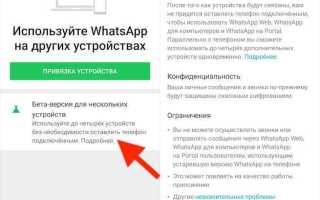
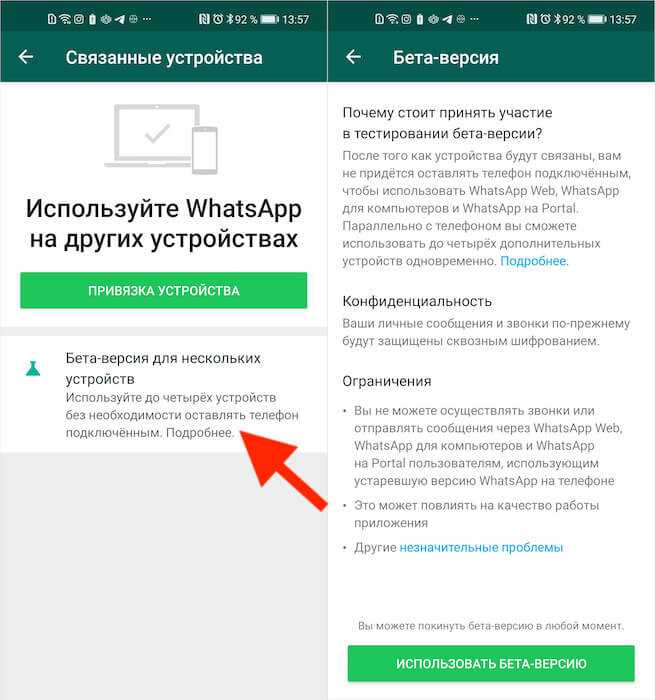
Коротко: официальная функция «Связанные устройства» (Linked devices) позволяет работать в веб-версии или в десктоп-приложении независимо от онлайн-статуса основного телефона после однократного привязывания. Ограничение – не более четырёх дополнительных устройств одновременно. :contentReference[oaicite:0]{index=0}
Быстрая пошаговая инструкция (одноразово, с основного телефона):
- Обновите WhatsApp на телефоне до последней версии (App Store / Google Play).
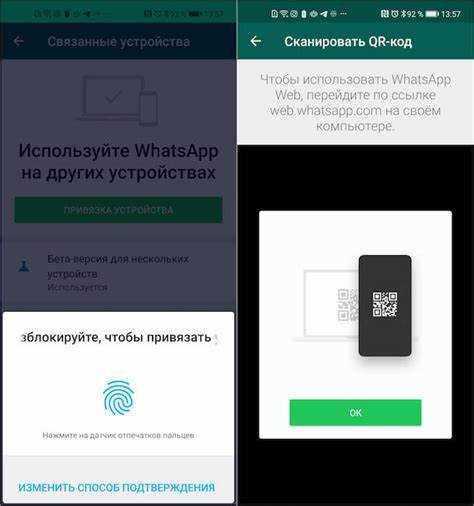
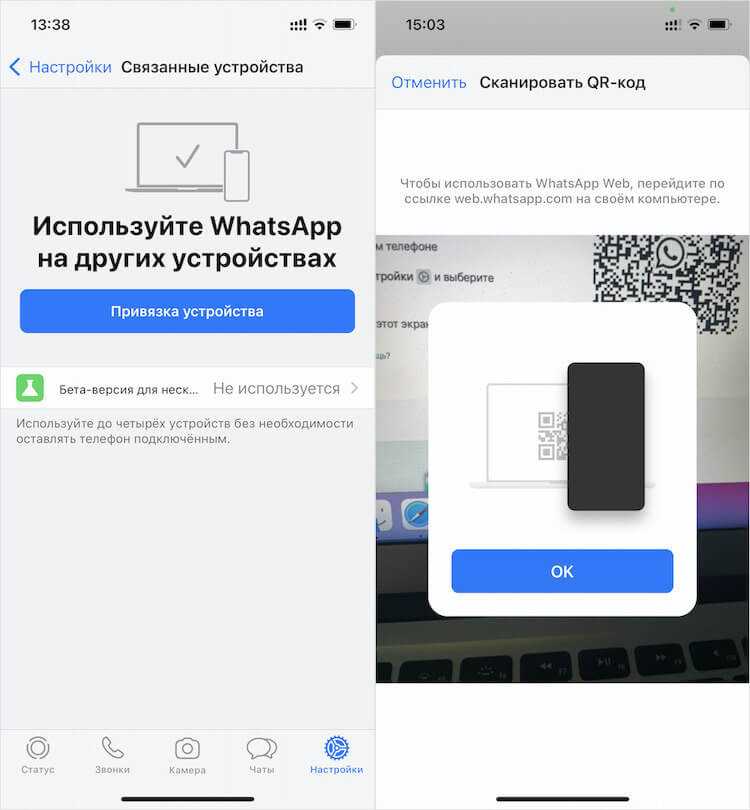
- На телефоне откройте «Настройки» → «Связанные устройства» → «Связать устройство» (или Menu → Linked devices). Пройдите биометрическую проверку, если потребуется. :contentReference[oaicite:1]{index=1}
- На компьютере откройте веб-страницу
web.whatsapp.comили запустите официальный WhatsApp Desktop – отобразится QR-код; наведите камеру телефона и отсканируйте QR. :contentReference[oaicite:2]{index=2} - При первом входе на компьютере отметьте «Keep me signed in» только на личном устройстве; при необходимости установите Desktop-версию для более стабильной сессии. :contentReference[oaicite:3]{index=3}
Что реально работает после привязки (конкретно):
- Чтение и отправка сообщений, отправка файлов, создание групп, управление уведомлениями на ПК – без постоянного подключения телефона. :contentReference[oaicite:4]{index=4}
- Звонки: входящие вызовы доставляются на все связанные устройства, если сессий ≤ 4; при большем количестве поведение изменяется. :contentReference[oaicite:5]{index=5}
Ограничения и важные «не делает»:
- Некоторые функции пока недоступны или ограничены на подключённых устройствах: отправка «живого» местоположения, создание/просмотр списков рассылки и отдельные операции с профилем – проверьте перед задачей. :contentReference[oaicite:6]{index=6}
- Если основной телефон долго не используется, система автоматически разрывает соединение связанных устройств (по официальной справке – через 30 дней неактивности). Перед длительной потерей доступа перепривяжите или предусмотрите резервный телефон. :contentReference[oaicite:7]{index=7}
- Первичная привязка невозможна без доступа к основному телефону – QR-скан нельзя официально обойти. Любые сайты/сервисы, обещающие «войти без QR» – мошенничество. :contentReference[oaicite:8]{index=8}
Рекомендации по безопасности и стабильности (обязательные):
- Включите двухэтапную проверку (Account → Two-step verification) для защиты повторной регистрации номера. :contentReference[oaicite:9]{index=9}
- Проверяйте «Связанные устройства» в настройках и немедленно удаляйте неизвестные сессии (Settings → Linked devices → Log out). :contentReference[oaicite:10]{index=10}
- Не используйте «Keep me signed in» и десктоп-сессию на публичных или чужих ПК; при работе с чужим компьютером всегда заранее делайте Log out. :contentReference[oaicite:11]{index=11}
- Если нужна постоянная работа без телефона (сервера/24/7), надёжный метод – держать основной экземпляр WhatsApp на отдельном устройстве или в контролируемом Android-эмуляторе (BlueStacks) под вашим администрированием; документируйте бэкапы и 2FA. (эмулятор – техническое решение, требует аккуратности и резервного бэкапа)
Альтернативы и чего избегать:
- Альтернатива №1: WhatsApp Business + Multi-Device для команд – работает так же, но для масштабных команд лучше смотреть Business API. :contentReference[oaicite:12]{index=12}
- Альтернатива №2: запуск WhatsApp в Android-эмуляторе на ПК – позволяет использовать аккаунт прямо на компьютере, но это не «официальный путь» и повышает риск утечки данных без правильной конфигурации.
- Чего избегать: сторонние «сервисы входа без телефона», удалённые session-backups и обезличенные прокси – часто это фишинг или нарушение безопасности. :contentReference[oaicite:13]{index=13}
Краткий чек-лист перед использованием без телефона:
- Обновить WhatsApp на телефоне; включить двухэтапную проверку. :contentReference[oaicite:14]{index=14}
- Привязать ПК через «Связанные устройства» и отметить «Keep me signed in» на личном компьютере. :contentReference[oaicite:15]{index=15}
- Проверить список связанных устройств и зарегистрировать резервный способ доступа (второй телефон или эмулятор). :contentReference[oaicite:16]{index=16}
::contentReference[oaicite:17]{index=17}
Регистрация нового аккаунта через эмулятор Android
Установите эмулятор, который поддерживает виртуализацию (VT-x/AMD-V) и Android 9–11: рекомендуемые – BlueStacks, LDPlayer, Nox или Genymotion. Перед установкой в BIOS включите виртуализацию; в Windows включите Hyper-V только если эмулятор её поддерживает (часто Hyper-V нужно отключить для совместимости с BlueStacks).
Рекомендуемые параметры виртуальной машины: оперативная память 4–8 ГБ, 2 ядра CPU, дисковое пространство 8–16 ГБ, разрешение 1280×720. В настройках эмулятора задайте профиль с этими параметрами до запуска Google Play или установки APK.
Установка WhatsApp: предпочтительнее устанавливать через Google Play внутри эмулятора (войдите в Google-аккаунт). Если Play Store недоступен – скачайте APK с официального сайта WhatsApp или проверенного репозитория и установите через «Install APK» в эмуляторе.
Регистрация номера: используйте действующий мобильный номер, к которому у вас есть доступ для приёма SMS или голосового кода. При вводе номера в WhatsApp выберите страну, введите номер без лишних символов; дождитесь SMS с шестизначным кодом или выберите «Позвоните мне», если SMS не пришло.
Если нужен временный номер, используйте платные сервисы виртуальных номеров с подтверждением SMS и историей владения (проверенные провайдеры). Не используйте общедоступные бесплатные номера – высокий риск блокировки аккаунта и утраты доступа.
После получения кода введите его в поле в эмуляторе. Если при проверке WhatsApp пишет «Не удалось проверить», проверьте системное время эмулятора (синхронизируйте с реальным временем) и повторите запрос кода.
Настройка профиля и резервного копирования: разрешите доступ к контактам и хранилищу только если планируете переносить медиа. Для создания резервной копии включите Google Drive в настройках WhatsApp (если внутри эмулятора настроен Google-аккаунт) или экспортируйте чаты вручную через «Экспорт чата».
| Эмулятор | Рекомендуемая Android | Мин. RAM | Плюсы | Минусы |
|---|---|---|---|---|
| BlueStacks | 9–11 | 4 ГБ | Простой интерфейс, встроен Play Store | Высокое потребление ресурсов |
| LDPlayer | 7–9 | 4 ГБ | Оптимизация для приложений, быстрый запуск | Меньше поддержки ARM-аппаратных функций |
| Nox | 7–9 | 3–4 ГБ | Гибкие настройки контроллеров, лёгкий | Иногда конфликтует с антивирусом |
| Genymotion (Desktop) | 8–11 | 4 ГБ | Эмулирует реальные устройства, подходит для разработчиков | Требует VirtualBox, нет встроенного Play Store по умолчанию |
Проверка безопасности: используйте двухфакторную аутентификацию WhatsApp с PIN и адресом электронной почты. Для долгосрочного использования избегайте виртуальных провайдеров без прозрачной истории номера и не храните резервные коды в общедоступных местах.
Выбор и настройка эмулятора для Windows и macOS
Для запуска WhatsApp на компьютере чаще всего используют эмуляторы Android, так как официального клиента без привязки к телефону не существует. На Windows оптимально подходят BlueStacks и LDPlayer – они обеспечивают стабильность и поддержку аппаратного ускорения. На macOS лучше использовать NoxPlayer или BlueStacks, так как эти эмуляторы регулярно обновляются под архитектуру Apple Silicon и имеют совместимость с последними версиями macOS.
При установке на Windows необходимо включить виртуализацию в BIOS (Intel VT-x или AMD-V) и выделить в настройках эмулятора не менее 2 ядер процессора и 4 ГБ оперативной памяти. На macOS достаточно установить эмулятор через официальный сайт разработчика и разрешить запуск в настройках безопасности, если система блокирует установку стороннего ПО.
После установки эмулятора требуется войти в Google Play с аккаунтом Google, скачать WhatsApp и активировать его через SMS или звонок на номер, который будет использоваться в качестве идентификатора. Для стабильной работы рекомендуется отключить энергосберегающие функции и задать фиксированное разрешение экрана в настройках эмулятора, чтобы избежать проблем с отображением интерфейса.
Способы получения номера для регистрации WhatsApp
Физическая SIM-карта (преоплата). Купите локальную предоплаченную SIM у официального оператора: в большинстве стран цена стартует от ≈5–20 € за стартовый пакет; для регистрации WhatsApp SMS-пропуск происходит мгновенно, срок жизни номера – от 30 дней пополнения. Рекомендация: сохраняйте пакет активации и чек, пополняйте баланс перед истечением срока, чтобы не потерять привязку.
Официальная eSIM от оператора. Заказываете eSIM у мобильного оператора (тот же номер и тариф, что и физическая SIM). Подходит, если у вас нет физического слота для SIM – активация через QR-код. Проверяйте, что оператор выдаёт голосовую и SMS-поддержку (некоторые eSIM только для данных).
Голосовая проверка на городскую линию (стационарный номер). При выборе «подтвердить звонком» WhatsApp дозвонится и продиктует код. Работает, когда на телефон с SIM доступа нет, но нужен действующий стационарный номер с возможностью входящих звонков; не подходит, если линия не принимает международные вызовы.
Виртуальные номера от уважаемых провайдеров (платные). Сервисы типа Twilio, Sonetel, Telnyx продают номера с SMS/голосом: стоимость номера ≈1–5 $/мес + плата за получение SMS/звонки. Преимущество – стабильность и доступ к управлению через веб-интерфейс. Рекомендация: выбирайте провайдеров с явным описанием совместимости с WhatsApp и сохраняйте биллинг – перебои в оплате приведут к потере номера.
Сервисы «виртуальных SMS» и одноразовые номера – избегать для постоянного аккаунта. Бесплатные или дешёвые приложения и сайты (одноразовые номера) часто блокируются WhatsApp. Используйте их только для одноразовой проверки, если готовы потерять номер; для долговременного использования этот путь ненадёжен.
Google Voice / локальные VoIP-сервисы (региональная доступность). Google Voice даёт US-номер, но требует подтверждения и доступен не во всех странах; другие VoIP-провайдеры могут работать, но WhatsApp иногда отклоняет VoIP-номера. Если выбираете VoIP – проверьте отзывы о совместимости с WhatsApp и возможность приёма голосовых вызовов для «Call me».
Перенос (porting) существующего номера. Если у вас уже есть номер на другой SIM, перенесите его к новому оператору – регистрация WhatsApp останется привязанной к тому же номеру. Перед переносом включите двухэтапную проверку в WhatsApp и сохраните резервную копию чатов.
Практические рекомендации. Для надёжной работы WhatsApp выбирайте либо физическую SIM, либо платный виртуальный номер от известного провайдера; избегайте бесплатных одноразовых сервисов; при регистрации используйте SMS или опцию «Call me», сохраняйте документы покупки/оплаты номера и сразу включайте двухэтапную проверку в WhatsApp.
Обход необходимости сканирования QR-кода
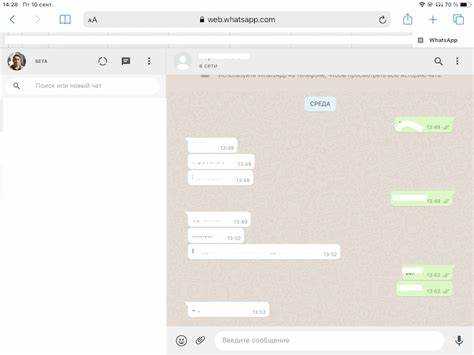
Полный «обход» сканирования невозможен и незаконен: QR-скан – основная форма аутентификации WhatsApp Web/Desktop. Попытки подделать сессию, эксплуатировать уязвимости или использовать чужой аккаунт нарушают правила сервиса и могут привести к блокировке. Рекомендации ниже описывают только легальные способы минимизировать частоту сканирования и безопасно работать без постоянного доступа к телефону.
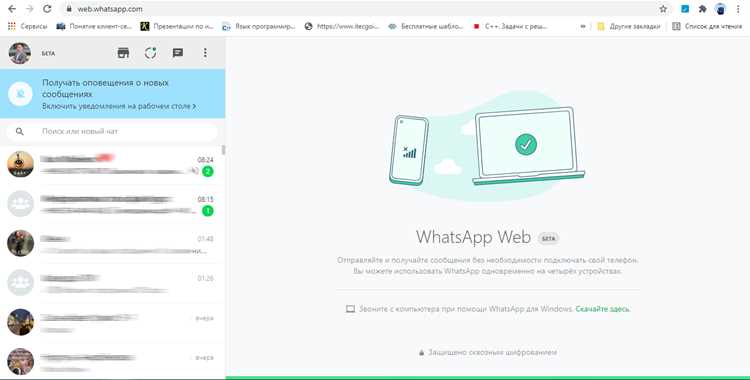
Используйте функцию «Связанные устройства». WhatsApp поддерживает до 4 связанных устройств одновременно; после единовременной привязки через QR-код эти устройства остаются авторизованными до явного выхода. Практика: установить официальное приложение WhatsApp Desktop и один раз привязать его – затем не удалять данные приложения и не выполнять «Выйти» в настройках «Связанные устройства».
Сохраняйте сессию браузера/приложения. Для браузерного клиента не очищайте куки и локальное хранилище, не используйте режим «инкогнито». Для Desktop-клиента не удаляйте папки с данными приложения и не переносите устройство в режим очистки диска – это гарантирует, что повторное сканирование не потребуется.
Для бизнеса – официальное API. Если требуется доступ к сообщениям без привязки телефона (автоматизация, CRM), используйте WhatsApp Business API (официальный продукт): регистрация номера и регистрация клиента выполняются через провайдера, проверка происходит SMS/входными данными, а не постоянным QR-сканом. Стоимость и требования различаются у провайдеров – запросите коммерческое предложение и SLA.
Удалённый доступ к телефону как вспомогательное решение. Если вы владеете телефоном, можно организовать безопасный удалённый доступ (например, через TeamViewer Host) и один раз выполнить привязку QR-кодом удалённо. Не используйте чужие устройства или публичные точки доступа для привязки – риск компрометации повышается.
Настройки безопасности и профилактика: включите двухэтапную проверку (PIN) в WhatsApp, регулярно проверяйте список «Связанных устройств» и немедленно удаляйте неизвестные. Если устройство потеряно – используйте «Выйти со всех устройств» в настройках телефона, это немедленно разрывает все Web/Desktop-сессии.
Использование виртуальных машин для запуска WhatsApp
Запуск WhatsApp на виртуальной машине позволяет обойти требование постоянного подключения смартфона. Для этого применяются гипервизоры типа VirtualBox или VMware, внутри которых устанавливается полноценная копия Android или Windows.
Оптимальным решением считается установка Android-образов, например LineageOS или PrimeOS. После загрузки системы через Google Play скачивается официальное приложение WhatsApp и выполняется стандартная регистрация по номеру телефона. Для подтверждения кода можно использовать отдельную SIM-карту или виртуальный номер.
Рекомендуется выделять виртуальной машине не менее 2 ГБ оперативной памяти и включать поддержку аппаратной виртуализации (Intel VT-x или AMD-V). Для ускорения работы стоит использовать образы Android x86, так как они лучше оптимизированы под ПК-архитектуру.
Преимущество метода в полной изоляции: WhatsApp функционирует в отдельной среде, не затрагивая основную операционную систему. Это позволяет запускать несколько независимых аккаунтов параллельно и тестировать новые версии клиента без риска для основных данных.
Ограничения и возможные риски при работе без телефона
При использовании WhatsApp на компьютере без постоянной синхронизации с телефоном функциональность сокращается. Недоступны звонки через мобильную сеть, двухфакторная аутентификация может работать некорректно, а подтверждение входа через SMS всё равно требует активной SIM-карты.
Обновления безопасности в мобильном приложении выходят быстрее, чем в десктопных решениях. Использование сторонних эмуляторов или модифицированных клиентов увеличивает вероятность утечки переписки и метаданных, так как они часто обходят стандартное шифрование.
Отсутствие привязки к телефону делает уязвимым процесс восстановления доступа. При потере пароля или смене устройства вход в аккаунт без SIM-карты практически невозможен. Это повышает риск полной блокировки учётной записи.
Рекомендуется регулярно проверять активные сессии в настройках WhatsApp, избегать установки неофициальных клиентов и использовать только официальную веб-версию или приложение для ПК. Для снижения рисков следует сохранять доступ к номеру телефона, даже если основная работа ведётся с компьютера.
Вопрос-ответ:
Можно ли пользоваться WhatsApp на компьютере без установленного приложения на телефоне?
Да, можно. Достаточно установить десктопную версию WhatsApp для Windows или Mac и войти в свой аккаунт с помощью номера телефона. В этом случае активация проходит через SMS-код, а сам телефон для постоянного подключения не нужен.
Как войти в WhatsApp на компьютере, если телефон разряжен или сломан?
Если вы заранее активировали WhatsApp на компьютере через официальный клиент, то приложение будет работать автономно, даже если телефон недоступен. Главное — использовать последнюю версию программы, так как она позволяет синхронизировать сообщения напрямую с сервера WhatsApp, без постоянной связи с телефоном.
Можно ли пользоваться WhatsApp в браузере без смартфона?
Браузерная версия WhatsApp Web по-прежнему требует подтверждения через QR-код с телефона. Однако новое десктопное приложение для Windows и macOS позволяет заходить в аккаунт только по номеру телефона и коду из SMS. Поэтому для работы без смартфона лучше выбрать именно компьютерную программу, а не веб-версию.
Будут ли сохраняться чаты, если войти в WhatsApp на компьютере без телефона?
Да, после активации аккаунта на компьютере все ваши чаты, включая историю сообщений, синхронизируются с серверами WhatsApp. При этом переписка сохраняется в зашифрованном виде, и вы сможете продолжать общение без потери данных. Однако резервные копии всё равно удобнее хранить в облаке Google Диск или iCloud.
Есть ли ограничения при использовании WhatsApp на компьютере без телефона?
Основные функции доступны полностью: обмен сообщениями, звонки, отправка файлов, голосовые и видеосообщения. Ограничения могут касаться лишь некоторых настроек, например изменения PIN-кода двухфакторной аутентификации — это по-прежнему делается через мобильное приложение. Но для повседневного общения компьютерной версии более чем достаточно.
Можно ли использовать WhatsApp на компьютере без активного подключения телефона к интернету?
Да, теперь WhatsApp позволяет работать на компьютере без постоянного подключения телефона. Для этого нужно установить отдельное приложение для ПК и выполнить процесс регистрации с привязкой к вашему аккаунту. После успешной авторизации все чаты и сообщения синхронизируются, и вы сможете отправлять и получать сообщения напрямую с компьютера.
Какие ограничения есть при использовании WhatsApp на компьютере без телефона?
При работе на ПК без телефона некоторые функции могут быть недоступны. Например, пока не получится осуществлять звонки и видеозвонки через веб-версию приложения. Также обновление некоторых настроек профиля и управление устройствами остаются возможными только через мобильное приложение. Тем не менее, отправка текстовых сообщений, файлов, фотографий и стикеров полностью доступна.

 Загрузка...