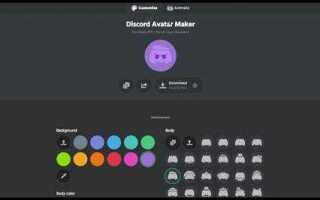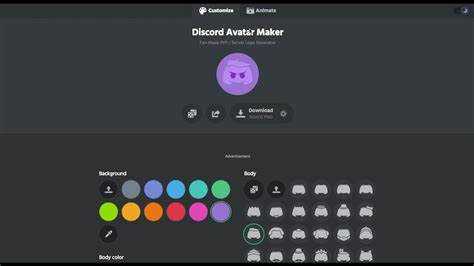
Изменение аватарки в Discord занимает всего несколько секунд, если знать точный порядок действий. Для начала откройте приложение или веб-версию, перейдите в настройки профиля, нажав на иконку шестеренки рядом с вашим именем пользователя. Здесь отображается текущий аватар и кнопка «Изменить аватар», которая позволяет загрузить новое изображение в форматах PNG, JPEG или GIF с максимальным размером 8 МБ.
При выборе изображения важно учитывать, что Discord автоматически обрезает квадратные области, поэтому оптимальный размер файла – 128×128 пикселей для стандартного отображения и до 512×512 пикселей для лучшего качества на больших экранах. Если вы используете анимированную GIF, убедитесь, что она не превышает ограничение в 256 КБ, иначе загрузка завершится ошибкой.
После выбора файла нажмите «Сохранить изменения», чтобы аватарка обновилась во всех серверах и личных сообщениях. Важно отметить, что при частой смене изображений Discord может временно ограничить обновления аватарки, поэтому лучше планировать редкие, но качественные изменения.
Где найти настройку аватара в Discord на компьютере
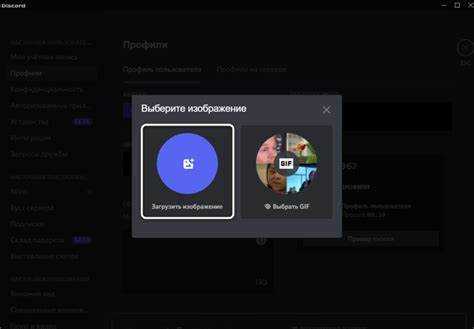
Чтобы изменить аватар в Discord на ПК, откройте приложение и выполните следующие шаги:
- Найдите в левом нижнем углу окно с вашим именем и текущим аватаром.
- Нажмите на значок шестерёнки рядом с именем – это откроет Настройки пользователя.
- В левой колонке выберите раздел Мой аккаунт.
- В блоке с информацией о профиле нажмите на текущий аватар или кнопку Изменить.
После этого откроется окно выбора изображения с вашего компьютера. Discord поддерживает форматы PNG, JPG и GIF. Размер файла не должен превышать 8 МБ. Для анимированного аватара требуется Nitro-подписка.
Дополнительно можно обрезать изображение в встроенном редакторе Discord перед сохранением. После выбора картинки нажмите Сохранить изменения внизу окна.
- Путь к настройке аватара: Левый нижний угол → Шестерёнка → Мой аккаунт → Аватар.
- Поддерживаемые форматы: PNG, JPG, GIF (анимированный только с Nitro).
- Максимальный размер файла: 8 МБ.
Эти шаги гарантируют точное и быстрое обновление аватара без лишних переходов по меню.
Как изменить аватар через мобильное приложение Discord

Откройте приложение Discord на iOS или Android и перейдите в нижнее меню на вкладку Профиль, нажав на иконку вашего аватара в правом нижнем углу.
Нажмите на текущий аватар, после чего появится меню выбора изображения. Вы можете сделать фото камерой или выбрать файл из галереи.
После выбора изображения используйте встроенный инструмент кадрирования: перемещайте и масштабируйте изображение, чтобы оно занимало квадратную область 128×128 пикселей, что оптимально для Discord.
Подтвердите изменения кнопкой Готово. Новая аватарка обновится автоматически, а время обновления зависит от скорости интернет-соединения.
Если изображение не меняется, убедитесь, что файл имеет формат PNG или JPEG и размер не превышает 8 МБ. Для анимационных аватаров требуется Nitro-подписка, а файл должен быть в формате GIF.
После обновления рекомендуется перезапустить приложение, чтобы убедиться, что аватар отображается корректно во всех чатах и серверах.
Поддерживаемые форматы и размер изображения для аватара

Discord поддерживает форматы PNG, JPEG, и GIF. Для статичных аватарок предпочтителен PNG из-за прозрачности, JPEG подходит для фотографий без прозрачных областей. GIF используется только для анимированных аватарок.
Рекомендуемый размер изображения – 128×128 пикселей. Минимальный размер – 32×32 пикселя, максимальный – 1024×1024 пикселя. Превышение максимального размера приведёт к автоматическому сжатию, что может ухудшить качество.
Оптимальный формат и размер для аватара:
| Формат | Максимальный размер | Рекомендации |
|---|---|---|
| PNG | 1024×1024 px | Использовать для изображений с прозрачностью, минимальное сжатие |
| JPEG | 1024×1024 px | Подходит для фотографий, избегать сильной компрессии |
| GIF | 1024×1024 px | Анимированные аватары, следить за количеством кадров и размером файла |
Максимальный размер файла для аватара – 8 МБ. При превышении файла Discord отклонит загрузку. Для анимированных GIF рекомендуется уменьшать количество кадров или использовать 256 цветов для снижения веса.
Перед загрузкой рекомендуется предварительно обрезать изображение до квадратной формы и убедиться, что ключевой элемент находится в центре, чтобы он корректно отображался в круглом формате аватара.
Как загрузить новую аватарку с компьютера

Для смены аватарки на компьютере откройте Discord и перейдите в настройки пользователя, нажав на иконку шестерёнки в левом нижнем углу интерфейса.
В меню настроек выберите раздел Мой аккаунт. В блоке с текущей аватаркой нажмите Изменить.
- Нажмите кнопку Загрузить изображение.
- В открывшемся окне проводника найдите файл с изображением на компьютере. Discord поддерживает форматы PNG, JPEG и GIF (для анимаций).
- Рекомендуемый размер аватарки – 128×128 пикселей, максимальный размер файла – 8 МБ.
- Выберите файл и нажмите Открыть.
- Используйте встроенный редактор для кадрирования: выделите область, которая будет видна в аватарке, и подтвердите изменения.
- Нажмите Сохранить, чтобы применить новую аватарку.
После сохранения обновление обычно происходит мгновенно. Для анимированных аватарок требуется Nitro-подписка.
- Рекомендуется использовать изображения с четкими границами и минимальной компрессией для сохранения качества.
- Если изображение слишком большое, Discord предложит уменьшить размер автоматически.
- Проверяйте видимость аватарки в разных масштабах, чтобы она оставалась узнаваемой.
Изменение аватара с телефона: пошаговая инструкция
Откройте приложение Discord на мобильном устройстве. Убедитесь, что установлена актуальная версия из App Store или Google Play.
Нажмите на иконку вашего профиля в правом нижнем углу экрана. Это откроет настройки пользователя.
Выберите раздел «Мой аккаунт». В верхней части экрана отображается текущий аватар и имя пользователя.
Кликните на аватар. Появится меню с опциями «Сделать фото» и «Выбрать из галереи». Для нового снимка используйте камеру, для существующего изображения – галерею.
При выборе изображения из галереи убедитесь, что оно соответствует формату JPG или PNG и имеет размер не более 8 МБ. Оптимальное разрешение – 512×512 пикселей.
Используйте инструменты обрезки и масштабирования, встроенные в приложение, чтобы выровнять изображение по центру и удалить лишние фоны.
Нажмите «Сохранить», чтобы применить изменения. Discord автоматически обновит аватар во всех чатах и серверах.
Если обновление не отображается сразу, закройте приложение и перезапустите его для синхронизации данных.
Как удалить старую аватарку и оставить пустую
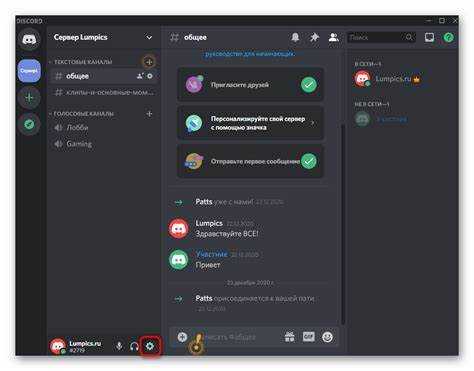
Откройте Discord и перейдите в «Настройки пользователя» через значок шестерёнки внизу слева.
В разделе «Моя учётная запись» найдите текущую аватарку и нажмите «Редактировать». Появится меню изменения изображения.
Выберите опцию «Удалить аватарку». Discord автоматически заменит изображение на стандартную серую иконку с силуэтом, что фактически оставит профиль без персонализированного аватара.
Подтвердите действие нажатием кнопки «Сохранить изменения». Изменения вступят в силу немедленно и будут видны другим пользователям.
После удаления можно оставить аккаунт без аватара или загрузить новое изображение в любое время без ограничений по количеству изменений.
Советы по подбору изображения для профиля
Выбирайте изображение с разрешением не ниже 128×128 пикселей. Оптимальный размер для отображения в высоком качестве – 512×512 пикселей.
Используйте квадратные изображения. Discord автоматически обрезает круглую область, поэтому важные детали должны находиться в центре.
Избегайте сложных фонов и мелких деталей: они теряются при уменьшении аватара до миниатюрного размера.
Проверяйте контраст и яркость. Лицо, логотип или основной объект должны быть четко различимы на любом фоне Discord.
Для фотографий человека ориентируйтесь на кадрирование по плечи и голову, чтобы лицо занимало 60–70% изображения.
При использовании графики или логотипа избегайте мелкого текста. Шрифты должны оставаться читаемыми при уменьшении до 64×64 пикселей.
Соблюдайте единый стиль с другими визуальными элементами вашего профиля: цвета, шрифты и общая тематика должны гармонировать с баннером и никнеймом.
Проверяйте вид аватара в разных масштабах: Discord на мобильном и десктопе отображает изображения с разными размерами, убедитесь, что ключевые элементы остаются различимыми.
Вопрос-ответ:
Как поменять аватарку в Discord с компьютера?
Для смены изображения на компьютере откройте программу или веб-версию Discord. Нажмите на иконку профиля в левом нижнем углу, затем выберите «Настройки пользователя». В разделе «Мой аккаунт» найдите текущую аватарку и кликните на неё. После этого откроется окно выбора файла — выберите нужное изображение с компьютера и сохраните изменения. Размер изображения желательно ограничивать 128×128 пикселями для корректного отображения.
Можно ли быстро изменить аватарку на телефоне?
Да, на мобильных устройствах процесс занимает всего несколько шагов. Откройте приложение Discord, коснитесь иконки вашего профиля в правом нижнем углу. В открывшемся меню выберите «Учётная запись», затем нажмите на текущую аватарку. Выберите изображение из галереи или сделайте новое фото и подтвердите изменения. После этого новое изображение сразу появится в вашем профиле.
Какие форматы изображений поддерживает Discord для аватарок?
Discord поддерживает популярные форматы изображений, такие как PNG, JPEG и GIF. Если вы используете GIF, он будет анимированным, но анимация будет видна только пользователям Discord Nitro. Для статических изображений подойдут PNG и JPEG, при этом важно следить за размером файла: оптимально до 8 МБ. Это позволяет загружать фото без проблем и с хорошим качеством.
Почему моя новая аватарка не отображается сразу?
Иногда обновление изображения занимает время. Это может быть связано с кэшированием приложения или сети. Попробуйте выйти из Discord и снова войти в аккаунт, либо обновите страницу в веб-версии. Если аватарка всё равно не обновляется, убедитесь, что размер файла не превышает лимит и формат поддерживается. В редких случаях помогает очистка кэша приложения на телефоне или компьютере.

 Загрузка...