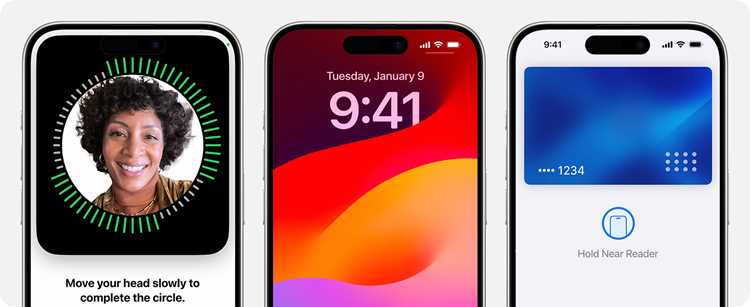
Face ID – это современный способ защиты данных на мобильных устройствах, который использует технологии распознавания лиц для блокировки доступа к приложениям. В WhatsApp этот механизм позволяет повысить уровень безопасности ваших чатов и сообщений, ограничив доступ к ним посторонним людям. Включение Face ID в WhatsApp не занимает много времени и гарантирует защиту личной переписки. Рассмотрим, как это настроить на устройствах с iOS.
Для начала важно убедиться, что ваше устройство поддерживает Face ID, а сама функция настроена в Настройках устройства. Откройте меню «Face ID и код-пароль» и убедитесь, что функция распознавания лиц активирована. Если она уже настроена, можно переходить к следующему этапу – включению Face ID непосредственно для WhatsApp.
Перейдите в настройки WhatsApp, выбрав пункт Аккаунт, затем откройте Конфиденциальность. Здесь вы найдете опцию Блокировка экрана. Активируйте её и выберите «Включить Face ID». После этого для доступа к WhatsApp будет требоваться распознавание лица, что существенно повысит уровень безопасности вашего приложения.
Шаг 1: Убедитесь, что Face ID настроен на вашем устройстве
Для использования Face ID с WhatsApp необходимо сначала убедиться, что функция распознавания лица активирована на вашем устройстве. Face ID доступна только на iPhone X и более поздних моделях.
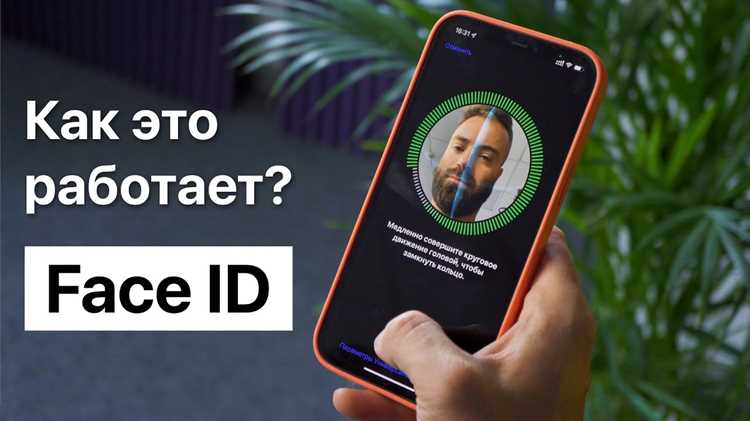
Чтобы настроить Face ID, откройте Настройки на вашем iPhone. Перейдите в раздел Face ID и код-пароль и введите свой код-пароль для доступа к настройкам. Затем выберите опцию Настроить Face ID. Следуйте инструкциям на экране, чтобы зарегистрировать ваше лицо. Во время настройки устройство попросит вас перемещать голову в разных направлениях, чтобы лучше зафиксировать особенности лица.
После завершения настройки Face ID, убедитесь, что функция включена для разблокировки устройства, а также для использования с приложениями, такими как WhatsApp. Для этого в разделе Face ID и код-пароль включите необходимые опции, например, Разблокировка iPhone и Использование с приложениями.
Если при попытке настроить Face ID возникает ошибка, убедитесь, что камера не загрязнена и на вашем лице нет препятствий, таких как очки или шляпы. Также стоит проверить, что ваше лицо хорошо освещено и камера может чётко вас распознать.
Шаг 2: Обновите WhatsApp до последней версии
Для того чтобы использовать функцию Face ID в WhatsApp, необходимо установить последнюю версию приложения. Разработчики регулярно обновляют программу, добавляя новые функции и улучшая безопасность. Вот как это сделать:
- Для пользователей iOS: откройте App Store, перейдите в раздел «Обновления» и найдите WhatsApp. Если доступна новая версия, нажмите «Обновить». Убедитесь, что у вас включены автоматические обновления, чтобы всегда быть в курсе новых версий.
- Для пользователей Android: откройте Google Play, перейдите на страницу WhatsApp и нажмите «Обновить». Также полезно включить автоматические обновления, чтобы не пропустить важные обновления безопасности.
После обновления приложения вы получите доступ ко всем последним функциям, включая поддержку Face ID для защиты чатов. Проверьте, что версия WhatsApp актуальна, чтобы избежать проблем с безопасностью и функциональностью.
Шаг 3: Откройте настройки WhatsApp
Запустите приложение WhatsApp на вашем устройстве. На главном экране приложения найдите значок меню – три точки в правом верхнем углу экрана (для Android) или перейдите в «Настройки» через вкладку «Настройки» (для iOS). Нажмите на этот значок для перехода в меню параметров.
В открывшемся меню выберите пункт «Настройки» (для iOS сразу откроется вкладка настроек). Это откроет страницу, где будут отображаться все доступные настройки приложения: от конфиденциальности до уведомлений и аккаунта.
Теперь вы готовы перейти к следующему этапу настройки Face ID для защиты WhatsApp. Найдите и выберите раздел «Аккаунт».
Шаг 4: Найдите раздел безопасности и приватности
Чтобы настроить Face ID для защиты WhatsApp, откройте приложение и перейдите в настройки. Найдите раздел, связанный с безопасностью и приватностью, так как именно здесь можно активировать дополнительную защиту для вашего аккаунта.
Для этого выполните следующие шаги:
| 1. Откройте WhatsApp и перейдите в настройки. |
| 2. Прокрутите меню до конца и выберите пункт «Аккаунт». |
| 3. Перейдите в раздел «Конфиденциальность». |
| 4. Здесь вы увидите опцию «Экран блокировки» или «Блокировка с помощью биометрии». Нажмите на нее. |
Этот раздел отвечает за управление всеми методами защиты аккаунта. Включение Face ID или другого биометрического метода позволит вам ограничить доступ к WhatsApp без вашего разрешения.
Внимание: для корректной работы Face ID убедитесь, что он настроен и работает на уровне устройства. Если Face ID не активирован на вашем смартфоне, сначала настройте его через системные настройки.
Шаг 5: Включите функцию блокировки с помощью Face ID

Перейдите в настройки WhatsApp и откройте раздел Аккаунт. Затем выберите Конфиденциальность и прокрутите до опции Блокировка с помощью отпечатка пальца или Face ID, в зависимости от вашего устройства.
Для активации блокировки с помощью Face ID убедитесь, что данная функция активирована в настройках вашего устройства. В iPhone это делается через Настройки > Face ID и код-пароль. Включите Face ID для WhatsApp, и приложение начнет использовать ваше лицо для разблокировки.
После этого вы сможете установить таймер для блокировки приложения: Сразу, Через 1 минуту, Через 15 минут. Выберите подходящий вариант, который обеспечит нужный уровень безопасности.
После активации функции WhatsApp будет требовать сканирование вашего лица для доступа к чату, что значительно повысит уровень безопасности и предотвратит несанкционированный доступ.
Шаг 6: Настройте параметры времени блокировки
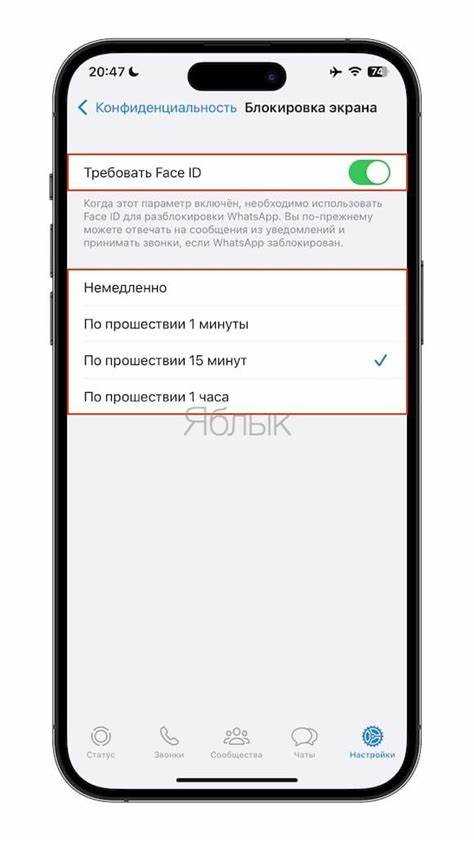
После включения Face ID для WhatsApp, важно настроить параметры времени блокировки, чтобы повысить безопасность. Эта опция определяет, через какой промежуток времени приложение будет требовать повторной аутентификации с использованием Face ID.
Для настройки времени блокировки выполните следующие действия:
- Откройте WhatsApp и перейдите в Настройки (значок шестерёнки в правом нижнем углу).
- Выберите раздел Конфиденциальность.
- Прокрутите вниз до пункта Блокировка с помощью Face ID.
- Включите опцию Требовать Face ID, если она еще не активирована.
- Выберите нужное время блокировки, доступные опции: 1 минута, 15 минут, 1 час. Это определяет, через какой промежуток времени после последней активности будет активироваться защита.
Рекомендуется выбирать самый короткий интервал, чтобы минимизировать риск несанкционированного доступа, но при этом не мешать повседневному использованию приложения.
Если вы часто проверяете сообщения и хотите, чтобы Face ID не требовался слишком часто, установите блокировку на 15 минут. Однако, для максимальной защиты лучше выбрать 1 минуту.
Шаг 7: Проверьте работоспособность Face ID в WhatsApp
После того как вы настроили Face ID для защиты WhatsApp, необходимо убедиться в его корректной работе. Для этого откройте приложение WhatsApp и попытайтесь войти в чат, если он защищен с помощью Face ID.
Если система запросит ваше лицо для идентификации, это означает, что защита работает. Приложение должно распознать ваше лицо и предоставить доступ в сообщения. Если Face ID не срабатывает, убедитесь, что ваше лицо освещено и камера устройства не заблокирована. Также проверьте настройки Face ID в разделе «Настройки» > «Face ID и код-пароль» на вашем устройстве.
Если функция не работает, попробуйте перезапустить WhatsApp или перезагрузить устройство. Иногда проблемы могут быть связаны с временными сбоями в работе системы распознавания лиц.
Если после всех проверок Face ID продолжает не работать, рассмотрите возможность сброса настроек Face ID и повторной настройки распознавания лица в «Настройках» устройства, а затем повторите настройку защиты в WhatsApp.
Вопрос-ответ:
Как настроить Face ID для защиты WhatsApp?
Чтобы включить Face ID для защиты WhatsApp, нужно перейти в настройки приложения, выбрать раздел «Аккаунт», затем «Конфиденциальность» и активировать опцию «Блокировка с помощью Face ID». После этого каждый раз, когда вы будете открывать WhatsApp, потребуется распознавание лица для доступа.
Можно ли использовать Face ID для блокировки WhatsApp только для отдельных чатов?
На данный момент WhatsApp не поддерживает настройку Face ID для блокировки отдельных чатов. Блокировка работает для всего приложения в целом, и она будет требовать распознавания лица при каждом открытии WhatsApp.
Что делать, если Face ID не работает в WhatsApp?
Если Face ID не работает в WhatsApp, первым делом стоит проверить, правильно ли настроено распознавание лица в настройках вашего телефона. Убедитесь, что ваш смартфон поддерживает Face ID и камера работает должным образом. Также можно попробовать перезагрузить устройство или обновить приложение до последней версии, так как иногда проблемы могут быть связаны с багами в старых версиях.
Как долго будет действовать блокировка Face ID в WhatsApp?
Когда Face ID активирован в WhatsApp, блокировка будет требовать подтверждения через распознавание лица каждый раз при открытии приложения. Однако вы можете настроить период, в течение которого блокировка будет неактивной. Например, можно выбрать, чтобы WhatsApp оставался разблокированным в течение 1 минуты, 15 минут или 1 часа после последнего использования.
Может ли кто-то обойти Face ID в WhatsApp?
Теоретически, если кто-то сможет обойти вашу систему распознавания лица, например, используя фото или видео с вашим лицом, он может получить доступ к WhatsApp. Однако Face ID на устройствах Apple использует сложные технологии для распознавания лица и вряд ли будет обманут простыми изображениями. Но важно помнить, что безопасность вашего устройства зависит не только от Face ID, но и от других настроек, таких как надежный пароль и обновления системы безопасности.

 Загрузка...