
Groovy Bot – один из наиболее стабильных музыкальных ботов для Discord, поддерживающий воспроизведение из YouTube, Spotify и других платформ. Для корректной работы необходимо иметь права администратора на сервере и доступ к интернет-соединению с минимальной задержкой.
Процесс добавления начинается с официального сайта Groovy Bot. На странице предоставляется кнопка “Add to Discord”, которая автоматически перенаправляет пользователя на страницу авторизации Discord. Здесь важно выбрать правильный сервер из выпадающего списка, иначе бот не будет добавлен.
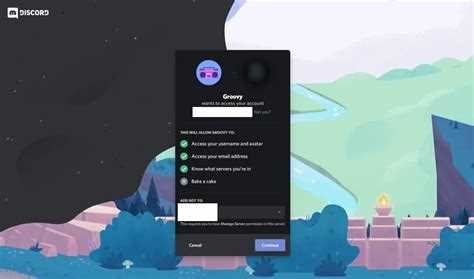
После выбора сервера Discord запросит подтверждение прав доступа бота. Groovy требует минимум прав на чтение сообщений, управление ролями и подключение к голосовым каналам. Нажатие “Authorize” завершает процесс интеграции, после чего бот появляется в списке участников сервера.
Для проверки работы достаточно написать команду !play или !join в текстовом канале. Если бот корректно отвечает, его можно сразу настроить через встроенные команды для управления плейлистами, громкостью и режимами воспроизведения.
Как добавить Groovy Bot на сервер Discord
Для добавления Groovy Bot необходимо иметь права администратора на сервере. Перейдите на официальный сайт Groovy: https://groovy.bot.
Нажмите кнопку «Add to Discord». В открывшемся окне авторизации войдите под своим аккаунтом Discord, если это требуется.
Выберите сервер, на который хотите добавить бота. Учтите, что Groovy требует разрешения на управление сообщениями, чтение каналов, подключение к голосовым каналам и управление ролями.
Подтвердите разрешения и нажмите «Authorize». После успешного добавления бот появится в списке участников вашего сервера с ролью, соответствующей предоставленным разрешениям.
Для проверки работы Groovy используйте команду !play [название трека] в текстовом канале, к которому у бота есть доступ, и убедитесь, что он подключается к голосовому каналу.
При необходимости настройте префикс команд через команду !settings prefix [символ] и ограничьте доступ к управлению воспроизведением для определённых ролей через !settings roles.
Проверка прав администратора на сервере Discord
Для корректной работы Groovy Bot требуется, чтобы у пользователя, добавляющего бота, были права администратора на сервере. Это необходимо для управления ролями, доступом к голосовым каналам и воспроизведением музыки.
Чтобы проверить свои права, откройте настройки сервера и перейдите в раздел «Роли». Найдите свою роль и убедитесь, что включена опция «Администратор». При этом права администратора позволяют обходить ограничения на изменение каналов и управление ботами, поэтому включение этой функции должно быть осознанным.
Если у пользователя нет прав администратора, Groovy Bot не сможет корректно выполнять команды, связанные с управлением очередью воспроизведения или доступом к голосовым каналам. В этом случае необходимо обратиться к владельцу сервера для предоставления соответствующих разрешений или создания отдельной роли с правами управления ботом.
После подтверждения наличия прав администратора рекомендуется проверить разрешения Groovy Bot на уровне каналов. Перейдите в «Настройки канала» → «Разрешения» и убедитесь, что бот может читать сообщения, подключаться к голосовым каналам и управлять ролями. Без этих разрешений бот не сможет полноценно функционировать, даже если у пользователя есть права администратора.
Использование команды `!checkpermissions` в Groovy Bot позволяет отобразить список текущих прав бота и выявить потенциальные ограничения. Эта проверка помогает убедиться, что настройки сервера соответствуют требованиям для стабильной работы бота.
Переход на официальный сайт Groovy Bot

Для добавления Groovy Bot на сервер Discord необходимо использовать только официальный источник, чтобы избежать вредоносных версий. Официальный сайт расположен по адресу https://groovy.bot.
Следуйте этим шагам для безопасного перехода:
- Откройте браузер и введите точный URL
https://groovy.bot. - Проверьте наличие SSL-сертификата: адрес должен начинаться с
https://и отображаться значок замка. - Убедитесь, что домен написан без ошибок и лишних символов, чтобы не попасть на фейковый сайт.
На официальном сайте доступны следующие элементы:
- Кнопка “Add to Discord” для авторизации бота на вашем сервере.
- Раздел Commands с полным списком команд и синтаксисом использования.
- Поддержка и документация с инструкциями по настройке прав доступа.
После перехода на официальный сайт рекомендуется сразу войти в аккаунт Discord, который имеет права администратора на сервере, чтобы процесс добавления Groovy Bot был корректным и безопасным.
Использование других источников для скачивания или добавления бота может привести к нарушению безопасности сервера и утрате данных.
Выбор сервера для добавления бота
Перед добавлением Groovy Bot необходимо определить сервер с подходящей структурой ролей и разрешений. Убедитесь, что у вас есть права администратора или разрешение Manage Server. Без этого бот не сможет корректно подключиться и управлять музыкой.
Для оценки совместимости сервера рекомендуется проверить следующие параметры:
| Параметр | Рекомендация |
|---|---|
| Количество текстовых каналов | Минимум один канал для команд бота, один для уведомлений или логов. |
| Количество голосовых каналов | По возможности ≥2 для одновременной работы нескольких пользователей без конфликтов. |
| Роли и права | Создайте роль для бота с правами Connect, Speak, Use Slash Commands. Избегайте предоставления прав Administrator, если это не критично. |
| Наличие ограничений по региону | Если сервер ориентирован на международную аудиторию, выбирайте регион с низкой задержкой для голосовых каналов. |
| Активность участников | Для музыкального бота рекомендуется сервер с минимум 10 активными пользователями, чтобы функции были востребованы. |
При выборе сервера также учитывайте потенциальное влияние на производительность: бот использует потоковое соединение, поэтому сервер с ограничениями Discord Nitro или высокой нагрузкой может снижать качество воспроизведения.
После проверки структуры и прав создайте отдельный канал для команд Groovy, чтобы ограничить спам и улучшить навигацию для участников.
Настройка разрешений для Groovy Bot
После добавления Groovy Bot на сервер необходимо правильно настроить его разрешения, чтобы обеспечить корректную работу команд и защиту каналов. Основные права, которые требуются боту:
- Read Messages – доступ к просмотру сообщений в текстовых каналах.
- Send Messages – возможность отправки сообщений для подтверждений и команд.
- Connect – подключение к голосовым каналам.
- Speak – воспроизведение музыки и голосовых уведомлений.
- Use Slash Commands – выполнение команд через слэш для удобного управления.
- Manage Messages – опционально, если нужно очищать сообщения с командами или ошибками.
Рекомендуется создавать отдельную роль для Groovy Bot с вышеуказанными разрешениями и назначать её только боту. Это минимизирует риски случайного изменения сообщений другими участниками.
Для текстовых каналов важно отключить права на Manage Channel и Administrator, так как Groovy Bot не использует их для музыки. В голосовых каналах убедитесь, что бот имеет права Connect и Speak, иначе воспроизведение аудио будет невозможно.
Если на сервере присутствуют категории каналов с ограниченным доступом, необходимо вручную добавить разрешения для роли бота в этих категориях. Groovy Bot не наследует права из других каналов автоматически.
После настройки разрешений рекомендуется протестировать команды play и stop в разных каналах, чтобы убедиться в корректности доступа и отсутствия ошибок воспроизведения.
Авторизация через Discord и подтверждение действий
Для корректного добавления Groovy Bot на сервер необходимо выполнить авторизацию через Discord, используя OAuth2. Этот процесс обеспечивает передачу прав бота и проверку идентичности пользователя.
-
Перейдите на официальную страницу авторизации бота через URL вида:
https://discord.com/oauth2/authorize?client_id=ВАШ_CLIENT_ID&scope=bot&permissions=ПРАВАЗамените
ВАШ_CLIENT_IDна идентификатор вашего бота, аПРАВАна битовую маску требуемых прав. -
Войдите в Discord под аккаунтом с правами администратора на сервере, куда планируется добавить бота.
-
Выберите сервер из списка, на который вы хотите добавить бота, и подтвердите необходимые разрешения:
- Управление ролями
- Чтение сообщений и история сообщений
- Управление каналами, если требуется модерация
-
Нажмите кнопку Авторизовать и пройдите капчу, если она появится, чтобы завершить процесс.
-
После авторизации убедитесь, что бот появился в списке участников сервера и имеет назначенные роли с необходимыми правами.
Для подтверждения действий внутри сервера используйте встроенные команды бота. Например, команда !setup проверяет права и инициирует стандартные настройки каналов и ролей.
- Используйте проверку команд с правами администратора, чтобы избежать ошибок доступа.
- При смене прав сервера повторно выполните авторизацию, чтобы бот получил обновленные разрешения.
- Регулярно проверяйте лог событий бота для подтверждения успешного выполнения команд.
Проверка успешного добавления бота на сервер
После добавления Groovy на сервер необходимо убедиться, что бот корректно интегрирован. Первым шагом откройте список участников сервера и найдите Groovy. Если бот отображается в списке с зелёным статусом онлайн, это подтверждает успешное подключение.
Далее проверьте права доступа. Убедитесь, что Groovy имеет разрешения на чтение и отправку сообщений в каналы, а также на управление голосовыми каналами, если вы планируете использовать функции воспроизведения музыки. Отсутствие этих прав приведёт к некорректной работе команд.
Для теста функционала введите команду !play или !join в текстовом канале. Если бот реагирует и подключается к голосовому каналу, интеграция завершена успешно. В случае отсутствия реакции проверьте настройки ролей и при необходимости перенастройте разрешения.
Дополнительно проверьте лог сервера через панель Discord Developer или встроенные уведомления Groovy. Любые ошибки подключения или конфликты с другими ботами будут отображены в логах и позволят быстро устранить проблему.
Настройка музыкальных каналов и команд бота

После добавления Groovy на сервер необходимо создать отдельные голосовые каналы для воспроизведения музыки. Рекомендуется называть их логично, например: 🎵-музыка для общего прослушивания и 🎧-dj для приватных сессий. Установите права доступа так, чтобы только выбранные роли могли подключаться к каналу и управлять ботом.
Создайте текстовый канал для команд, например #музыка-команды. Ограничьте доступ к этому каналу для обычных участников, чтобы не засорять чат, и дайте права на отправку сообщений только тем, кто будет управлять ботом.
| Команда | Описание | Рекомендации |
|---|---|---|
| !play [ссылка/название] | Запуск трека или плейлиста из YouTube, Spotify или SoundCloud | Используйте точные ссылки для избежания поиска неправильных треков |
| !pause | Приостанавливает текущую песню | Совместимо с голосовыми каналами, где подключен бот |
| !resume | Возобновляет воспроизведение | Применяйте после !pause или автоматической паузы при пустом канале |
| !skip | Пропускает текущий трек | Рекомендуется ограничить использование для участников без роли DJ |
| !queue | Показывает очередь треков | Полезно для планирования воспроизведения и предотвращения повторов |
| !volume [число 1-100] | Регулировка громкости бота | Устанавливайте стандартную громкость около 50% для всех участников |
| !leave | Отключение бота от голосового канала | Использовать после завершения сеанса, чтобы освободить канал |
Настройка ролей для команд и каналов снижает конфликтные ситуации. Для крупных серверов рекомендуется создать роль DJ с разрешением на все команды управления ботом, а остальным дать доступ только к прослушиванию через голосовой канал.
Регулярно проверяйте права бота на подключение и управление голосовыми каналами, чтобы избежать ошибок воспроизведения и потери треков из очереди.
Тестирование воспроизведения музыки через Groovy Bot
После добавления Groovy Bot на сервер убедитесь, что у него есть права Connect и Speak в голосовом канале. Это обязательное условие для корректного воспроизведения треков.
Для проверки работы используйте команду !play с точным названием песни или ссылкой на YouTube. Например, !play Bohemian Rhapsody. Если бот успешно подключился, он отобразит сообщение с названием трека и временем воспроизведения.
Обратите внимание на задержку между командой и началом воспроизведения. Оптимальное время отклика – до 2–3 секунд. Более длительная задержка может указывать на проблемы с правами или интернет-соединением бота.
Для проверки качества звука воспроизведите треки разных жанров и длительностей. Groovy Bot корректно работает с файлами до 10 минут без прерываний. При длительных плейлистах рекомендуется использовать команду !queue для управления последовательностью воспроизведения.
Если возникает прерывание или ошибка, используйте команду !disconnect, затем !play заново. Это позволяет сбросить сессию голосового канала без изменения настроек сервера.
Для тестирования одновременного воспроизведения нескольких треков используйте функцию !loop на отдельном канале. Groovy Bot повторяет трек без искажений, что подтверждает стабильность работы и правильную интеграцию с сервером.
Финальный этап тестирования – проверка логов бота. Команда !status отображает ошибки подключения и успешные треки, что помогает выявить конкретные проблемы и оптимизировать использование Groovy Bot.
Вопрос-ответ:
Что такое Groovy Bot и для чего он нужен на сервере Discord?
Groovy Bot — это музыкальный бот для Discord, который позволяет проигрывать музыку из популярных сервисов, таких как YouTube и Spotify, прямо на вашем сервере. Он упрощает создание плейлистов, управление очередью воспроизведения и предлагает команды для управления звуком. Это особенно полезно для тех, кто хочет организовать музыкальное сопровождение для голосовых каналов.
Какие права нужны для добавления Groovy Bot на сервер?
Для добавления Groovy Bot на сервер Discord у пользователя должны быть права администратора или возможность управлять ботами. При приглашении бота на сервер появится окно с перечнем разрешений, включая чтение сообщений, управление ролями и подключение к голосовым каналам. Необходимо внимательно проверять эти разрешения, чтобы бот работал корректно.
Как добавить Groovy Bot на свой сервер Discord?
Чтобы добавить бота, нужно перейти на официальный сайт Groovy Bot, выбрать опцию «Add to Discord» или аналогичную ссылку, затем авторизоваться через аккаунт Discord. После этого выбрать сервер, на который вы хотите добавить бота, и подтвердить предоставляемые права. После успешного добавления бот появится в списке участников сервера, и можно будет использовать команды для воспроизведения музыки.
Какие команды Groovy Bot наиболее полезны для новичка?
Новичкам стоит обратить внимание на базовые команды, такие как !play для воспроизведения музыки по ссылке или названию трека, !skip для пропуска текущего трека, !stop для остановки воспроизведения и !queue для просмотра очереди. Эти команды позволяют быстро начать использование бота без глубокого изучения всех функций.
Можно ли ограничить доступ к управлению музыкой только для некоторых участников сервера?
Да, в Discord можно настроить роли и права для пользователей, чтобы определённые команды Groovy Bot были доступны только выбранной группе участников. Для этого создаются специальные роли на сервере, после чего в настройках каналов или через команды бота можно ограничить использование функций воспроизведения музыки для остальных пользователей.
Как пригласить Groovy Bot на мой Discord-сервер?
Чтобы добавить Groovy Bot на сервер, сначала нужно перейти на официальный сайт бота и найти кнопку приглашения. После этого вы выбираете сервер, на который хотите добавить бота, и подтверждаете разрешения, которые бот будет иметь на сервере. Обычно требуется предоставить права на управление сообщениями и чтение каналов, чтобы бот мог корректно воспроизводить музыку. После подтверждения бот появится на сервере, и вы сможете управлять им с помощью команд в текстовых каналах.

 Загрузка...


