WhatsApp Web и десктопная версия приложения не требуют наличия камеры для работы с основными функциями: отправкой сообщений, голосовых заметок и файлов. Единственное ограничение без камеры – невозможность совершать видеозвонки. Для работы достаточно компьютера с интернет-браузером и смартфона, где установлено приложение WhatsApp.
Подключение происходит через сканирование QR-кода. На смартфоне откройте WhatsApp, выберите «Настройки» → «WhatsApp Web/Desktop» → «Сканировать QR-код» и наведите камеру телефона на код, отображаемый на экране компьютера. После успешного сканирования все чаты и контакты синхронизируются, а камера компьютера не используется.
Для отправки файлов и документов через WhatsApp на ПК используйте иконку скрепки в верхней панели чата. Можно загружать фотографии, видео и PDF без ограничений, так как камера здесь не требуется. Для голосовых сообщений нажмите значок микрофона и удерживайте его, чтобы записать сообщение через встроенный или подключённый микрофон.
Если планируется частая работа с WhatsApp на компьютере без смартфона рядом, можно настроить постоянное подключение через десктопное приложение для Windows или macOS. Оно поддерживает уведомления и синхронизацию чатов, минимизируя необходимость проверять телефон, при этом видеозвонки останутся недоступными без камеры.
Скачивание и установка WhatsApp для ПК

Для работы WhatsApp на компьютере потребуется официальная версия приложения для Windows или macOS. Прямая установка с официального сайта гарантирует актуальные обновления и безопасность.
Пошаговая инструкция:
-
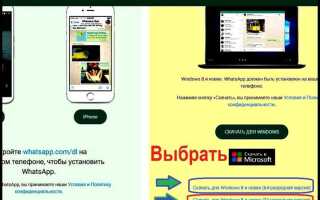
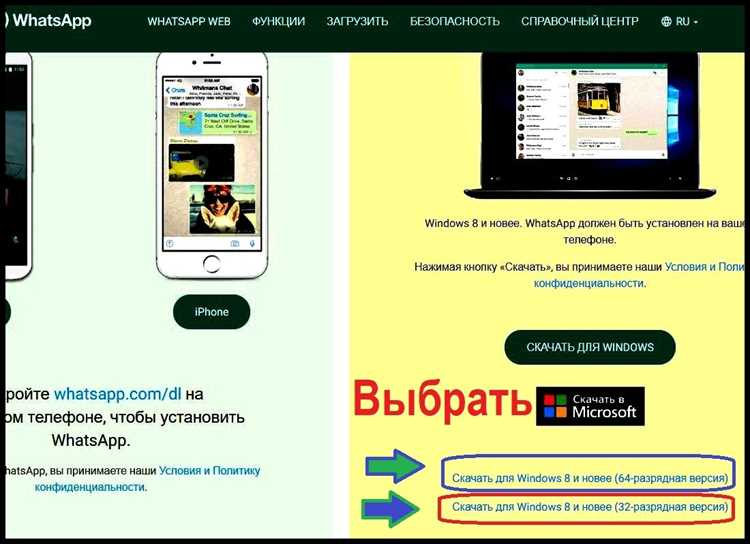
Перейдите на официальный сайт WhatsApp: https://www.whatsapp.com/download.
-
Выберите версию для вашей операционной системы:
- Windows 10 и выше – файл формата .exe.
- macOS 10.13 и выше – файл формата .dmg.
-
Скачайте установочный файл и дождитесь завершения загрузки.
-
Запустите установку:
- На Windows – дважды кликните по .exe и следуйте инструкциям мастера установки.
- На macOS – откройте .dmg, перетащите иконку WhatsApp в папку Программы.
-
После завершения установки откройте приложение и выполните вход, используя QR-код с мобильного устройства.
Советы для стабильной работы:
- Обновляйте приложение через встроенный механизм проверки обновлений.
- Используйте надежное подключение к интернету, чтобы синхронизация сообщений была мгновенной.
- Если камера отсутствует, приложение будет функционировать без ограничений для переписки и голосовых вызовов через микрофон.
Запуск WhatsApp Web через браузер без камеры

Для использования WhatsApp Web без камеры откройте официальный сайт web.whatsapp.com в любом современном браузере. Основное требование – наличие смартфона с установленным WhatsApp и интернет-соединением.
На странице веб-версии появится QR-код. Чтобы авторизоваться без камеры на ПК, используйте сканирование QR-кода с экрана смартфона через приложение WhatsApp: откройте «Настройки» → «WhatsApp Web / Компьютеры» → «Привязать устройство» и наведите камеру телефона на QR-код. Камера компьютера при этом не требуется.
После сканирования QR-код исчезнет, а интерфейс чатов загрузится в браузере. Сообщения синхронизируются напрямую с телефоном, что исключает необходимость использования веб-камеры.
Для удобства постоянного доступа включите на смартфоне функцию Оставаться в системе. Это позволяет при повторных посещениях web.whatsapp.com автоматически открывать чаты без повторного сканирования.
Если на ПК нет браузера с поддержкой камеры, никаких ограничений для переписки нет – голосовые и видео-звонки через WhatsApp Web без камеры невозможны, но текстовые и медиасообщения функционируют полностью.
Вход в аккаунт с помощью QR-кода на телефоне
Откройте WhatsApp на телефоне и перейдите в раздел «Настройки» → «Связанные устройства». Нажмите «Связать устройство» для генерации QR-кода.
На компьютере откройте веб-версию WhatsApp по адресу web.whatsapp.com. На экране появится уникальный QR-код. Он действителен в течение одной минуты, после чего обновляется автоматически.
Наведите камеру телефона на QR-код. Устройство моментально сканирует код, после чего сессия на компьютере активируется без ввода логина или пароля.
Если QR-код не сканируется, проверьте стабильность интернет-соединения и обновите страницу веб-версии. В некоторых случаях помогает очистка кэша браузера или перезапуск телефона.
Для дополнительной безопасности WhatsApp отображает список всех активных сессий. При необходимости можно завершить любую сессию, чтобы отключить доступ с конкретного устройства.
Использование текстовых сообщений без видеосвязи
WhatsApp на компьютере позволяет полностью работать с текстовыми сообщениями без необходимости включать камеру. Для этого достаточно открыть веб-версию или приложение WhatsApp Desktop и синхронизировать его с телефоном через QR-код.
Основные возможности текстового общения включают отправку сообщений, создание групповых чатов, пересылку медиафайлов и документов, а также использование эмодзи и стикеров для визуального сопровождения текста.
Для удобства работы с большими объемами сообщений рекомендуется использовать функции поиска и фильтры. Например, поиск по ключевым словам позволяет быстро найти конкретное сообщение в переписке, а закрепление чатов облегчает доступ к важным контактам.
Ниже приведена таблица с основными функциями текстового обмена и их практическими рекомендациями:
| Функция | Описание | Рекомендации |
|---|---|---|
| Отправка текста | Быстрая отправка сообщений контактам или группам | Используйте Shift+Enter для перехода на новую строку без отправки сообщения |
| Групповые чаты | Объединение нескольких участников в одном диалоге | Назначайте администраторов и используйте упоминания (@имя) для привлечения внимания |
| Пересылка файлов | Документы, изображения, аудио и видео можно отправлять без камеры | Сжимайте крупные файлы и проверяйте формат перед отправкой |
| Поиск и фильтры | Поиск сообщений по ключевым словам, фильтрация по дате | Используйте фильтры для быстрого доступа к важной информации |
| Эмодзи и стикеры | Графическое сопровождение текста | Используйте сдержанно для повышения информативности сообщений |
Таким образом, текстовое общение в WhatsApp на компьютере обеспечивает полный функционал для обмена информацией без видеосвязи, сохраняя скорость и удобство работы.
Отправка и получение файлов на компьютере
WhatsApp на компьютере поддерживает обмен файлами без необходимости подключения камеры. Для передачи документов, изображений или видео можно использовать веб-версию или десктопное приложение.
Чтобы отправить файл:
- Откройте чат с нужным контактом.
- Нажмите на иконку скрепки в верхней части окна.
- Выберите тип файла: «Документ», «Фото и видео» или «Стикеры».
- Укажите путь к файлу на вашем компьютере и подтвердите отправку.
При получении файлов они сохраняются временно в кэше приложения. Для их постоянного хранения:
- Нажмите на файл правой кнопкой мыши и выберите «Сохранить как».
- Укажите папку для сохранения, желательно отдельную для легкого поиска.
Для больших файлов рекомендуется:
- Использовать формат ZIP для уменьшения размера.
- Проверять скорость интернет-соединения, особенно при видеофайлах выше 100 МБ.
- Обновлять приложение до последней версии для стабильной загрузки и отправки.
Файлы можно пересылать между чатами на компьютере без скачивания, используя функцию «Переслать», что экономит место на жестком диске.
Система уведомлений в десктопной версии позволяет быстро отслеживать новые файлы и предотвращает потерю важных документов.
Настройка уведомлений для сообщений на ПК
Откройте WhatsApp Web или приложение для Windows/Mac и перейдите в Настройки → Уведомления. Включите опцию Звуковые уведомления, чтобы получать сигнал при входящих сообщениях, и активируйте Всплывающие окна, чтобы сообщения отображались поверх других окон.
Для каждого чата можно отдельно настроить уведомления: откройте нужный диалог, нажмите на Меню → Настройки уведомлений и выберите индивидуальный звук или отключите уведомления полностью.
Если на ПК используется браузер, убедитесь, что уведомления разрешены в настройках браузера для web.whatsapp.com. На Windows это делается через Параметры → Система → Уведомления и действия, на macOS – через Системные настройки → Уведомления.
Дополнительно рекомендуется включить опцию Показывать превью сообщений, чтобы видеть текст входящего сообщения без открытия приложения. Для минимизации отвлекающих факторов можно настроить Режим «Не беспокоить» для конкретных часов или отдельных чатов.
Проверяйте актуальность звуковых файлов и убедитесь, что они совместимы с вашей операционной системой. WhatsApp поддерживает форматы .mp3 и .wav, длительность уведомления не должна превышать 10 секунд для корректного воспроизведения.
Работа с групповыми чатами без камеры

Для участия в групповых чатах WhatsApp на компьютере без камеры используйте текстовые сообщения и голосовые заметки. В десктопной версии доступен функционал записи аудио через микрофон, что позволяет передавать длинные сообщения без необходимости включать видеосвязь.
Выделяйте сообщения участников для быстрого ответа с помощью функции «Ответить». Это особенно полезно в активных чатах, где поток сообщений интенсивный. Также можно использовать упоминания через «@», чтобы привлечь внимание конкретного участника без визуального контакта.
Организуйте файлы и ссылки через закрепление сообщений в группе. Закрепленные элементы становятся доступными для всех участников и помогают структурировать информацию без видеоконтакта. Перед отправкой документов рекомендуется проверять формат – PDF и DOCX загружаются быстрее и не требуют стороннего ПО для просмотра.
Настройка уведомлений критична для эффективного контроля активности в группе. В десктопной версии можно включить индивидуальные уведомления для важных участников или ключевых тем, чтобы не пропускать важные сообщения, даже при отсутствии камеры.
Используйте встроенный поиск по сообщениям для быстрого нахождения нужной информации. Фильтры по участникам и ключевым словам ускоряют работу с историей чата и позволяют ориентироваться в групповой переписке без визуального взаимодействия.
Для совместной работы применяйте функции обмена контактами и локациями. Это облегчает координацию действий участников и заменяет необходимость видеозвонка для уточнения деталей встречи или проекта.
Обход ошибок при отсутствии веб-камеры
При попытке использовать WhatsApp на компьютере без подключенной веб-камеры может появляться сообщение «Камера не найдена» или видеозвонки становятся недоступны. Для обхода таких ошибок можно применить несколько подходов.
Первый способ – использование виртуальной веб-камеры. Программы типа OBS Virtual Camera или ManyCam создают эмуляцию камеры, которую WhatsApp распознает как реальное устройство. Это позволяет отправлять видео или участвовать в видеозвонках без физической камеры.
Второй метод – переключение на аудиозвонки. WhatsApp автоматически предлагает звонок без видео при отсутствии камеры. Для этого достаточно выбрать аудиозвонок в интерфейсе, что полностью исключает зависимость от камеры.
Третий вариант – подключение внешнего устройства через USB. Даже недорогие USB-камеры обеспечивают совместимость с WhatsApp Web и устраняют ошибки, связанные с отсутствием встроенной камеры.
Важно проверять разрешения браузера. В Google Chrome и Microsoft Edge необходимо перейти в «Настройки сайта» и убедиться, что доступ к камере заблокирован только в случае намеренного ограничения. В противном случае WhatsApp может показывать ошибку, несмотря на использование виртуальной камеры.
Если видеозвонки не критичны, можно полностью игнорировать ошибки камеры. WhatsApp Web корректно работает для обмена текстовыми сообщениями и медиафайлами без наличия камеры, что позволяет сохранить функциональность без дополнительных настроек.
Вопрос-ответ:
Можно ли пользоваться WhatsApp на компьютере без камеры?
Да, это возможно. Для работы WhatsApp на ПК достаточно открыть веб-версию или приложение для Windows или Mac и привязать его к своему телефону с установленным мессенджером. Камера нужна только для первичной авторизации через QR-код, но её можно обойти с помощью скриншотов QR-кода или другого устройства для сканирования.
Как сканировать QR-код WhatsApp без встроенной камеры на ноутбуке?
Если на ноутбуке нет камеры, QR-код можно отсканировать с помощью смартфона или планшета. Достаточно открыть веб-версию WhatsApp на компьютере, где появится QR-код, и затем использовать камеру телефона, чтобы его отсканировать. После этого связь с аккаунтом будет установлена, и вы сможете пользоваться мессенджером на ПК.
Нужно ли постоянно держать телефон рядом с компьютером для работы WhatsApp без камеры?
Да, телефон должен быть включен и подключён к интернету, потому что веб-версия или десктопное приложение WhatsApp синхронизируется с мобильным устройством в режиме реального времени. Камера на компьютере при этом не нужна, но телефон выполняет роль основного устройства для отправки и получения сообщений.
Можно ли отправлять голосовые сообщения на компьютере без камеры?
Да, функция отправки голосовых сообщений доступна независимо от наличия камеры. Для этого достаточно подключить микрофон к компьютеру или использовать встроенный микрофон, если он есть. После сканирования QR-кода через телефон вы сможете записывать и отправлять голосовые сообщения прямо из десктопного приложения или веб-версии WhatsApp.

 Загрузка...