Для растягивания элемента на весь экран в CSS основным инструментом является использование единиц vw и vh. Значение 100vw соответствует полной ширине окна браузера, а 100vh – полной высоте. Применяя эти величины к свойствам width и height элемента, можно добиться точного покрытия видимой области.
Альтернативным подходом является использование position: absolute или fixed с привязкой к границам экрана через top: 0, left: 0, right: 0 и bottom: 0. Этот метод гарантирует, что элемент будет масштабироваться вместе с изменением размеров окна и не зависеть от родительских контейнеров.
Для более гибкого управления размером и центровкой содержимого полезно сочетать растяжение с display: flex или grid. Например, display: flex; justify-content: center; align-items: center; позволяет удерживать внутренние элементы строго по центру, даже если внешний блок растянут на весь экран.
Использование свойств width и height для растяжения элемента
Для точного растяжения элемента на весь экран применяют значения 100vw для ширины и 100vh для высоты. Эти единицы измерения соответствуют 100% видимой области окна браузера, независимо от размера контента внутри элемента.
В случаях, когда требуется учесть полосу прокрутки, рекомендуется использовать calc(), например: width: calc(100vw — 16px), где 16px – стандартная ширина вертикальной полосы прокрутки. Это предотвращает появление горизонтального скролла при растяжении элемента.
Чтобы элемент адаптировался к изменениям размера окна, достаточно указать min-width: 100vw и min-height: 100vh. Такой подход гарантирует, что блок не уменьшится ниже размеров экрана даже при изменении размеров окна браузера.
Как задать элементы с 100% шириной и высотой относительно родительского контейнера

Чтобы элемент занимал всю площадь родительского блока, необходимо установить width: 100% и height: 100%. Эти значения определяют размер элемента как полное покрытие контейнера по горизонтали и вертикали.
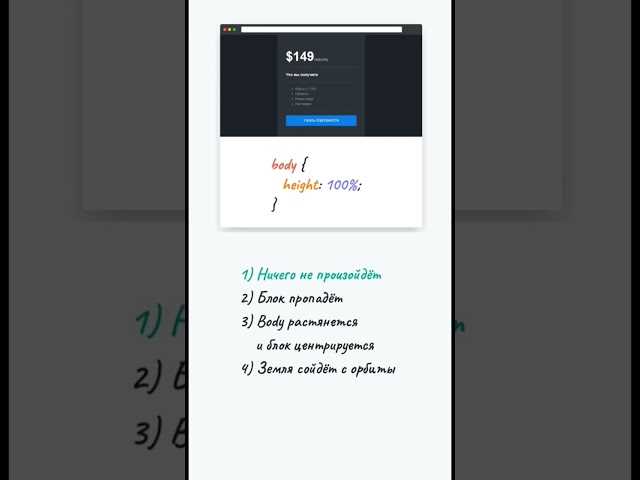
Важно убедиться, что родительский элемент имеет явно заданные размеры. Если высота родителя не задана, height: 100% у потомка не сработает. Для решения используют фиксированную высоту или height: 100vh для родителя.
Для вложенных элементов с абсолютным позиционированием применяют position: absolute; top: 0; left: 0; right: 0; bottom: 0;. Такой подход позволяет дочернему элементу полностью заполнять родительский контейнер без зависимостей от содержимого.
Использование position: absolute для растяжения элемента на весь экран
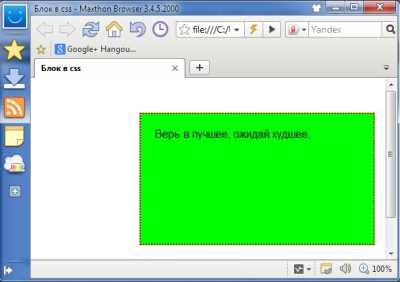
Свойство position: absolute позволяет элементу позиционироваться относительно ближайшего предка с ненулевым позиционированием. Чтобы растянуть элемент на весь экран, задают top: 0; left: 0; right: 0; bottom: 0;, что покрывает всю доступную область родителя.
Если требуется растяжение относительно окна браузера, предок должен быть body или html, либо можно использовать position: fixed, который сохраняет элемент на месте при прокрутке страницы.
Для корректного отображения важно учитывать контекст стэкинга (z-index) и ограничения родительских блоков. Установка z-index: 1 или выше позволяет элементу быть над другими слоями без изменения порядка документа.
Применение flexbox для растяжения элемента в контейнере
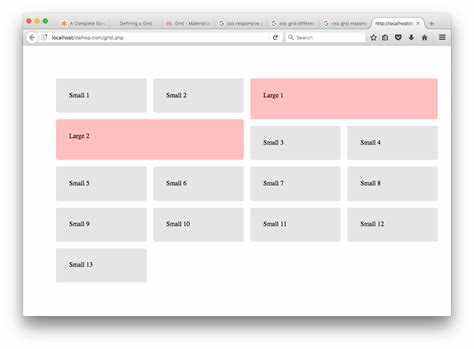
Чтобы элемент занимал всю доступную площадь контейнера, родительскому блоку задают display: flex и flex-direction: column или row в зависимости от направления размещения. Дочерний элемент получает flex: 1, что заставляет его растягиваться на всю ширину или высоту родителя.
Для одновременного растяжения по горизонтали и вертикали используют сочетание justify-content: stretch и align-items: stretch. Это обеспечивает заполнение всего пространства контейнера без необходимости вручную задавать width или height.
Flexbox удобно комбинировать с медиазапросами для адаптивного дизайна. Например, при изменении ширины экрана можно изменять flex-direction и сохранять растяжение элементов по оставшемуся доступному пространству.
Как использовать grid для растяжения элемента на весь экран
Для растяжения элемента на весь экран родительскому контейнеру задают display: grid и определяют одну строку и один столбец с grid-template-rows: 100vh и grid-template-columns: 100vw. Дочерний элемент автоматически займёт всю площадь сетки.
Альтернативно используют grid-area: 1 / 1 / 2 / 2 для привязки элемента к первой ячейке сетки. Этот метод полезен при наличии нескольких элементов внутри сетки, когда нужно растянуть только один.
Для наглядного контроля размеров элементов можно применять таблицу со значениями grid-template-rows и grid-template-columns:
| Свойство | Пример | Эффект |
|---|---|---|
| grid-template-rows | 100vh | Высота строки равна высоте окна |
| grid-template-columns | 100vw | Ширина столбца равна ширине окна |
| grid-area | 1 / 1 / 2 / 2 | Элемент занимает всю ячейку сетки |
Использование vh и vw для задания размера элементов относительно размеров экрана
Единицы vw и vh позволяют задать размеры элементов пропорционально ширине и высоте окна браузера. 1vw равен 1% ширины окна, 1vh – 1% высоты. Для растяжения элемента на весь экран используют width: 100vw и height: 100vh.
При использовании этих единиц важно учитывать полосы прокрутки. Для предотвращения горизонтального скролла можно применять width: calc(100vw — 16px), где 16px – стандартная ширина вертикальной полосы прокрутки.
Единицы vh и vw удобны для адаптивного дизайна: элементы автоматически масштабируются при изменении размеров окна без необходимости медиазапросов. Для пропорционального масштабирования внутренних блоков можно комбинировать эти единицы с max-width и max-height.
Секреты работы с media queries для растягивания элементов на разных устройствах
Media queries позволяют изменять размеры элементов в зависимости от ширины и высоты экрана. Для растяжения элементов на разных устройствах используют конкретные пороговые значения и адаптивные единицы.
Рекомендации по применению:
- Задавать размеры элементов через vw и vh внутри media queries для точного соответствия экранам разных устройств.
- Использовать несколько диапазонов ширины, например: @media (max-width: 768px) для планшетов и @media (max-width: 480px) для смартфонов.
- Сочетать flexbox или grid с media queries, чтобы элементы сохраняли растяжение и правильное выравнивание при изменении размеров экрана.
- Использовать min-width и max-width для ограничения растяжения и предотвращения выхода элементов за пределы экрана.
- Контролировать внутренние отступы и поля через padding и margin внутри media queries, чтобы элементы не перекрывали контент при маленьких разрешениях.
Такой подход позволяет сохранять полное покрытие экрана элементами на любых устройствах без искажений и появления скролла.
Проблемы с прокруткой при растягивании элементов на весь экран и их решения
Растягивание элементов на весь экран часто вызывает нежелательную прокрутку. Основные причины и методы решения:
- Полоса прокрутки браузера: использование 100vw может создавать горизонтальный скролл. Решение – width: calc(100vw — 16px) с учётом ширины стандартной полосы прокрутки.
- Вложенные блоки без ограничения размеров: дочерние элементы с фиксированной шириной или высотой могут вызывать скролл. Решение – применять max-width: 100% и max-height: 100%.
- Абсолютное позиционирование: элементы с position: absolute и bottom: 0 могут выходить за пределы окна при padding у родителя. Решение – корректировать отступы и использовать box-sizing: border-box.
- Адаптивность на разных устройствах: media queries позволяют корректировать размеры и предотвращать появление прокрутки на маленьких экранах.
- Содержимое внутри растянутого элемента: текст и изображения могут расширять блок. Решение – использовать overflow: hidden или auto для управления прокруткой внутри элемента.
Вопрос-ответ:
Можно ли растянуть элемент на весь экран с помощью только width и height?
Да, это возможно с использованием единиц vw и vh. Для ширины задают width: 100vw, а для высоты — height: 100vh. Эти значения соответствуют 100% видимой области окна браузера. Если есть полоса прокрутки, иногда используют calc(100vw — 16px) для корректного отображения без горизонтального скролла.
Почему height: 100% не растягивает элемент на весь экран?
Свойство height: 100% работает относительно высоты родителя. Если родительский элемент не имеет заданной высоты, потомок не сможет растянуться. Для прямого растяжения на весь экран используют 100vh или задают явную высоту родителя.
Как position: absolute помогает растянуть элемент на весь экран?
При position: absolute элемент позиционируется относительно ближайшего предка с ненулевым позиционированием. Установка top: 0; left: 0; right: 0; bottom: 0; растягивает его на всю площадь этого родителя. Для привязки к окну используют position: fixed, что сохраняет растяжение при прокрутке страницы.
Можно ли использовать flexbox для растяжения одного элемента внутри контейнера?
Да. Родительскому блоку задают display: flex и направление flex-direction. Дочернему элементу присваивают flex: 1. Это позволяет элементу занимать всю доступную ширину или высоту контейнера. Для растяжения по обоим направлениям применяют justify-content: stretch и align-items: stretch.
Как media queries помогают корректно растягивать элементы на разных экранах?
Media queries позволяют задавать разные размеры элементов для определённых диапазонов ширины экрана. Например, для экранов до 768px можно уменьшить высоту или ширину элемента, чтобы он помещался на экран без скролла. Это удобно сочетать с flexbox или grid, чтобы сохранялось растяжение и выравнивание элементов при изменении размеров устройств.
Почему растянутый на весь экран элемент иногда вызывает появление горизонтального скролла?
Чаще всего это связано с использованием width: 100vw, которое учитывает полосу прокрутки окна. Стандартная вертикальная полоса прокрутки добавляет около 15–17 пикселей, и элемент выходит за пределы видимой области. Чтобы избежать скролла, применяют width: calc(100vw — 16px) или используют overflow-x: hidden для родительского блока. Также важно проверять внутренние отступы и границы элементов, которые могут увеличивать итоговую ширину и создавать горизонтальный скролл.

 Загрузка...