Arduino Nano – это популярная плата для создания различных электронных проектов. В процессе работы с ней часто возникают ситуации, когда требуется сбросить настройки до заводских. Это может понадобиться в случае ошибок в программном обеспечении, неисправностей или если вы хотите удалить все изменения, сделанные в процессе работы с устройством. Существует несколько способов выполнить сброс настроек на Arduino Nano.
В отличие от более крупных моделей Arduino, таких как Uno, Nano не имеет отдельной кнопки для полного сброса, которая бы удаляла все данные. Вместо этого можно использовать стандартные инструменты, такие как Arduino IDE, загрузчик или аппаратные методы. Например, сброс через кнопку «Reset» на плате или удаление данных из EEPROM – это простые, но эффективные методы, доступные любому пользователю.
Этот процесс может помочь избежать ошибок, вызванных неправильными настройками или поврежденными программами. Однако важно помнить, что сброс настроек может привести к удалению всех данных, включая сохранённые параметры и программы. Поэтому перед выполнением сброса рекомендуется сделать резервную копию или сохранить важную информацию. Далее рассмотрим несколько способов, как можно сбросить настройки Arduino Nano до заводских.
Как выполнить сброс настроек через Arduino IDE

Чтобы сбросить настройки Arduino Nano через Arduino IDE, первым шагом необходимо удалить текущую программу, загруженную на плату. Это можно сделать, загрузив пустой скетч, который не будет выполнять никаких операций. Для этого откройте Arduino IDE и выберите следующий код:
void setup() {
// пустой код
}
void loop() {
// пустой код
}
После этого подключите Arduino Nano к компьютеру и выберите правильный порт и модель платы в меню Инструменты – Плата и Порт. Для корректной работы убедитесь, что выбран Arduino Nano и соответствующий COM-порт.
Загрузите пустой скетч на плату, нажимая кнопку Загрузить в верхней части IDE. Это действие очистит память устройства, удалив текущую программу. Arduino Nano больше не будет выполнять прежнюю программу, и можно считать, что настройки сброшены.
Однако для полного сброса настроек нужно очистить EEPROM. Это можно сделать с помощью специального скетча, который стирает все данные в энергонезависимой памяти. Например, используйте следующий код:
#includevoid setup() { for (int i = 0; i < EEPROM.length(); i++) { EEPROM.write(i, 0); // Записывает ноль в каждый байт EEPROM } } void loop() { // ничего не делает }
Загрузите этот скетч на вашу плату, и после выполнения кода все данные в EEPROM будут стерты, что также можно считать сбросом настроек устройства.
Использование кнопки "Reset" на Arduino Nano для сброса
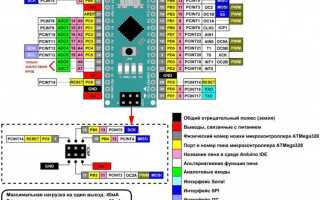
На Arduino Nano есть кнопка "Reset", которая используется для перезагрузки микроконтроллера. Однако важно понимать, что она не выполняет полный сброс настроек устройства, а лишь перезагружает текущую программу, загруженную в память. Это полезно, если необходимо запустить скетч заново или выполнить восстановление работы после временной ошибки в программе.
При нажатии на кнопку Reset Arduino Nano прекращает выполнение текущего кода, а затем начинает его выполнение заново с самого начала. Это аналогично перезагрузке системы, но не удаляет данные, сохранённые в памяти устройства. Для очистки памяти или сброса данных из EEPROM потребуется использовать другие методы, описанные в других разделах статьи.
Если ваша задача – просто перезапустить программу или исправить временные сбои в работе, кнопка Reset будет достаточной. Нажмите кнопку один раз, и плата автоматически выполнит перезагрузку. Важно помнить, что это не очищает или изменяет настройки Arduino, а лишь возвращает устройство в начальное состояние после завершения текущего цикла выполнения программы.
Как сбросить программу с помощью загрузчика Arduino

Для сброса программы на Arduino Nano можно воспользоваться встроенным загрузчиком, который позволяет перезаписать память микроконтроллера, не требуя физического доступа к чипу. Этот процесс особенно полезен, если Arduino не отвечает или нужно полностью очистить память устройства от текущей программы.
Первым шагом необходимо подключить Arduino Nano к компьютеру через USB-кабель и открыть Arduino IDE. Выберите модель платы (Arduino Nano) и порт, к которому она подключена, в меню Инструменты – Плата и Порт.
Для сброса программы с помощью загрузчика нужно загрузить новый скетч, который заменит текущую программу на плате. Это может быть пустой скетч или любой другой код, который вы хотите загрузить. Важно, чтобы перед загрузкой нового скетча в IDE была установлена правильная модель платы и выбран порт, соответствующий вашему устройству.
Чтобы убедиться, что загрузчик сработал правильно, можно использовать кнопку Reset на плате. После нажатия кнопки загрузчик Arduino Nano активируется и начинает прием нового скетча. В это время Arduino IDE автоматически перезагружает программу на плату.
Если процесс загрузки прошел успешно, текущая программа будет сброшена, а новая версия скетча будет записана в память микроконтроллера. Если же сброс программы не удался, возможно, потребуется повторить процедуру или проверить настройки загрузчика.
Удаление всех данных из EEPROM Arduino Nano

Для очистки памяти EEPROM Arduino Nano, нужно записать нули (или другие значения) во все ячейки памяти. Это можно сделать с помощью стандартной библиотеки EEPROM в Arduino IDE. Вот пример кода для полного удаления данных из EEPROM:
#includevoid setup() { // Проходим по всем ячейкам памяти EEPROM и записываем в них нули for (int i = 0; i < EEPROM.length(); i++) { EEPROM.write(i, 0); } } void loop() { // Пустой цикл }
Этот код обнуляет всю память EEPROM на Arduino Nano, записывая нули в каждую ячейку. Чтобы выполнить его:
- Откройте Arduino IDE и создайте новый скетч.
- Вставьте указанный код в окно редактора.
- Подключите Arduino Nano к компьютеру и выберите соответствующую модель платы и порт.
- Загрузите скетч на плату.
После загрузки кода память EEPROM будет очищена. Этот процесс не затрагивает другие настройки устройства или загруженную программу – только данные, хранящиеся в EEPROM. Для дальнейшего использования устройства можно загрузить новый скетч с необходимыми настройками.
Как вернуться к заводским настройкам с помощью командной строки

Для сброса настроек Arduino Nano через командную строку можно воспользоваться утилитой AVRDude, которая позволяет взаимодействовать с микроконтроллером и записывать в память новые программы или очищать её. Этот метод подходит для более опытных пользователей, которые знакомы с работой в терминале.
Для сброса настроек с помощью командной строки выполните следующие шаги:
- Установите утилиту AVRDude, если она ещё не установлена на вашем компьютере. Она используется для работы с микроконтроллерами AVR, к которым относится и Arduino Nano.
- Откройте командную строку или терминал.
- Убедитесь, что ваш Arduino Nano подключён к компьютеру и выбран правильный COM-порт.
Далее используйте команду для стирания памяти устройства:
avrdude -c arduino -p m328p -P COMx -b 115200 -e
Здесь COMx – это порт, к которому подключен ваш Arduino. Замените его на актуальный порт, например, COM3 для Windows или /dev/ttyUSB0 для Linux. Команда с ключом -e инициирует процесс стирания флеш-памяти микроконтроллера.
После выполнения этой команды, память устройства будет очищена, и оно вернётся к заводским настройкам. Для загрузки нового скетча используйте команду:
avrdude -c arduino -p m328p -P COMx -b 115200 -U flash:w:your_sketch.hex:i
Здесь your_sketch.hex – это путь к вашему новому скетчу в формате .hex, который вы хотите загрузить на плату.
Примечание: Этот процесс очищает только флеш-память и не затрагивает EEPROM. Если нужно полностью очистить все данные, включая энергонезависимую память, дополнительно используйте метод с загрузкой скетча для стирания EEPROM, как было описано ранее.
Этот способ даёт полный контроль над устройством, но требует внимательности, особенно при работе с портами и утилитами командной строки.
Что делать, если Arduino Nano не реагирует на сброс
Если Arduino Nano не реагирует на сброс, это может быть связано с несколькими проблемами. Рассмотрим основные причины и способы их устранения.
1. Проблемы с подключением
Первым делом убедитесь, что Arduino Nano правильно подключено к компьютеру. Проверьте, что USB-кабель исправен, и устройство отображается в списке доступных портов в Arduino IDE. Если плата не определяется, попробуйте сменить порт или использовать другой кабель.
2. Ошибка в загрузчике
Если загрузчик повреждён или не работает должным образом, Arduino Nano не сможет реагировать на команды сброса. В этом случае попробуйте перепрошить загрузчик с помощью программатора, например, используя USBasp или другой совместимый программатор.
3. Проблемы с драйверами
На некоторых операционных системах может потребоваться установка дополнительных драйверов для корректной работы Arduino Nano. Убедитесь, что драйверы для вашей операционной системы установлены правильно. Для Windows это драйверы CH340 или FTDI, в зависимости от модели платы.
4. Проблемы с программой
Если программа на Arduino Nano занимает всю память микроконтроллера или имеет ошибки, это может привести к невозможности перезагрузить плату. В таком случае, загрузите на плату пустой скетч через Arduino IDE, чтобы попытаться восстановить её работоспособность. Для этого используйте следующий код:
void setup() {
// пустой код
}
void loop() {
// пустой код
}
5. Восстановление с помощью внешнего программатора
Если обычные методы сброса не работают, можно попытаться восстановить плату с помощью внешнего программатора. Используйте USBasp или другой совместимый программатор для загрузки нового скетча или восстановления загрузчика на микроконтроллере.
6. Проверьте плату на физические повреждения
Если все вышеперечисленные способы не помогли, возможно, проблема в физическом повреждении платы. Осмотрите Arduino Nano на наличие видимых повреждений или коротких замыканий, особенно в области подключения USB. В некоторых случаях повреждения могут быть неочевидными, и для диагностики потребуется более глубокая проверка.
Как сохранить настройки перед сбросом и восстановить их
Перед сбросом настроек Arduino Nano важно сохранить текущие данные, чтобы в будущем можно было их восстановить. Наиболее часто сохраняются параметры, хранящиеся в EEPROM, так как они могут быть удалены при сбросе устройства. Вот как это можно сделать:
1. Сохранение данных из EEPROM
Для сохранения данных из EEPROM используйте следующий скетч. Он считывает все значения из EEPROM и записывает их в файл, который затем можно будет использовать для восстановления:
#includevoid setup() { for (int i = 0; i < EEPROM.length(); i++) { byte data = EEPROM.read(i); Serial.print(i); Serial.print(": "); Serial.println(data); } } void loop() { // Пустой цикл }
2. Сохранение настроек программной части
Для сохранения программы, загруженной на Arduino, просто сохраните её исходный код в IDE или используйте функцию экспорта из Arduino IDE. Вы также можете создать резервную копию бинарного файла прошивки с помощью командной строки, используя утилиту AVRDude:
avrdude -c arduino -p m328p -P COMx -b 115200 -U flash:r:backup.hex:i
Здесь backup.hex – это имя файла, в который будет сохранена прошивка. Этот файл можно будет восстановить на плате после сброса настроек.
3. Восстановление настроек и программы
После сброса Arduino Nano можно восстановить сохранённые данные:
- Для восстановления данных из EEPROM используйте следующий скетч, который записывает ранее сохранённые значения обратно в память:
#includevoid setup() { byte data; int savedData[] = { /* вставьте сюда сохранённые данные */ }; for (int i = 0; i < EEPROM.length(); i++) { data = savedData[i]; EEPROM.write(i, data); } } void loop() { // Пустой цикл }
Не забудьте заменить savedData[] на ваш массив сохранённых значений.
- Для восстановления программы используйте команду в AVRDude, чтобы записать прошивку обратно:
avrdude -c arduino -p m328p -P COMx -b 115200 -U flash:w:your_backup.hex:i
Таким образом, все настройки, включая данные из EEPROM и программный код, можно легко сохранить перед сбросом и восстановить после него.
Вопрос-ответ:
Как сбросить настройки Arduino Nano до заводских?
Чтобы сбросить настройки на Arduino Nano, необходимо выполнить несколько шагов. Первым делом, нужно подключить плату к компьютеру. Затем, используя Arduino IDE, можно выбрать "Arduino Nano" в списке плат и загрузить скетч с функцией "reset". Это поможет вернуться к стандартным настройкам. Однако, стоит понимать, что сброс настроек не приведет к удалению прошивки или программного кода, загруженного в плату. Для этого потребуется загрузить новую прошивку.
Что произойдёт, если я сброшу настройки Arduino Nano?
При сбросе настроек Arduino Nano, все текущие параметры, такие как конфигурация входов/выходов и настройки портов, будут сброшены до значений по умолчанию. Однако код, который был загружен в плату, останется прежним. Чтобы полностью вернуть устройство в исходное состояние, нужно загрузить прошивку или новый скетч.
Есть ли способ сбросить Arduino Nano без использования компьютера?
На Arduino Nano нет встроенной кнопки для сброса настроек до заводских, так что без использования компьютера сбросить настройки можно только с помощью внешней схемы или программного кода, который можно загрузить через Arduino IDE. К примеру, можно написать скетч, который будет перезагружать микроконтроллер.
Нужно ли что-то делать перед сбросом настроек Arduino Nano?
Перед сбросом настроек рекомендуется сохранить все важные данные, такие как код или конфигурации, которые могут понадобиться в будущем. Сброс настроек не удаляет код с платы, но изменения в конфигурации могут потребовать дополнительных действий для восстановления некоторых функций.
Можно ли сбросить настройки Arduino Nano, если плата не подключена к компьютеру?
Если плата не подключена к компьютеру, сброс настроек можно выполнить с помощью загрузки прошивки или программного кода через USB-to-serial адаптер или с использованием других инструментов, подключенных к плате. Без подключения к компьютеру процесс становится сложнее, но теоретически возможен при наличии внешних программных инструментов.
Как сбросить настройки Arduino Nano без использования компьютера?
Сбросить настройки на Arduino Nano без компьютера можно, но это достаточно сложный процесс. Обычно для этого используется внешний программатор или USB-to-serial адаптер. Эти устройства позволяют загрузить новый код на плату без необходимости подключать её к компьютеру через Arduino IDE. Однако стандартные методы сброса, такие как программное очищение памяти, не возможны без подключения к ПК.
Как сбросить Arduino Nano до заводских настроек, если она не работает должным образом?
Если ваша Arduino Nano не работает правильно, первое, что нужно сделать — это загрузить новый скетч, который приведет плату к дефолтным настройкам. Это можно сделать через Arduino IDE, выбрав правильную плату и порт. Однако стоит помнить, что сброс настроек не удаляет прошивку с платы. Для полного сброса нужно либо перезагрузить плату с новым кодом, либо использовать загрузчик для восстановления прошивки. Если плата не отвечает, возможно, потребуется использовать программатор для восстановления работы устройства.

 Загрузка...