CSS keyframes позволяют управлять изменениями стилей в определённые моменты времени, создавая плавные и контролируемые анимации без использования JavaScript. Основной инструмент – правило @keyframes, где задаются ключевые точки анимации с указанием состояний элемента.
Для начала необходимо определить последовательность изменений, указав процентное соотношение прогресса анимации и соответствующие свойства CSS. Например, можно изменять позицию, цвет, прозрачность или трансформации. Важно соблюдать баланс между количеством ключевых кадров и производительностью: излишнее дробление замедляет рендеринг.
Далее анимация привязывается к элементу через свойства animation-name, animation-duration и animation-timing-function. Правильный выбор временных функций позволяет сделать движение более естественным или механическим в зависимости от задачи.
Подготовка HTML-элемента для анимации
Перед запуском анимации необходимо убедиться, что элемент готов к изменениям. Во-первых, элемент должен иметь явно заданные размеры или контекст позиционирования, иначе анимация трансформаций или перемещений будет непредсказуемой.
Рекомендуется использовать блочные или строчно-блочные элементы с установленными параметрами width и height, либо элементы с заданным display, позволяющим контролировать поведение в потоке документа.
Если планируется анимировать позицию, следует использовать CSS-свойства position: relative, absolute или fixed для упрощения манипуляций с координатами top, left, right, bottom.
| Тип анимации | Рекомендуемые настройки элемента | Объяснение |
|---|---|---|
| Перемещение (move) | position: relative | absolute, заданные размеры |
Обеспечивает контроль над положением без нарушения потока |
| Масштабирование (scale) | Заданные width, height, display: inline-block или block |
Избегает смещения соседних элементов |
| Поворот (rotate) | Фиксированное или автоматическое transform-origin |
Определяет точку вращения для ожидаемого эффекта |
| Изменение прозрачности (opacity) | Любой элемент с видимым содержимым | Прозрачность влияет только на рендеринг, не требует дополнительной подготовки |
Перед анимацией стоит проверить наличие CSS-свойства will-change с указанием ключевых параметров анимации (например, transform, opacity). Это позволит браузеру заранее оптимизировать рендеринг, минимизируя подтормаживания.
Для сложных анимаций, затрагивающих размеры, важно учитывать, что изменение width и height может привести к перерасчету layout. В таких случаях оптимальнее применять трансформации (scale), чтобы улучшить производительность.
Определение ключевых кадров с помощью @keyframes
Ключевые кадры в CSS задаются с помощью правила @keyframes. Они определяют, как должны изменяться свойства элемента на протяжении анимации. Имя анимации, заданное в @keyframes, используется в свойстве animation-name внутри CSS-селектора.
Синтаксис:
@keyframes имя-анимации {
0% {
/* начальные значения */
}
100% {
/* конечные значения */
}
}
Проценты обозначают момент времени в ходе анимации. Допускается использование любых промежуточных значений: 25%, 50%, 75% и т.д.
Рекомендации по использованию:
- Избегайте анимации свойств, которые вызывают перерасчёт макета:
width,height,top. Вместо них используйтеtransform. - При создании сложных анимаций с множеством промежуточных кадров используйте дробные проценты (например, 33.333%) для достижения более точной синхронизации.
- Используйте
fromиtoкак альтернативу 0% и 100% для повышения читаемости, если ключевых точек всего две.
Пример:
@keyframes slide-in {
from {
transform: translateX(-100%);
opacity: 0;
}
to {
transform: translateX(0);
opacity: 1;
}
}
Для циклической анимации с несколькими фазами:
@keyframes pulse {
0% {
transform: scale(1);
}
50% {
transform: scale(1.1);
}
100% {
transform: scale(1);
}
}
Ключевые кадры не работают без назначения свойств animation-name, animation-duration и, при необходимости, animation-iteration-count и animation-timing-function.
Настройка длительности и функции временной кривой анимации
Параметр animation-duration определяет продолжительность одного полного цикла анимации. Значение задаётся в секундах (s) или миллисекундах (ms). Например, animation-duration: 500ms; запускает анимацию длиной в полсекунды. Для плавных визуальных эффектов в интерфейсе рекомендуется использовать значения от 200ms до 800ms. Более длинные анимации подходят для демонстрации сложных переходов, но могут снижать отзывчивость UI.
Свойство animation-timing-function контролирует темп изменения промежуточных кадров. Наиболее часто используемые значения:
ease– ускорение в начале, замедление в конце. Подходит для большинства переходов.linear– постоянная скорость на всём протяжении. Используется для бесконечных и цикличных движений.ease-in– ускорение в начале. Актуально для появления элементов.ease-out– замедление в конце. Применяется при исчезновении объектов.ease-in-out– ускорение и замедление. Оптимально для сбалансированных анимаций.cubic-bezier(x1, y1, x2, y2)– произвольная кривая. Позволяет точно настраивать поведение. Например,cubic-bezier(0.25, 0.1, 0.25, 1)имитирует поведениеease, но с большей гибкостью.
Для согласованности визуального восприятия анимации разных компонентов интерфейса должны использовать одинаковую длительность и временные функции, особенно при одновременном запуске. В нестандартных сценариях рекомендуется использовать steps(n) или cubic-bezier для создания дискретных или нестандартных переходов.
Запуск анимации через CSS-свойство animation

Свойство animation объединяет несколько параметров, определяющих поведение анимации. Оно применяется к элементу, к которому ранее был привязан набор keyframes через директиву @keyframes.
Минимальный синтаксис включает имя анимации и её длительность: animation: fadeIn 2s;. Здесь fadeIn – это имя, заданное в @keyframes, а 2s – продолжительность выполнения одного цикла.
Чтобы контролировать, как и когда начинается анимация, используйте дополнительные параметры:
animation-delay– задержка перед началом (например,0.5s).animation-iteration-count– число повторов илиinfiniteдля бесконечного цикла.animation-direction– направление воспроизведения:normal,reverse,alternate.animation-timing-function– кривая скорости (например,ease-in-out).animation-fill-mode– поведение до и после завершения (forwards,backwards,both).animation-play-state– управление воспроизведением:runningилиpaused.
Пример полной записи:
animation: slideIn 1.5s ease-out 0.3s 3 alternate forwards;Каждый параметр важен при создании плавной и управляемой анимации. Убедитесь, что имя в @keyframes точно совпадает с указанным в animation. Не используйте пробелы или символы, недопустимые в CSS-идентификаторах.
Избегайте одновременного использования animation и отдельных свойств animation-* для одного элемента: это усложняет отладку и может привести к конфликтам.
Управление цикличностью и задержками анимации
Для точного контроля поведения анимации применяются свойства animation-iteration-count и animation-delay. Первое определяет количество повторений, второе – задержку перед стартом.
animation-iteration-count принимает числовое значение или ключевое слово infinite. Например, animation-iteration-count: 3; заставит анимацию повториться ровно трижды. Использование infinite полезно для фона или элементов, требующих постоянного движения.
Чтобы задать интервал перед запуском, используется animation-delay. Значение указывается в секундах или миллисекундах. Пример: animation-delay: 2s; отложит начало на 2 секунды. Это позволяет синхронизировать несколько анимаций по времени.
Задержка может быть отрицательной: animation-delay: -1s; приведёт к тому, что анимация начнётся как будто она уже идёт 1 секунду. Это удобно для создания ощущения непрерывного движения между несколькими элементами.
Если необходимо, чтобы анимация запускалась только при определённых условиях, можно комбинировать задержку с animation-play-state и JavaScript для управления воспроизведением в реальном времени.
При одновременном использовании нескольких анимаций через animation (сокращённое свойство), параметры указываются в том же порядке, что и названия анимаций. Например: animation: slide 3s 1s 2 ease-in; – имя, длительность, задержка, количество повторов, функция ускорения.
Отладка и проверка работы анимации в браузере
Откройте инструменты разработчика (F12 или Ctrl+Shift+I) и перейдите на вкладку Elements. Найдите элемент с применённой анимацией. Убедитесь, что к нему действительно применён нужный класс и свойства animation-name и animation-duration присутствуют в списке стилей.
Во вкладке Styles проверьте, что ключевые кадры (@keyframes) загружены корректно. Если анимация не запускается, убедитесь, что имя анимации в свойстве animation-name полностью совпадает с названием, указанным в @keyframes (учитывается регистр символов).
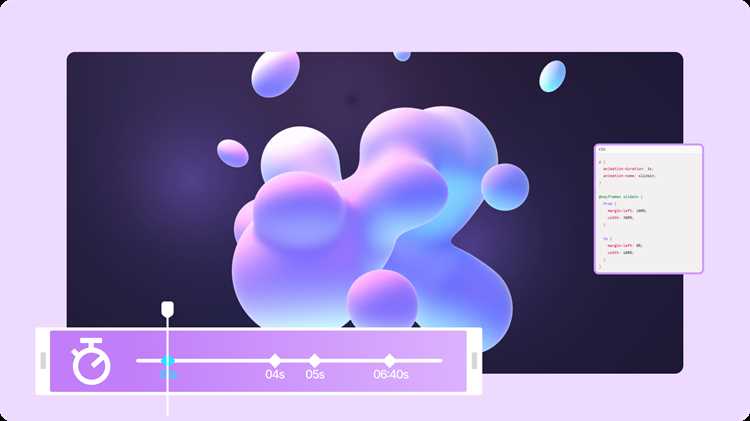
Для пошаговой проверки используйте вкладку Animations (в Chrome и Firefox). Включите замедление (иконка черепахи), чтобы визуально оценить изменения. Можно приостановить анимацию и вручную передвигать ползунок, анализируя каждый кадр.
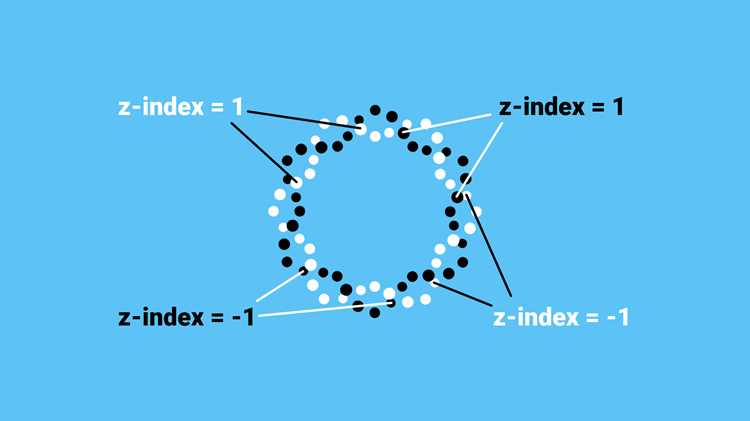
Если браузер не отображает анимацию, проверьте, не перекрывается ли элемент другими слоями (z-index), и не применяется ли к нему display: none или visibility: hidden в момент анимации. Такие состояния блокируют выполнение анимаций.
Используйте консоль (Console) для отлавливания синтаксических ошибок. Ошибки в селекторах или неправильный синтаксис внутри @keyframes не всегда видны визуально, но блокируют анимацию полностью.
При работе с множественными анимациями проверяйте порядок и приоритеты в свойствах. Браузер применяет последний указанный animation, если предыдущие перезаписываются без запятых. Для одновременного запуска указывайте параметры через запятую.
Наконец, протестируйте поведение анимации в разных браузерах. Некоторые эффекты требуют префиксов (@-webkit-keyframes для Safari). Убедитесь в кроссбраузерной совместимости с помощью сервисов, таких как Can I use.

 Загрузка...