Для создания CSS блока на веб-странице требуется чётко понимать структуру HTML и базовые принципы CSS. CSS блоки, по сути, представляют собой контейнеры, к которым можно применить различные стили. Эти контейнеры могут быть как простыми, так и сложными, в зависимости от того, какие цели стоят перед разработчиком.
Основной элемент для создания блока – это тег <div> или <section>, в зависимости от контекста. Каждый такой элемент можно стилизовать, используя CSS. Например, для того чтобы задать размер и отступы для блока, можно применить свойства width, height и padding.
Пример:
div { width: 100%; height: 200px; padding: 20px; }
При этом важно понимать, что блоки могут быть позиционированы относительно других элементов на странице. Для этого используются свойства position и z-index, которые дают возможность контролировать расположение блока в пространстве страницы.
Рекомендация: Если блок должен быть адаптивным, стоит использовать относительные единицы измерения, такие как % или em, чтобы он корректно отображался на разных экранах.
Как задать размеры блока с помощью CSS
Для задания размеров блока в CSS используются свойства width, height, а также их более гибкие аналоги: max-width, max-height, min-width, min-height.
width и height позволяют задать фиксированные размеры блока. Например, для блока с классом .box можно задать ширину 300 пикселей и высоту 200 пикселей так:
.box {
width: 300px;
height: 200px;
}
Также можно использовать проценты для задания размеров в зависимости от родительского блока. Например, если родительский элемент имеет ширину 500px, то блок шириной 50% будет занимать 250px:
.box {
width: 50%;
height: 100px;
}
Для более гибкой настройки размеров можно использовать max-width и max-height, чтобы ограничить максимальные размеры блока. Эти свойства полезны, если нужно избежать растягивания блока beyond определённых значений:
.box {
max-width: 600px;
max-height: 400px;
}
С помощью min-width и min-height можно задать минимальные размеры, ниже которых блок не уменьшится:
.box {
min-width: 200px;
min-height: 150px;
}
Если блок должен адаптироваться под содержимое, не имея фиксированных размеров, можно использовать auto для свойств width и height:
.box {
width: auto;
height: auto;
}
При использовании box-sizing: border-box; размеры блока будут включать в себя padding и border, что позволяет проще управлять размерами с учётом отступов и границ.
.box {
width: 100%;
padding: 20px;
border: 2px solid black;
box-sizing: border-box;
}
Важно учитывать, что если не задана высота для блочного элемента, то он будет растягиваться по высоте в зависимости от содержимого. Это поведение можно изменить с помощью свойств min-height или height.
Как применить отступы и поля для блока
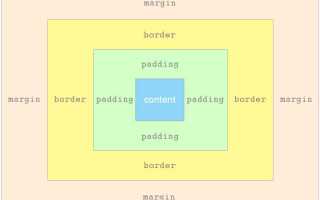
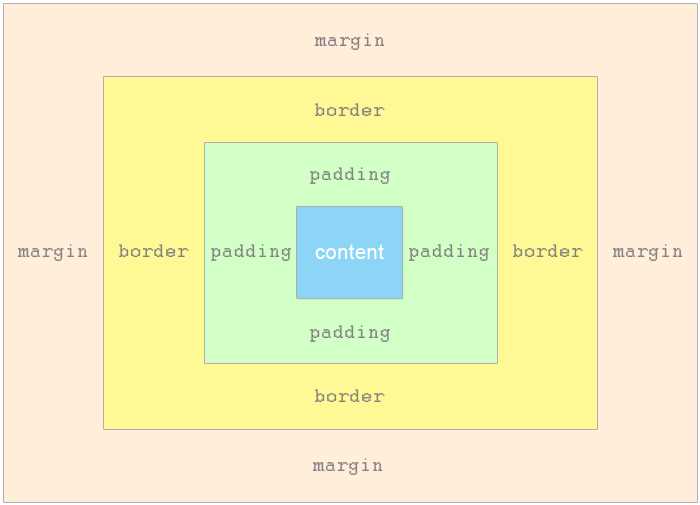
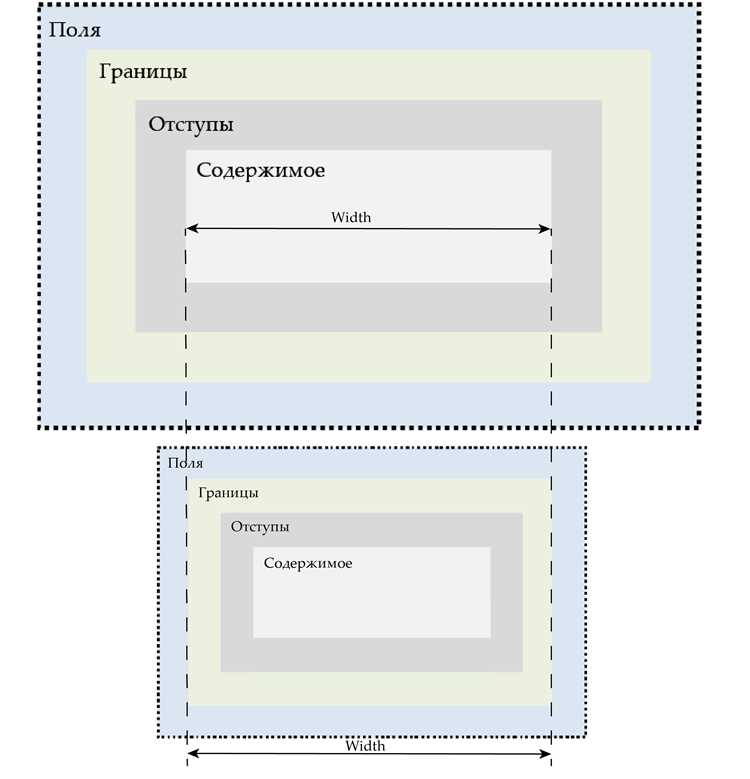
Отступы (margins) и поля (padding) в CSS используются для управления пространством вокруг элементов. Разница между ними заключается в том, что отступы создают расстояние между элементом и его соседями, а поля – между содержимым элемента и его границей.
Отступы (margin)
Отступы используются для создания пространства между блоком и соседними элементами. В CSS можно задать отступы с помощью свойства margin.
margin: 10px;– установит отступы со всех сторон блока на 10 пикселей.margin-top: 10px;– отступ сверху.margin-right: 10px;– отступ справа.margin-bottom: 10px;– отступ снизу.margin-left: 10px;– отступ слева.
Если нужно установить разные отступы для каждой стороны, можно использовать сокращённую запись. Например:
margin: 10px 20px 30px 40px;– верхний отступ 10px, правый 20px, нижний 30px, левый 40px.margin: 10px 20px;– верхний и нижний отступы по 10px, а правый и левый – по 20px.margin: 10px 20px 30px;– верхний отступ 10px, правый и левый по 20px, нижний 30px.
Поля (padding)
Поля используются для создания пространства внутри блока, между его содержимым и границами. Для задания полей применяется свойство padding.
padding: 10px;– установит поля со всех сторон блока на 10 пикселей.padding-top: 10px;– поля сверху.padding-right: 10px;– поля справа.padding-bottom: 10px;– поля снизу.padding-left: 10px;– поля слева.
Как и с отступами, можно использовать сокращённую запись для задания полей:
padding: 10px 20px 30px 40px;– верхние поля 10px, правые 20px, нижние 30px, левые 40px.padding: 10px 20px;– верхние и нижние поля по 10px, а правые и левые – по 20px.padding: 10px 20px 30px;– верхние поля 10px, правые и левые по 20px, нижние 30px.
Советы по использованию

- Отступы чаще всего используются для создания расстояния между блоками, поля – для управления расстоянием внутри блоков.
- При использовании сокращённых записей важно соблюдать порядок: верхний, правый, нижний, левый (по часовой стрелке).
- Если нужно, чтобы отступы не влияли на размер блока, используйте свойство
box-sizing: border-box;. - При установке одинаковых отступов и полей на несколько элементов используйте сокращённые записи для повышения читаемости кода.
Как задать фон и границы блока
Для того чтобы задать фон блока, используйте свойство background. Оно позволяет применить цвет, изображение или градиент. Например, чтобы установить однотонный цвет фона, используйте следующее правило:
div {
background: #f0f0f0;
}
Для установки фонового изображения можно использовать background-image, указав путь к файлу:
div {
background-image: url('image.jpg');
}
Чтобы фон растягивался или повторялся, используйте дополнительные свойства, такие как background-size или background-repeat. Например, для того чтобы изображение растягивалось по всему блоку:
div {
background-image: url('image.jpg');
background-size: cover;
}
Для задания границ блока используется свойство border. Оно позволяет установить толщину, стиль и цвет границы в одном правиле:
div {
border: 2px solid #000;
}
Вместо краткой записи можно разделить эти параметры на отдельные свойства: border-width, border-style и border-color. Например:
div {
border-width: 3px;
border-style: dashed;
border-color: red;
}
Чтобы задать границу только с одной стороны блока, используйте свойства border-top, border-right, border-bottom или border-left:
div {
border-top: 5px solid blue;
}
Границы можно сделать скругленными с помощью свойства border-radius. Это свойство позволяет задавать радиус скругления углов блока:
div {
border-radius: 10px;
}
При необходимости можно указать разные радиусы для каждого угла:
div {
border-radius: 10px 20px 30px 40px;
}
Для более сложных фонов и границ можно комбинировать несколько свойств, создавая интересные визуальные эффекты для блоков.
Как центрировать блок на странице
Центрирование блока на странице можно выполнить несколькими способами, в зависимости от нужд и контекста. Один из самых простых и современных методов – использование Flexbox.
Для этого оборачиваем целевой блок в контейнер, который будет использовать flex-контейнер. Устанавливаем для контейнера свойства display: flex;, justify-content: center; и align-items: center;. Это обеспечит горизонтальное и вертикальное центрирование вложенного элемента. Пример:
.container {
display: flex;
justify-content: center;
align-items: center;
height: 100vh;
}
.block {
width: 300px;
height: 200px;
}
В данном случае height: 100vh; указывает на высоту контейнера, равную 100% высоты окна браузера, что позволяет центрировать блок по вертикали.
Если нужно центрировать блок только по горизонтали, достаточно использовать только justify-content: center; в контейнере:
.container {
display: flex;
justify-content: center;
}
.block {
width: 300px;
height: 200px;
}
Для старых браузеров, не поддерживающих Flexbox, можно использовать более традиционные методы, такие как использование margin: 0 auto; для горизонтального центрирования блока с фиксированной шириной. Важно, чтобы блок имел фиксированную ширину:
.block {
width: 300px;
margin: 0 auto;
}
Для вертикального центрирования с помощью этого метода применяют дополнительные приёмы, например, использование position: absolute; и указание значений top и left:
.container {
position: relative;
height: 100vh;
}
.block {
position: absolute;
top: 50%;
left: 50%;
transform: translate(-50%, -50%);
width: 300px;
height: 200px;
}
Этот метод работает за счет смещения блока на 50% от высоты и ширины контейнера и компенсации смещения с помощью transform: translate(-50%, -50%);.
Выбор метода зависит от требований к кросс-браузерности и особенностей layout. Flexbox подходит для большинства современных проектов, в то время как использование position: absolute; может быть полезно, когда требуется более сложное поведение блока в контексте страницы.
Как сделать блок адаптивным для разных экранов
Для того чтобы блок на странице правильно отображался на экранах разных устройств, нужно использовать CSS-свойства, которые позволяют адаптировать размеры и расположение элементов. Вот несколько подходов, которые помогут сделать блок гибким и удобным для пользователей различных устройств.
- Использование процентов для ширины и высоты – вместо фиксированных значений, таких как пиксели, лучше использовать проценты. Это позволит блоку адаптироваться к размеру родительского элемента.
- Flexbox – метод для создания гибких макетов. Применение свойств
display: flex;иflex-wrap: wrap;позволяет автоматически изменять расположение блоков в зависимости от ширины экрана. - Grid Layout – еще один способ для адаптивных макетов. Используя
display: grid;, можно легко управлять расположением элементов на разных экранах. - Медиа-запросы – важный инструмент для изменения стилей в зависимости от размеров экрана. Пример использования:
@media (max-width: 768px) { /* стили для мобильных устройств */ }Это позволяет применять разные стили для разных разрешений, например, изменять размер шрифта или скрывать элементы на маленьких экранах.
Медиа-запросы могут быть использованы не только для изменения внешнего вида, но и для изменения поведения элементов. Например, можно настроить flex-direction на column для мобильных устройств, чтобы блоки располагались вертикально.
- Для широких экранов используйте
min-widthв медиа-запросах. - Для мобильных устройств применяйте
max-width, чтобы ограничить изменения до нужных размеров. - Используйте относительные единицы измерения:
em,rem,vw,vh.
Тщательное использование этих техник позволит сделать ваш сайт удобным на всех устройствах, от мобильных телефонов до десктопов.
Как применить стили шрифтов и текста внутри блока
Для изменения внешнего вида текста внутри блока с помощью CSS можно использовать несколько свойств. Важно понимать, как правильно комбинировать эти свойства для достижения нужного результата.
Основные свойства для работы с шрифтами:
| Свойство | Описание |
|---|---|
| font-family | Определяет шрифт, который будет использоваться для текста. Можно указать конкретные шрифты или системы (например, «Arial», «sans-serif»). |
| font-size | Устанавливает размер шрифта. Может быть задан в пикселях (px), ремах (rem), процентах (%) и других единицах. |
| font-weight | Отвечает за толщину шрифта. Значения: normal, bold, или числовые значения от 100 до 900. |
| font-style | Позволяет задать стиль шрифта: normal, italic или oblique для наклонного текста. |
| line-height | Устанавливает высоту строки текста, что влияет на межстрочное расстояние. |
Для управления выравниванием текста внутри блока применяются следующие свойства:
| Свойство | Описание |
|---|---|
| text-align | Определяет выравнивание текста внутри блока: left (по левому краю), right (по правому), center (по центру), justify (по ширине). |
| text-transform | Изменяет регистр текста: uppercase (все заглавные), lowercase (все строчные), capitalize (первая буква каждого слова заглавная). |
| letter-spacing | Настроит расстояние между буквами. Положительные значения увеличивают интервал, отрицательные – уменьшают. |
| text-indent | Позволяет добавить отступ с начала первой строки текста. |
Кроме того, для создания визуальных эффектов можно использовать свойства для выделения текста:
| Свойство | Описание |
|---|---|
| text-shadow | Добавляет тень к тексту. Задаются параметры: смещение тени по оси X, Y, размытие и цвет. |
| color | Устанавливает цвет текста. Можно использовать цвета в формате hex, rgb, rgba, hsl и т.д. |
| text-decoration | Позволяет добавить подчеркивание, зачеркивание, надчеркивание или линии через текст. |
Правильное сочетание этих свойств позволяет детально настроить внешний вид текста, улучшая читаемость и эстетический вид страницы.
Как использовать псевдоклассы для изменения состояния блока
Псевдоклассы в CSS позволяют изменять стиль элемента в зависимости от его состояния или поведения. Это дает возможность создать более интерактивные и отзывчивые блоки на веб-странице. Для работы с состоянием блока часто используются псевдоклассы :hover, :focus, :active, :nth-child и другие.
:hover – изменяет стиль блока при наведении курсора мыши. Это один из самых распространенных псевдоклассов, который используется для создания эффектов при взаимодействии с элементом.
Пример использования:
.block:hover {
background-color: #f0f0f0;
transform: scale(1.05);
}
Когда пользователь наводит курсор на блок с классом block, его фон меняется, а блок слегка увеличивается в размере.
:focus – применяется, когда элемент находится в фокусе, например, после клика или перехода с помощью клавиши Tab. Этот псевдокласс часто используется для форм, полей ввода или кнопок.
Пример:
input:focus {
border-color: #0066cc;
outline: none;
}
В этом примере при фокусе на поле ввода изменяется цвет его границы, а стандартное обводка убирается.
:active – активируется, когда элемент находится в состоянии «нажато». Используется для создания визуальных эффектов при клике на блок или ссылку.
Пример:
.button:active {
background-color: #0055bb;
transform: translateY(2px);
}
Когда пользователь нажимает на кнопку, её фон изменяется, а она смещается вниз, создавая эффект нажатия.
:nth-child – позволяет стилизовать элементы, основываясь на их позиции среди братьев-сестер. Это особенно полезно для стилизации элементов списка или таблиц.
Пример для нечётных элементов:
ul li:nth-child(odd) {
background-color: #f5f5f5;
}
С помощью этого псевдокласса можно чередовать фоны для элементов списка, делая страницу визуально более интересной и легко воспринимаемой.
Каждый из этих псевдоклассов помогает создавать динамичные и удобные интерфейсы, улучшая взаимодействие пользователя с элементами веб-страницы. Важно помнить, что псевдоклассы не изменяют структуру документа, а только его визуальное отображение, что делает их удобным инструментом для работы с состояниями элементов.

 Загрузка...