Границы в CSS позволяют визуально отделять элементы, улучшая восприятие структуры страницы. Для задания границы используют свойство border, которое объединяет три ключевых параметра: толщину, стиль и цвет. Например, запись border: 2px solid #3498db; создаст синюю сплошную линию толщиной 2 пикселя.
Каждую сторону элемента можно оформлять отдельно с помощью border-top, border-right, border-bottom и border-left. Это позволяет создавать асимметричные рамки, комбинировать разные цвета и стили на одной карточке или блоке.
Для придания углам плавной формы используют border-radius. Значения можно задавать в пикселях или процентах. Например, border-radius: 50%; превращает квадратный блок в круг, а border-radius: 10px 0 10px 0; создаёт диагонально закруглённые углы.
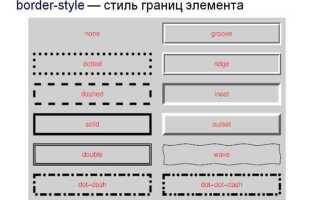
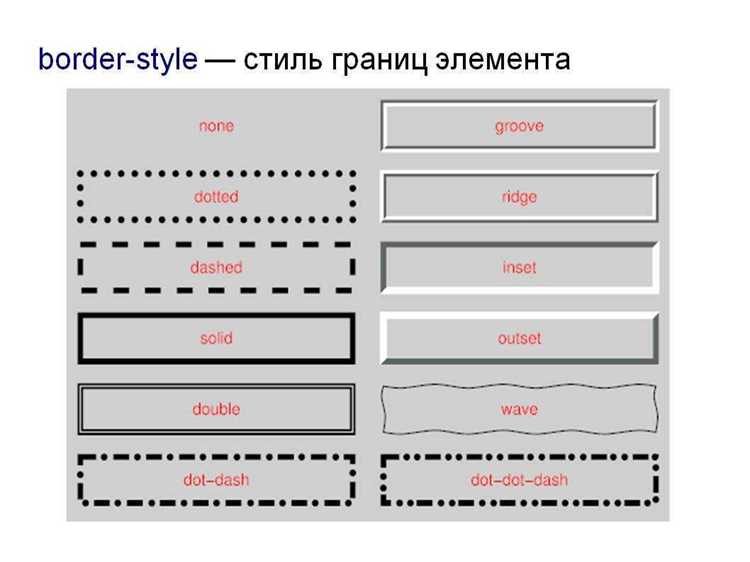
Кроме сплошных линий, CSS поддерживает пунктирные, штриховые и двойные границы. Параметр border-style принимает значения solid, dashed, dotted, double и другие. Для сложных декоративных рамок применяется border-image, позволяющий использовать собственные изображения в качестве границы.
Как задать толщину и стиль границы для элемента
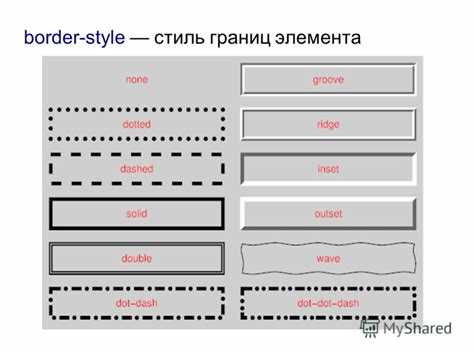
Толщина и стиль границы задаются через свойство border. Полная запись включает три значения: border-width, border-style и border-color. Например, border: 3px dashed #e74c3c; создаёт красную пунктирную линию толщиной 3 пикселя.
Для точной настройки можно использовать отдельные свойства:
- border-width: принимает значения в пикселях, em или rem. Например, border-width: 4px;.
- border-style: определяет форму линии: solid, dashed, dotted, double, groove, ridge, inset, outset, none.
- border-color: указывает цвет границы через HEX, RGB, HSL или ключевые названия цветов.
Для разных сторон элемента можно использовать комбинированные записи:
- border-top: 2px solid #2ecc71;
- border-right: 1px dashed #3498db;
- border-bottom: 3px dotted #e67e22;
- border-left: 2px double #9b59b6;
Практическая рекомендация: при создании форм с неоднородными границами используйте отдельные свойства для каждой стороны, чтобы избежать ошибок при комбинировании стилей и цветов.
Использование разных цветов для каждой стороны границы
В CSS каждая сторона границы может иметь свой цвет с помощью свойств border-top-color, border-right-color, border-bottom-color и border-left-color. Например, запись:
border-top-color: #e74c3c; border-right-color: #3498db; border-bottom-color: #2ecc71; border-left-color: #f1c40f;
создаёт красную верхнюю границу, синюю правую, зелёную нижнюю и жёлтую левую.
Альтернатива – использовать сокращённую запись border-color, задав цвета в порядке top right bottom left:
border-color: #e74c3c #3498db #2ecc71 #f1c40f;
Рекомендации:
- Для визуального акцента используйте контрастные цвета, но избегайте слишком ярких комбинаций на маленьких элементах.
- Если требуется симметрия, одинаковые цвета можно задавать для противоположных сторон, например, border-color: #3498db #e74c3c; создаст верх/низ одного цвета, лев/прав другого.
- При анимации границ удобно менять отдельные свойства цвета, чтобы создавать эффекты переливания и подсветки сторон.
Создание закругленных углов с помощью border-radius
Свойство border-radius позволяет задавать радиус закругления углов элементов. Значение можно указывать в пикселях, em, rem или процентах. Например, border-radius: 10px; создаёт одинаковое закругление всех углов, а border-radius: 50%; превращает квадратный блок в круг.
Для настройки отдельных углов используют следующие свойства:
- border-top-left-radius – верхний левый угол
- border-top-right-radius – верхний правый угол
- border-bottom-right-radius – нижний правый угол
- border-bottom-left-radius – нижний левый угол
Сокращённая запись позволяет задавать значения по часовой стрелке:
- 1 значение: все углы одинаковые, border-radius: 10px;
- 2 значения: верх/низ и лево/право, border-radius: 10px 20px;
- 3 значения: верх, лево/право, низ, border-radius: 10px 20px 30px;
- 4 значения: верхний левый, верхний правый, нижний правый, нижний левый, border-radius: 5px 10px 15px 20px;
Рекомендации:
- Для карточек и кнопок используйте радиус от 4px до 12px, чтобы сохранить аккуратный вид.
- При создании круглых аватаров задавайте 50% радиус относительно ширины и высоты элемента.
- Для сложных форм можно комбинировать пиксели и проценты, например, border-radius: 20px 50% 10px 5px;.
Добавление пунктирных и двойных границ
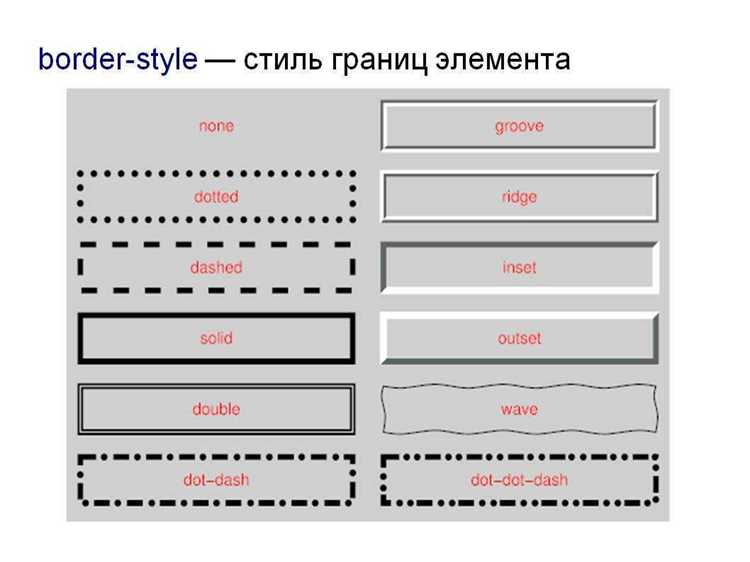
Свойство border-style позволяет задавать разные типы линий для границ. Пунктирные границы создаются с помощью значения dashed, а двойные – double. Например, border: 3px dashed #2c3e50; добавляет синюю пунктирную рамку толщиной 3 пикселя.
Для двойной границы важно учитывать минимальную толщину: значение должно быть не меньше 3px, иначе линии сливаются. Пример: border: 4px double #8e44ad;.
Можно комбинировать типы границ для разных сторон:
- border-top: 2px dashed #e67e22;
- border-right: 3px double #16a085;
- border-bottom: 2px dashed #e74c3c;
- border-left: 3px double #2980b9;
Рекомендации:
- Пунктирные границы лучше использовать для отделения блоков или подсветки форм без перегрузки интерфейса.
- Двойные границы подходят для декоративных акцентов и выделения важных блоков.
- Для согласованного дизайна комбинируйте толщину и цвет, чтобы визуально балансировать между пунктиром и двойной линией.
Настройка отступов между содержимым и границей с padding
Свойство padding задаёт внутренние отступы между содержимым элемента и его границей. Значения можно указывать в пикселях, em, rem или процентах. Например, padding: 15px; добавляет одинаковый отступ со всех сторон.
Для управления отдельными сторонами используют:
| Сторона | Свойство | Пример |
|---|---|---|
| Верх | padding-top | padding-top: 10px; |
| Право | padding-right | padding-right: 20px; |
| Низ | padding-bottom | padding-bottom: 15px; |
| Лево | padding-left | padding-left: 20px; |
Сокращённая запись позволяет задавать отступы по часовой стрелке: padding: верх право низ лево;. Например, padding: 10px 20px 15px 20px;.
Рекомендации:
- Для текста внутри блоков используйте отступы 10–20px, чтобы обеспечить читаемость.
- Для кнопок и интерактивных элементов увеличьте padding по вертикали и горизонтали, чтобы улучшить кликабельность.
- При адаптивной верстке комбинируйте единицы измерения: проценты для ширины контейнера и пиксели для внутреннего содержания.
Применение границ к отдельным сторонам: top, right, bottom, left
CSS позволяет задавать границы отдельно для каждой стороны с помощью свойств border-top, border-right, border-bottom и border-left. Каждое свойство принимает три параметра: толщину, стиль и цвет. Например, border-top: 2px solid #2980b9; создаёт синюю верхнюю границу толщиной 2 пикселя.
Пример комбинированного применения для одной карточки:
- border-top: 2px solid #e74c3c;
- border-right: 3px dashed #16a085;
- border-bottom: 2px dotted #f39c12;
- border-left: 3px double #8e44ad;
Сокращённая запись border-width, border-style и border-color позволяет задавать значения в порядке: верх, право, низ, лево. Например, border-width: 2px 3px 2px 3px; и border-style: solid dashed dotted double;.
Рекомендации:
- Для выделения конкретной стороны элемента используйте отдельное свойство, чтобы избежать влияния на другие стороны.
- При создании сложных форм комбинируйте разные стили и цвета, чтобы визуально разграничить зоны.
- Следите за толщиной: сильно различающиеся значения могут нарушить гармонию блока.
Использование изображений в качестве границ с border-image
Свойство border-image позволяет использовать изображения вместо стандартных линий границ. Основная запись включает три части: источник изображения, ширину срезов и режим растягивания или повторения. Например: border-image: url(«frame.png») 30 stretch;.
Для корректного отображения изображения границы применяются следующие параметры:
- border-image-source: путь к изображению.
- border-image-slice: делит изображение на части для верхней, правой, нижней и левой границы. Например, border-image-slice: 20;.
- border-image-width: задаёт толщину границы относительно исходного изображения.
- border-image-repeat: определяет, как части изображения заполняют границу: stretch, repeat или round.
Практические рекомендации:
- Используйте изображения с прозрачными областями, чтобы граница гармонировала с фоном блока.
- Для симметричных рамок выбирайте одинаковые значения border-image-slice для всех сторон.
- Если требуется адаптивность, используйте border-image-repeat: round;, чтобы изображение масштабировалось без обрезки.
- Комбинируйте border-width и border-image-width для точного контроля толщины визуальной границы.
Вопрос-ответ:
Можно ли задать разную толщину границы для каждой стороны блока?
Да, каждая сторона блока в CSS может иметь свою толщину с помощью свойств border-top-width, border-right-width, border-bottom-width и border-left-width. Например, border-top-width: 2px; и border-left-width: 4px; позволят верхней границе быть тонкой, а левой более широкой. Также можно использовать сокращённую запись border-width: 2px 3px 4px 5px;, где значения указываются в порядке: верх, право, низ, лево.
Как создать закруглённые углы разной формы для одного блока?
Свойство border-radius позволяет задавать радиус для каждого угла отдельно. Для этого используют border-top-left-radius, border-top-right-radius, border-bottom-right-radius и border-bottom-left-radius. Можно указывать значения в пикселях, процентах или em. Например, border-top-left-radius: 10px; и border-bottom-right-radius: 50%; создадут углы разной формы — один с мягким закруглением, другой почти круглый.
Как использовать изображение вместо обычной линии границы?
Для этого применяют свойство border-image. Сначала задаётся источник изображения через border-image-source, затем с помощью border-image-slice изображение делится на части для каждой стороны. Например, border-image: url(«frame.png») 30 stretch; создаёт рамку, где центральная часть изображения растягивается, а углы сохраняют пропорции. Можно регулировать толщину с помощью border-image-width и определять способ заполнения границы: stretch, repeat или round.
Какая разница между пунктирной и двойной границей и где их лучше использовать?
Пунктирная граница (dashed) представляет собой линию из сегментов и подходит для отделения блоков или создания визуальных рамок без перегрузки интерфейса. Двойная граница (double) состоит из двух параллельных линий, хорошо выделяет важные элементы. Для двойной границы минимальная толщина должна быть 3px, иначе линии сливаются. Чаще всего пунктир используют для декоративных элементов и форм, а двойную — для акцентов и обрамления заметных блоков.

 Загрузка...