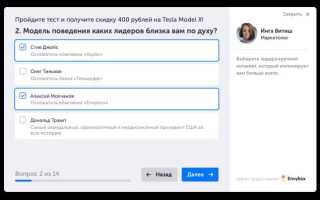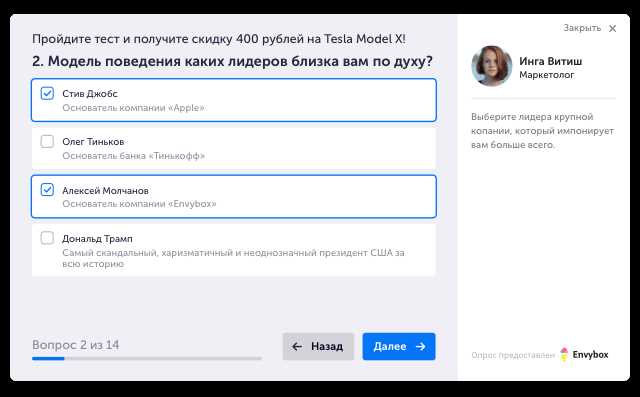
При создании форм с вариантами ответов важно не ограничиваться стандартным внешним видом радио-кнопок и чекбоксов. Браузеры по-разному отображают эти элементы, что усложняет задачу дизайнера. Используя CSS, можно задать единый стиль для всех платформ, улучшить читаемость интерфейса и подчеркнуть интерактивность выбора.
Для начала стоит продумать структуру HTML: каждый вариант должен быть связан с элементом label, который отвечает за кликабельную область. Это упрощает взаимодействие с формой и позволяет применять стили не к самому input, а к его метке. Такой подход обеспечивает гибкость и даёт больше возможностей для визуального оформления.
CSS позволяет полностью скрыть стандартные элементы ввода и заменить их кастомными индикаторами. С помощью свойств :checked и :hover можно задавать визуальные отклики на действия пользователя – подсветку, смену цвета или появление иконки. Это помогает сделать выбор вариантов более понятным и визуально согласованным с остальными элементами интерфейса.
Дополнительно можно использовать переходы и анимации для плавной смены состояний. Например, при выборе правильного ответа можно добавить короткое свечение или изменение цвета рамки. Такие детали делают интерфейс аккуратным и удобным без избыточной нагрузки на пользователя.
Создание структуры вариантов ответов в HTML
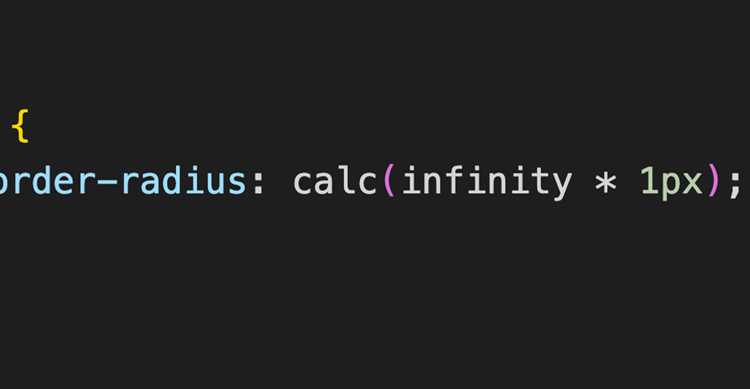
Основу разметки вариантов ответов составляет связка элементов input и label. Каждый вариант должен иметь уникальный атрибут id, а связанная метка – атрибут for, совпадающий с этим идентификатором. Такая структура обеспечивает корректное взаимодействие и возможность стилизации через CSS.
Для группы ответов удобно использовать контейнер fieldset с заголовком legend. Это не только улучшает семантику кода, но и помогает экранным считывателям корректно интерпретировать форму. Если требуется несколько независимых групп, каждую следует оформлять отдельным fieldset.
Тип элемента input зависит от логики выбора: radio используется для одного варианта, checkbox – для множественного. Все радиокнопки внутри одной группы должны иметь одинаковое значение атрибута name, что обеспечивает взаимное исключение при выборе.
Для удобства кастомизации визуальной части стоит обернуть каждый вариант в элемент div или li. Это позволит применять к нему отступы, границы и фон, не затрагивая структуру формы. Внутри контейнера можно дополнительно разместить текст, иконку или подсказку, сохранив при этом корректную работу механизма выбора.
Настройка внешнего вида радио-кнопок и чекбоксов
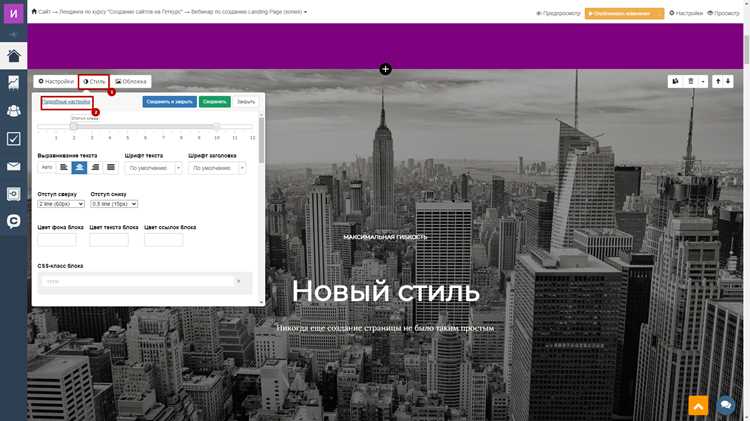
Базовый внешний вид элементов radio и checkbox отличается в зависимости от браузера. Чтобы добиться единообразия, используется переопределение стандартного стиля через свойство appearance: none; или -webkit-appearance: none;. После этого элемент можно оформить как обычный блок, задав размеры, цвет фона и рамку.
Для наглядности приведена таблица часто применяемых свойств при стилизации:
| Свойство | Назначение | Пример значения |
|---|---|---|
| width / height | Размер кастомной кнопки | 20px |
| border | Рамка элемента | 2px solid #444 |
| border-radius | Скругление углов (для радио – 50%) | 50% |
| background | Цвет фона в неактивном состоянии | #fff |
| cursor | Изменение курсора при наведении | pointer |
После базового оформления можно добавить эффект выбора с помощью псевдокласса :checked. Например, для радиокнопки – внутреннюю точку через псевдоэлемент ::after, а для чекбокса – галочку с помощью фонового изображения или символа Unicode. При этом важно задать позиционирование position: relative; для самого элемента и position: absolute; для псевдоэлемента, чтобы он отображался строго по центру.
Чтобы пользователь визуально ощущал взаимодействие, полезно добавить плавное изменение свойств через transition. Например, можно задать переход цвета рамки или появление внутреннего индикатора за 0.2 секунды. Такой приём делает переключение состояний аккуратным и легко воспринимаемым.
Скрытие стандартных элементов ввода и замена их стилями
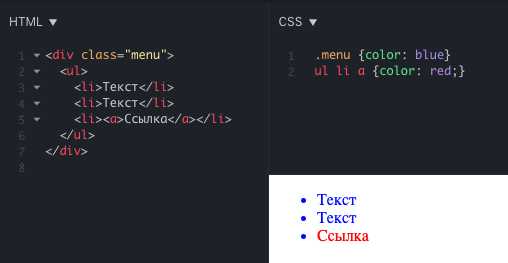
Чтобы создать собственный дизайн радио-кнопок и чекбоксов, стандартные элементы input нужно скрыть, сохранив их функциональность. Полное удаление из потока нарушит работу формы, поэтому применяются безопасные методы визуального скрытия.
- Использовать свойство opacity: 0; для прозрачности, сохранив элемент на месте.
- Применить position: absolute; и вынести элемент за границы видимой области с помощью left: -9999px;.
- Задать clip-path: inset(50%); или clip: rect(0 0 0 0); для невидимости при сохранении доступности для клавиатуры.
После скрытия стандартного элемента управление отображением переносится на связанный label. К нему можно добавить псевдоэлементы ::before или ::after, имитирующие внешний вид кнопки. Псевдоэлементу задаются размеры, рамка и фон, а также состояния для :hover и :checked.
- Создать структуру: <input type=»checkbox» id=»option1″><label for=»option1″>Текст</label>.
- Скрыть input с помощью выбранного способа.
- Добавить псевдоэлемент ::before к label и оформить его как индикатор выбора.
- Через селектор input:checked + label::before изменить цвет или добавить отметку.
Такой подход сохраняет семантику формы, совместимость с клавиатурой и экранными считывателями. При этом дизайнер получает полный контроль над внешним видом элементов выбора без использования сторонних библиотек.
Использование псевдоклассов :checked и :hover для выделения выбранных ответов
Псевдоклассы :checked и :hover позволяют изменять внешний вид элементов выбора без JavaScript. Они работают напрямую с состоянием элемента и дают возможность реагировать на действия пользователя – наведение и выбор.
:hover применяется для визуального отклика при наведении курсора. С его помощью можно изменить цвет рамки, фона или текста, обозначая, что элемент интерактивен. Для этого достаточно добавить правило label:hover или input:hover + label. Второй вариант предпочтителен, если оформление применено к метке, а не к самому элементу ввода.
Псевдокласс :checked используется для изменения состояния при выборе варианта. Например, можно задать активный цвет кнопки, отобразить галочку или точку через псевдоэлемент ::before или ::after. Пример селектора: input:checked + label::before. Такой подход делает оформление динамичным, не нарушая структуру HTML.
При необходимости можно комбинировать оба состояния: input:hover:checked + label позволяет задавать отдельный стиль для выбранного варианта при наведении. Это помогает чётко показать пользователю, какой ответ уже отмечен, и при этом сохранить понятное визуальное взаимодействие.
Для плавных переходов между состояниями рекомендуется использовать свойство transition с короткой длительностью – до 0.3 секунды. Это придаёт изменениям естественность и улучшает восприятие интерфейса при выборе ответа.
Добавление кастомных иконок для выбранных и невыбранных состояний
Иконки позволяют визуально различать выбранные и невыбранные состояния без использования стандартных системных элементов. Для их добавления удобно применять псевдоэлементы ::before или ::after, которые размещаются внутри label и не требуют изменения структуры HTML.
Невыбранное состояние задаётся через базовый стиль псевдоэлемента, например: label::before. В нём можно указать фон, границы и символ, отражающий пустую кнопку. Для активного состояния используется селектор input:checked + label::before, где фон или контент заменяются на изображение, иконку или символ Unicode.
В качестве иконок можно использовать:
- Символы Unicode (✔, •, ✖);
- Фоновые изображения через background-image;
- SVG-коды, встроенные в свойство content;
- Шрифтовые иконки, если используется библиотека вроде Font Awesome.
Для корректного выравнивания иконки относительно текста стоит задать display: inline-block; и установить фиксированные размеры, чтобы избежать смещения контента при смене состояния. Позиционирование можно контролировать через vertical-align или flex.
Если используются фоновые изображения, рекомендуется задавать background-size: contain; или background-size: cover; для равномерного отображения. При работе с SVG полезно контролировать цвет через свойство fill, чтобы иконка подстраивалась под активное состояние.
Для улучшения восприятия можно добавить плавную смену иконки с помощью transition: all 0.2s ease;. Это обеспечивает аккуратное переключение между состояниями, сохраняя читаемость и чёткую индикацию выбора.
Настройка адаптивного отображения вариантов на разных устройствах
Для корректного отображения вариантов ответов на мобильных и десктопных устройствах применяются медиазапросы CSS. Они позволяют изменять размеры, отступы и расположение элементов в зависимости от ширины экрана.
На узких экранах целесообразно увеличивать интерактивную область кнопок, чтобы их было удобно выбирать пальцем. Для этого задают больший padding и межэлементные отступы через margin. Текст и иконки масштабируются с помощью относительных единиц измерения, например em или rem.
Для горизонтального выравнивания вариантов на широких экранах используют flexbox или grid. Это позволяет размещать элементы в ряд или сетку, сохраняя одинаковые промежутки. На мобильных устройствах можно переключаться на вертикальное расположение, чтобы элементы не сжимались и оставались кликабельными.
Для контроля размеров контейнера применяются медиазапросы вида:
@media (max-width: 600px) {
.options-container {
flex-direction: column;
gap: 12px;
}
}
Также важно проверять размеры текста и иконок при изменении ширины экрана. Использование относительных единиц и max-width для элементов помогает сохранить пропорции и читаемость интерфейса на любых устройствах.
Создание анимации при выборе ответа
Анимация делает процесс выбора ответа более наглядным и улучшает восприятие интерфейса. Она реализуется через CSS-свойства transition и transform, применяемые к псевдоэлементам или контейнерам вариантов.
Примеры анимационных эффектов:
- Плавное изменение фона при выборе: background-color через transition: 0.2s ease;.
- Появление отметки или иконки через масштабирование: transform: scale(0) → scale(1);.
- Смещение рамки или тени для визуальной индикации выбора.
Пошаговая настройка анимации:
- Скрыть стандартный input и оформить кастомный индикатор через label::before.
- Задать начальное состояние индикатора: цвет, размер, прозрачность.
- Применить transition к свойствам, которые будут меняться при выборе.
- Использовать селектор input:checked + label::before для изменения свойств индикатора при выборе.
- При необходимости комбинировать с :hover для плавного эффекта наведения.
Для сложных анимаций можно использовать несколько псевдоэлементов с разными задержками (transition-delay) или анимации @keyframes, например для последовательного появления галочек, точек или подсветки выбранного варианта.
Стилизация состояния ошибки и правильного выбора
Для визуальной индикации правильного и неправильного ответа используют изменение цвета рамки, фона или текста элемента выбора. Это помогает пользователю быстро распознать результат и снижает вероятность ошибок при взаимодействии с формой.
Для правильного ответа можно задать:
- Зеленый цвет рамки или фона через селектор .correct или input.correct + label;
- Иконку галочки через псевдоэлемент ::after с Unicode символом или SVG;
- Плавное появление через transition для мягкого изменения цвета и появления иконки.
Для ошибки применяются противоположные стили:
- Красная рамка или фон с селектором .wrong или input.wrong + label;
- Иконка крестика через ::after с Unicode или SVG;
- Можно добавить эффект дрожания или лёгкого смещения через transform: translateX() для привлечения внимания.
Важно сохранять читабельность текста и размеры интерактивной области при изменении стилей. Для этого используют padding и line-height, чтобы визуальные изменения не нарушали взаимодействие с элементами.
Для комплексного контроля состояния полезно комбинировать классы с псевдоклассами, например: input:checked.correct + label или input:checked.wrong + label. Такой подход позволяет одновременно учитывать выбор пользователя и правильность ответа без изменения HTML-структуры.
Вопрос-ответ:
Как правильно связать input и label для кастомного оформления вариантов?
Каждому элементу input нужно присвоить уникальный атрибут id. Соответствующий label получает атрибут for, совпадающий с этим идентификатором. Это позволяет клику по метке активировать скрытый элемент ввода и применять к нему стили через селектор input:checked + label. Такой подход сохраняет функциональность формы и обеспечивает гибкость при кастомизации внешнего вида.
Какие способы скрытия стандартных радио-кнопок и чекбоксов безопасны для пользователей?
Можно использовать opacity: 0; для прозрачности, position: absolute; left: -9999px; для выноса элемента за пределы видимой области или clip-path: inset(50%) для полного визуального скрытия при сохранении доступа с клавиатуры и экранных считывателей. После этого управление внешним видом переносится на label с псевдоэлементами, что позволяет создать собственные индикаторы выбора без потери семантики.
Как добавить визуальные отклики на выбор и наведение без JavaScript?
Для этого используют псевдоклассы :checked и :hover. :hover применяется к label для изменения фона, цвета текста или рамки при наведении. :checked используется для состояния выбранного варианта — через селектор input:checked + label::before можно менять цвет, добавлять иконку или внутреннюю точку. Комбинируя оба псевдокласса, можно создавать эффекты, когда выбранный вариант подсвечивается при наведении, делая интерфейс наглядным и интерактивным.
Как организовать адаптивное отображение вариантов на мобильных и десктопных устройствах?
Используют медиазапросы CSS, чтобы изменять расположение и размеры элементов в зависимости от ширины экрана. На мобильных экранах удобно увеличивать padding и промежутки между вариантами, чтобы их было удобно выбирать пальцем. Для широких экранов варианты можно расположить в ряд или сетку с помощью flexbox или grid. Текст и иконки масштабируются через em или rem, что сохраняет читаемость и пропорции элементов.
Какие методы можно использовать для анимации выбора ответа через CSS?
Плавное изменение цвета, появления галочки или точки достигается с помощью transition и transform. Например, для индикатора можно задать transform: scale(0) в невыбранном состоянии и scale(1) при выборе через input:checked + label::before. Дополнительно можно комбинировать задержки через transition-delay или использовать @keyframes для последовательного появления нескольких элементов, создавая визуально понятный эффект смены состояния.

 Загрузка...