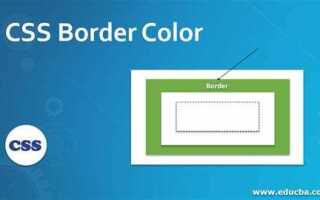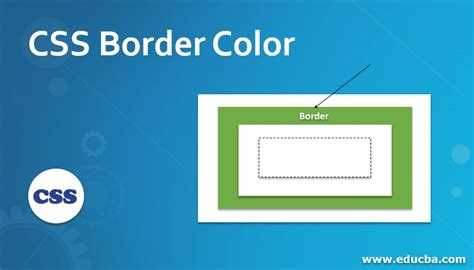
При работе с CSS внутренний бордер (или «padding border») позволяет выделить область внутри элемента, не затрагивая его внешние границы. В отличие от обычных рамок, которые отображаются на внешней стороне элемента, внутренний бордер помогает создать эффект обрамления контента, но при этом оставляет пространство внутри блока.
Для создания такого бордера можно использовать свойство box-shadow в сочетании с отступами padding. Это решение позволяет избежать стандартных рамок и даёт большую гибкость при дизайне. Важно понимать, что при правильном применении внутренний бордер не изменяет размер самого элемента, что полезно для точного позиционирования контента.
Для практического применения внутреннего бордера можно использовать псевдоэлементы ::before и ::after, которые добавляют дополнительный визуальный слой без влияния на структуру документа. С помощью этих методов можно создавать эффекты обрамления, которые легко адаптируются под различные стили и размеры элементов, позволяя создавать динамичные и сложные интерфейсы.
Как использовать свойство `border` для создания внутреннего бордера
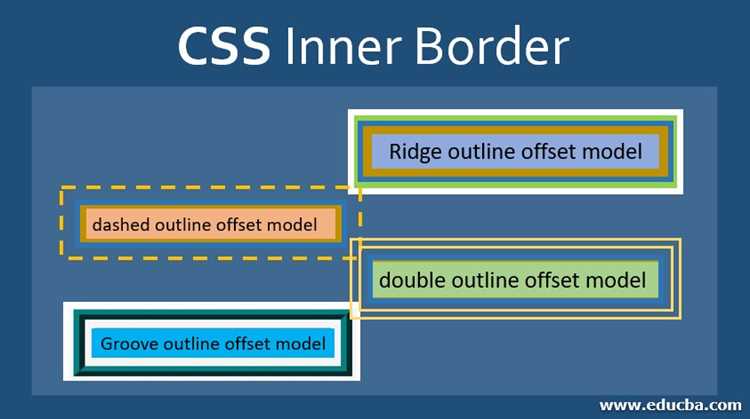
Для создания внутреннего бордера с помощью CSS необходимо учитывать, что стандартное свойство `border` применяет границу к внешнему краю элемента. Однако для создания бордера внутри элемента, нужно использовать дополнительные подходы, например, комбинировать `box-sizing` и псевдоэлементы.
Если задача стоит в том, чтобы создать бордер, который будет находиться внутри элемента, а не снаружи, важно сначала изменить поведение расчёта размеров с помощью свойства `box-sizing`. По умолчанию элементы имеют значение `box-sizing: content-box`, что означает, что размеры элемента учитывают только его содержимое, а не границы и отступы. С установкой `box-sizing: border-box` размеры элемента будут включать бордеры и отступы, что позволяет точнее управлять внутренним пространством.
Пример CSS-кода для установки внутреннего бордера:
div {
box-sizing: border-box;
border: 10px solid #000;
padding: 20px;
}
С помощью данного кода элемент будет иметь 10px бордер снаружи и отступы внутри, не влияя на его общий размер.
Другим способом является использование псевдоэлементов для создания внутреннего бордера, который не будет изменять общий размер блока, но будет визуально находиться внутри.
Пример использования псевдоэлемента для создания внутреннего бордера:
div {
position: relative;
}
div::before {
content: '';
position: absolute;
top: 10px;
right: 10px;
bottom: 10px;
left: 10px;
border: 2px solid #000;
}
В данном примере псевдоэлемент `::before` используется для создания бордера, который находится внутри элемента, отступая от его внешних краёв на 10px.
Если задача состоит в создании нескольких внутренних бордеров, можно использовать несколько псевдоэлементов или комбинировать их с отступами и различными размерами для каждого направления.
Метод с использованием псевдоэлементов не изменяет размер родительского элемента, что важно при верстке адаптивных и точных макетов.
Следует помнить, что при использовании псевдоэлементов необходимо тщательно следить за позиционированием, чтобы избежать нежелательных перекрытий с содержимым блока.
Таким образом, свойство `border` может быть адаптировано для создания внутренних границ через комбинацию с другими свойствами CSS, такими как `box-sizing` и псевдоэлементы, что позволяет достичь необходимого визуального эффекта без изменения внешних размеров элемента.
Как задать внутренний бордер с помощью псевдоэлементов `::before` и `::after`
Для создания внутреннего бордера с использованием псевдоэлементов `::before` и `::after` нужно грамотно манипулировать их позиционированием и размерами. Псевдоэлементы не изменяют саму структуру документа, но позволяют добавить элементы до или после содержимого, что идеально подходит для визуальных эффектов, таких как внутренние бордеры.
Основная идея заключается в том, чтобы с помощью псевдоэлемента создать дополнительный «слой», который будет имитировать бордер, но при этом не вмешиваться в общий макет. Рассмотрим пример:
.box {
position: relative;
padding: 20px;
background-color: #f0f0f0;
}
.box::before,
.box::after {
content: "";
position: absolute;
top: 10px;
left: 10px;
right: 10px;
bottom: 10px;
border: 2px solid #333;
}
В этом примере псевдоэлементы `::before` и `::after` используются для создания внешнего бордера внутри элемента `.box`. Мы задаем их абсолютное позиционирование относительно родительского элемента с помощью свойства `position: absolute;`. Важно отметить, что для правильной работы нужно использовать `position: relative;` на самом элементе `.box`, чтобы псевдоэлементы были привязаны к его размеру.
Чтобы бордер располагался внутри элемента, необходимо уменьшить его внутренние отступы (padding) с помощью псевдоэлементов. Свойства `top`, `left`, `right`, и `bottom` контролируют отступы от края элемента. Это позволяет создать иллюзию, что бордер находится внутри, а не снаружи.
Для изменения толщины бордера или его стиля можно использовать стандартные свойства `border-width`, `border-color`, `border-style` в псевдоэлементах. Также можно добавить различные эффекты, например, изменить цвет бордера при наведении:
.box:hover::before,
.box:hover::after {
border-color: #ff6347;
}
Таким образом, с помощью псевдоэлементов `::before` и `::after` можно легко имитировать внутренние бордеры без изменения разметки и добавления лишних элементов. Это решение гибко и удобно для большинства задач в стилизации интерфейсов.
Как управлять расстоянием между внутренним бордером и содержимым элемента

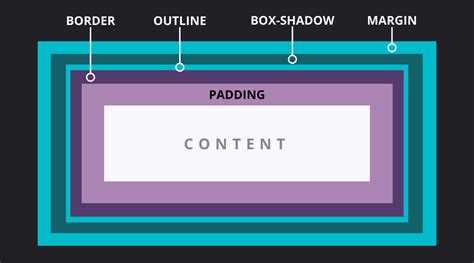
Для управления расстоянием между внутренним бордером и содержимым элемента в CSS используется свойство padding. Это свойство определяет внутренние отступы вокруг содержимого внутри элемента, и они всегда расположены между содержимым и бордером.
В CSS можно указать разные значения для padding по каждому из направлений: сверху, справа, снизу и слева. Например, можно установить одинаковые отступы для всех сторон с помощью одного значения:
padding: 20px;
Если необходимо задать разные отступы для каждой стороны, используется следующая схема:
padding: 10px 15px 20px 25px;
Где:
- 10px – отступ сверху
- 15px – отступ справа
- 20px – отступ снизу
- 25px – отступ слева
Можно также использовать сокращенные записи для некоторых случаев. Например, для одинаковых отступов сверху и снизу, а также справа и слева:
padding: 10px 20px;
Здесь отступ сверху и снизу составляет 10px, а справа и слева – 20px.
Использование padding позволяет точно контролировать, насколько далеко содержимое элемента будет расположено от его бордера. Это особенно полезно для создания визуальной структуры на страницах с четкими разделами или для настройки отступов в элементах интерфейса.
Для более сложных случаев, например, при необходимости специфической настройки отступов внутри блоков с фиксированной шириной или высотой, важно помнить, что padding увеличивает размеры элемента. Чтобы избежать непредвиденных изменений в макете, используйте свойство box-sizing: border-box;. Это гарантирует, что внутренние отступы и бордеры не будут влиять на общие размеры элемента, что важно для поддержания точных пропорций.
Как настроить стиль, толщину и цвет внутреннего бордера
Для настройки внутреннего бордера в CSS используется свойство border. Однако для большего контроля над визуальным отображением, можно отдельно управлять стилем, толщиной и цветом каждого компонента бордера, применяя следующие свойства:
border-style– задает стиль линии бордера;border-width– отвечает за толщину линии;border-color– задает цвет бордера.
Каждое из этих свойств имеет свою специфику, позволяющую тонко настраивать внешний вид бордера.
Настройка стиля бордера

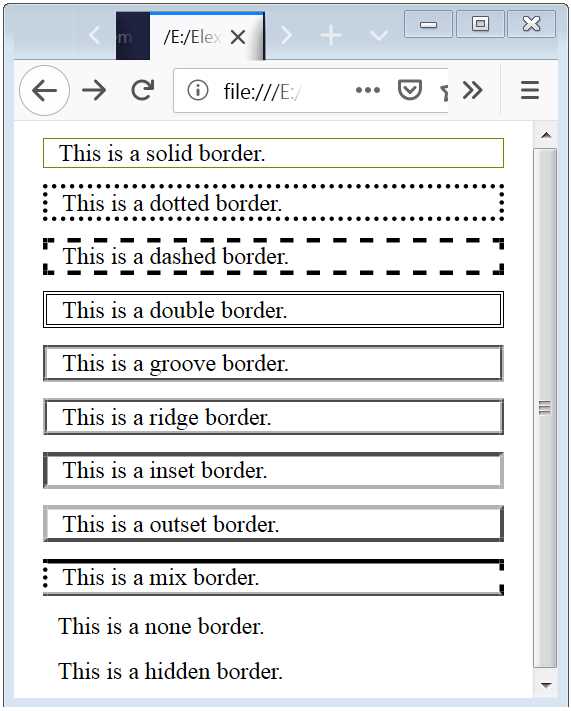
Свойство border-style принимает несколько значений:
solid– сплошная линия;dashed– пунктирная линия;dotted– точечная линия;double– двойная линия.
Пример:
border-style: solid;Настройка толщины бордера
Толщина бордера устанавливается через свойство border-width, которое может принимать следующие значения:
- Определенные значения:
thin,medium,thick; - Числовые значения в пикселях (например,
2pxили0.5em).
Пример:
border-width: 5px;Настройка цвета бордера
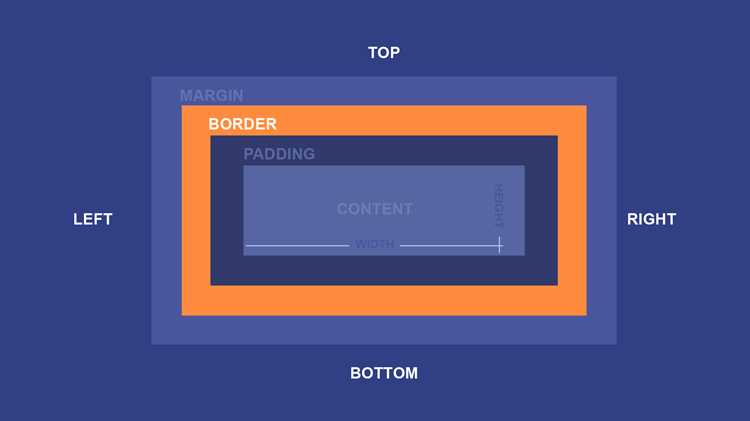
Для задания цвета бордера используется свойство border-color. Цвет может быть указан в разных форматах:
- Название цвета:
red,blue; - Шестнадцатеричный код:
#FF5733; - RGB:
rgb(255, 87, 51); - RGBA (с альфа-каналом для прозрачности):
rgba(255, 87, 51, 0.5); - HSL:
hsl(9, 100%, 60%).
Пример:
border-color: #FF5733;Комплексная настройка бордера
Для полного контроля над внутренним бордером можно комбинировать все три свойства:
border-style: solid;
border-width: 3px;
border-color: rgb(255, 87, 51);
Если необходимо задать разные параметры для каждого из четырех сторон элемента, можно использовать сокращенные записи:
border-top,border-right,border-bottom,border-left– для каждой стороны отдельно;border– для одновременной настройки всех сторон.
Пример для разных значений для каждой стороны:
border-top: 5px solid blue;
border-right: 2px dashed green;
border-bottom: 3px dotted red;
border-left: 1px solid black;
Как избежать перекрытия внутреннего бордера с содержимым с помощью padding
При использовании внутреннего бордера (border) в CSS возникает проблема: содержимое элемента может перекрывать его, если не учесть отступы между бордером и текстом. Чтобы этого избежать, необходимо правильно настроить padding – внутренние отступы элемента.
Суть проблемы заключается в том, что при задании бордера ширина элемента увеличивается. Если при этом padding не применяется, содержимое элемента может «слипаться» с бордером или даже выйти за его пределы, что нарушит дизайн. Чтобы решить эту проблему, добавление padding позволяет создать пространство между содержимым и бордером, не влияя на внешний размер элемента.
Основной принцип работы заключается в следующем: padding расширяет внутреннее пространство элемента, не влияя на его внешние размеры, если используется модель коробки `box-sizing: border-box;`. В этом случае бордер и padding учитываются внутри общей ширины и высоты элемента, что предотвращает перекрытие содержимого.
Для корректного применения отступов стоит учитывать следующее:
- Убедитесь, что значение `box-sizing` установлено в `border-box`, чтобы padding и бордер не увеличивали размер элемента. В противном случае, добавление padding и бордера будет увеличивать внешние размеры элемента.
- Применяйте одинаковые отступы с всех сторон с помощью сокращенной записи, например, `padding: 10px;`, или задавайте индивидуальные значения для каждой стороны: `padding-top: 10px; padding-right: 15px;`.
- Следите за тем, чтобы padding не был слишком малым, иначе отступы между содержимым и бордером будут недостаточными, и бордер все равно будет «слипаться» с текстом или другим контентом.
Пример использования padding для предотвращения перекрытия бордера:
div {
box-sizing: border-box;
border: 2px solid #000;
padding: 10px;
}
Этот код добавляет бордер шириной 2 пикселя и отступы по 10 пикселей со всех сторон, что гарантирует, что содержимое не будет перекрывать бордер и останется внутри элемента.
Таким образом, настройка padding является важным шагом в дизайне, позволяющим избежать ошибок при размещении содержимого в элементах с внутренними бордерами. Важно правильно учитывать все отступы, чтобы сохранялась чистота и читабельность макета.
Как использовать `box-sizing: border-box` для контроля внутреннего бордера
Свойство `box-sizing: border-box` изменяет стандартное поведение вычисления размеров элементов в CSS, включая паддинги и бордеры в общую ширину и высоту блока. Это особенно полезно при создании внутренних бордеров, так как позволяет избежать изменения размера элемента при добавлении границ и отступов.
По умолчанию в CSS используется значение `box-sizing: content-box`, при котором размер элемента рассчитывается как ширина и высота содержимого, к которым добавляются паддинги и бордеры. В случае использования `border-box`, размеры элемента включают в себя и паддинги, и бордеры. Это упрощает работу с внутренними бордерами, так как они не увеличивают общий размер блока, а просто уменьшают пространство для содержимого.
Пример использования:
.element {
box-sizing: border-box;
width: 300px;
height: 200px;
padding: 20px;
border: 10px solid #000;
}
В этом примере блок `.element` будет иметь общую ширину 300px и высоту 200px, включая паддинги и бордеры. Это позволяет избежать необходимости пересчитывать размеры при добавлении внутренних бордеров и делает макет более предсказуемым.
Чтобы применить это свойство ко всем элементам на странице, можно использовать универсальный селектор:
* {
box-sizing: border-box;
}
Такой подход упрощает разработку и избавляет от необходимости учитывать бордеры и паддинги при вычислении размеров элементов.
Важно помнить, что использование `box-sizing: border-box` особенно полезно при работе с сетками и адаптивным дизайном, где точный контроль над размерами элементов критичен для сохранения макета и предотвращения неожиданных сдвигов.
Вопрос-ответ:
В чем разница между обычным бордером и внутренним бордером в CSS?
Обычный бордер добавляется снаружи элемента, отодвигая его содержимое. Внутренний бордер, с другой стороны, не изменяет размер блока, а создается с использованием свойства `box-shadow` с ключевым словом `inset`. Это позволяет эффекту быть внутри элемента, не влияя на его общие размеры. Например, при использовании обычного бордера содержимое элемента сдвигается, а с внутренним бордером — нет.
Можно ли использовать внутренний бордер для всех элементов на странице?
Технически, можно добавить внутренний бордер ко всем элементам на странице, но нужно учитывать, что не все элементы будут выглядеть одинаково красиво с таким стилем. Например, для текстовых блоков или кнопок использование внутреннего бордера может добавить стильности, но для некоторых элементов, например, для изображений или ссылок, такой бордер может выглядеть неуместно. Важно, чтобы внутренний бордер сочетался с общим дизайном сайта.

 Загрузка...