WhatsApp предоставляет возможность удалять сообщения не только у себя, но и у собеседника. Функция «Удалить у всех» доступна для текстовых сообщений, медиафайлов и документов, отправленных в течение последних 2 часов 12 минут. После истечения этого времени удаление возможно только в личной истории сообщений.
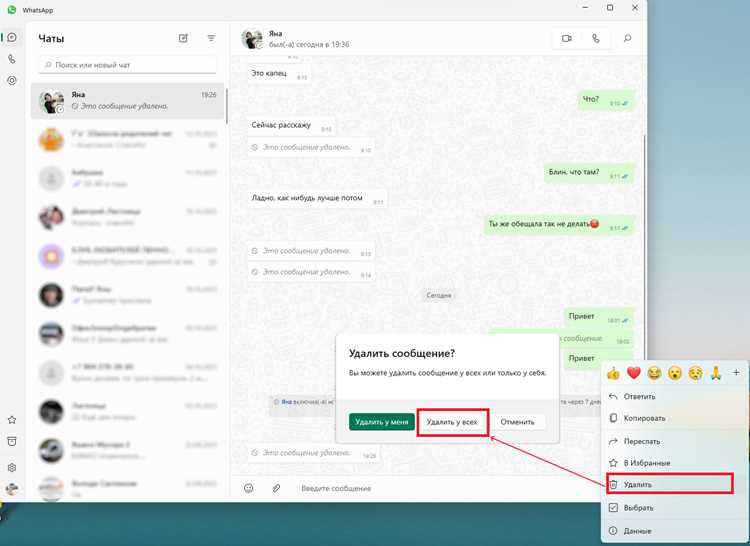
Чтобы удалить сообщение у собеседника, необходимо удерживать его в чате и выбрать опцию «Удалить у всех». Система заменяет текст на уведомление «Это сообщение было удалено», которое видят все участники беседы. Медиафайлы остаются недоступными, если собеседник не успел их скачать.
Удаление сообщений не гарантирует полного исчезновения информации: при использовании старых версий WhatsApp или на устройствах с резервными копиями сообщение может сохраниться. Для минимизации риска рекомендуется обновлять приложение и проверять доступные резервные копии перед отправкой конфиденциального контента.
Функция особенно полезна для исправления ошибок, отправки сообщения не в тот чат или удаления чувствительной информации. Эффективное использование опции требует быстрого реагирования и понимания ограничений платформы.
Как удалить отправленное сообщение у одного контакта
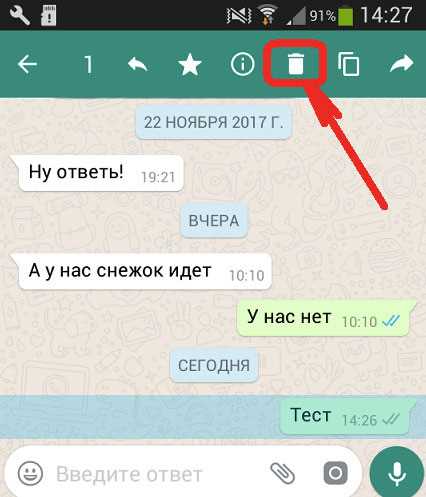
Откройте чат с нужным контактом и найдите сообщение для удаления. Зажмите его пальцем до появления контекстного меню.
В меню выберите «Удалить» или значок корзины. Затем выберите «Удалить у собеседника». Сообщение будет заменено уведомлением «Это сообщение удалено» у получателя.
Система позволяет удалить сообщение в течение до 2 часов после отправки. После этого опция «Удалить у собеседника» становится недоступной.
Удаление работает только если оба участника используют актуальную версию WhatsApp. Если получатель использует старую версию, сообщение может остаться видимым.
Для контроля результата можно проверить чат получателя на другом устройстве или попросить подтверждение, так как уведомление об удалении появляется сразу после успешного выполнения команды.
Если сообщение содержит медиафайлы, они удаляются с устройства собеседника только при активном подключении к интернету в момент удаления. В противном случае файл может остаться доступным локально.
Удаление сообщений в групповых чатах: особенности и ограничения
В групповых чатах WhatsApp удаление сообщений у всех участников имеет ряд специфических правил. Возможность удаления зависит от роли пользователя: только администраторы могут удалять сообщения других участников, в то время как обычные участники могут удалять только собственные сообщения.
Временной лимит для удаления у всех участников составляет 2 часа после отправки. По истечении этого времени опция «Удалить у всех» становится недоступной. Удалённое сообщение заменяется уведомлением «Это сообщение удалено», которое видно всем участникам.
Системные ограничения зависят от платформы: на iOS и Android процесс удаления идентичен, однако сообщения в версиях WhatsApp Web могут отображаться с задержкой после удаления. В группах более 256 участников отображение уведомления об удалении может происходить с задержкой до нескольких минут.
Для наглядности ниже приведена таблица с ключевыми параметрами удаления сообщений в групповых чатах:
| Параметр | Описание |
|---|---|
| Роль пользователя | Администраторы могут удалять сообщения всех участников; обычные пользователи – только свои |
| Временной лимит | 2 часа с момента отправки |
| Уведомление | Все участники видят «Это сообщение удалено» |
| Платформа | iOS, Android, Web – процесс идентичен, задержки возможны на Web и при большом числе участников |
| Размер группы | До 256 участников – уведомления о удалении доставляются практически мгновенно; больше 256 – возможна задержка |
Рекомендации: планируя удаление сообщений, учитывайте роль пользователя и количество участников. Для предотвращения недоразумений лучше удалять сообщения сразу после отправки, особенно в больших группах. В случае критической информации, которую необходимо убрать, администраторы могут использовать массовое удаление с уведомлением участников.
Сроки, в течение которых можно удалить сообщение у собеседника

В WhatsApp предусмотрена функция удаления отправленных сообщений у всех участников чата. Важно учитывать точные временные рамки для успешного удаления:
- Сообщение можно удалить у собеседника в течение около 2 часов после отправки. Точный срок составляет 2 часа, 8 минут и 16 секунд.
- По истечении этого времени опция «Удалить у всех» становится недоступной, и удалить сообщение можно только для себя.
- Для сообщений, отправленных в групповых чатах, действует тот же срок, независимо от количества участников.
Рекомендации по использованию:
- Если сообщение содержит ошибку или нежелательную информацию, удаляйте его как можно быстрее, чтобы избежать прочтения собеседником.
- Следите за уведомлениями о прочтении: даже если сообщение удалено, собеседник может увидеть уведомление о его удалении.
- Проверяйте точное время отправки перед удалением, чтобы не превысить лимит.
Соблюдение этих сроков гарантирует, что сообщение будет удалено у всех участников чата без сохранения в истории собеседника.
Что видит собеседник после удаления вашего сообщения
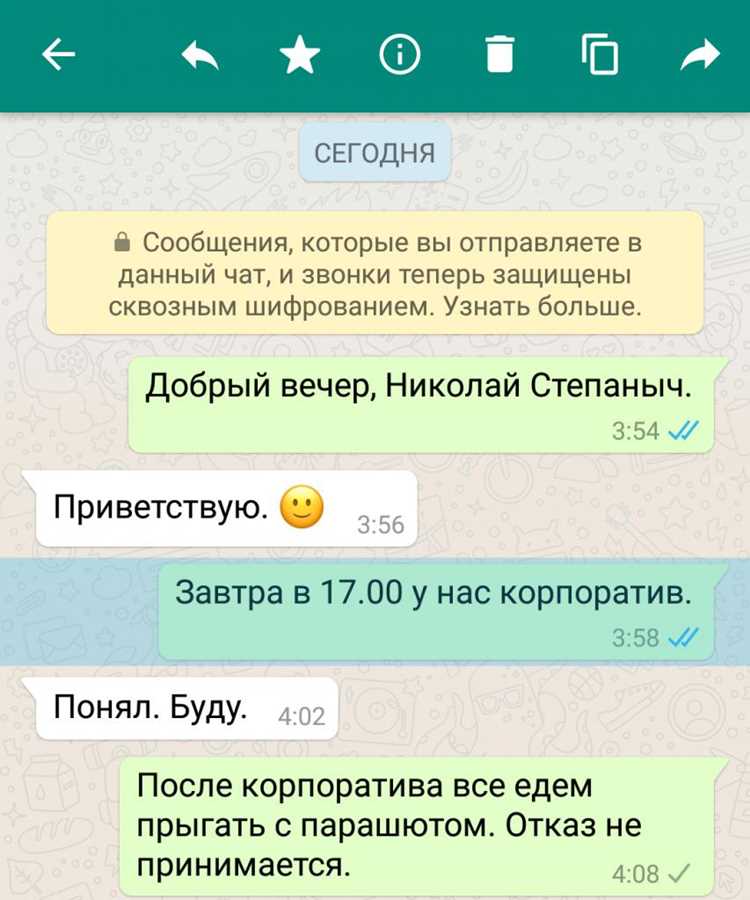
Если сообщение удалено только для себя, собеседник продолжает видеть его полностью, без каких-либо изменений. Функция «Удалить для всех» ограничена временем: сообщение можно удалить не позднее около 2 часов после отправки. После этого уведомление о удалении для всех недоступно.
В групповых чатах уведомление о удалении видят все участники, включая тех, кто не прочитал сообщение до удаления. Оно не раскрывает содержимое исходного текста и не указывает, кто конкретно удалил сообщение, если несколько участников отправляли сообщения подряд.
При удалении медиафайлов (фото, видео, аудио) также появляется стандартное уведомление. Если собеседник уже скачал файл до удаления, он останется доступен локально, а уведомление лишь заменяет оригинальный пост в чате.
Для контроля информации рекомендуют удалять сообщения как можно быстрее после отправки. Для критически важных данных стоит учитывать, что полное удаление у всех участников не гарантирует, если файл или текст уже сохранён на устройстве собеседника.
Удаление медиафайлов у получателя: фото, видео и аудио
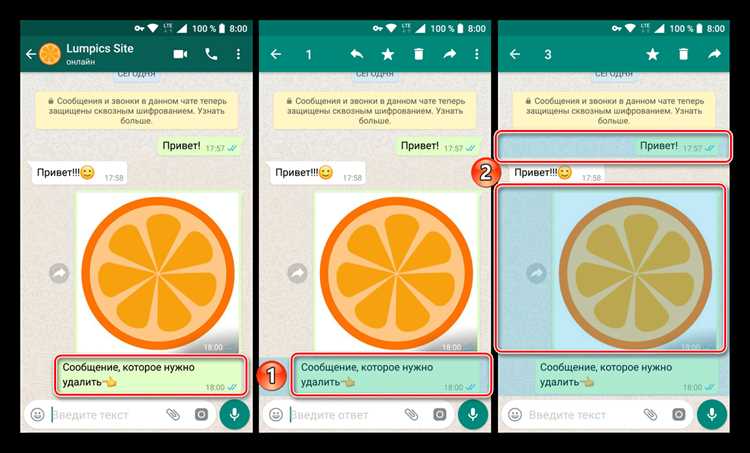
В WhatsApp медиафайлы, отправленные получателю, можно удалить только в пределах установленного временного окна. После отправки доступно 1 час, 8 минут и 16 секунд для функции «Удалить у всех». После этого срока удаление становится невозможным.
Процесс удаления медиа включает следующие шаги:
- Откройте чат с нужным контактом.
- Нажмите и удерживайте отправленный файл.
- Выберите «Удалить» → «Удалить у всех».
Особенности удаления различных типов файлов:
- Фото: при успешном удалении вместо изображения появляется надпись «Это сообщение было удалено»; если файл уже загружен в галерею получателя, он остается там.
- Видео: удаление работает аналогично фото, но занимает больше времени при больших файлах до 16 МБ.
- Аудио: голосовые сообщения и аудиофайлы удаляются полностью в чате, но если аудиофайл был сохранен на устройстве получателя, он останется в локальном хранилище.
Рекомендации для полного контроля над медиа:
- Отключить автоматическое сохранение медиа в галерею через «Настройки» → «Чаты» → «Сохранять в галерею».
- Удалять файлы сразу после отправки, не дожидаясь загрузки получателем.
- Использовать функцию «Удалить у всех» для всех типов файлов, если срок ещё не истёк.
Важно учитывать, что после удаления у всех уведомление о удалении остается в чате получателя. Полное исключение возможности сохранения медиа невозможно, если оно было загружено автоматически или вручную сохранено на устройстве собеседника.
Ошибки и причины, по которым сообщение не удаётся удалить

Сообщение в WhatsApp нельзя удалить у собеседника, если превышен лимит времени для удаления: 2 часа, 12 минут и 8 секунд с момента отправки. После этого удаления доступны только для себя.
Ошибка возникает, если получатель использует устаревшую версию приложения. Для удаления у всех нужно, чтобы оба пользователя обновили WhatsApp до актуальной версии.
Невозможно удалить сообщение у собеседника, если оно не было доставлено. Статус сообщения должен отображать два серых или синих галочки. При отсутствии доставки функция «Удалить у всех» не срабатывает.
Сообщения в групповых чатах могут не удаляться у некоторых участников, если они отключили уведомления или имеют нестабильное соединение. WhatsApp синхронизирует удаление только при активном интернет-соединении.
Функция удаления не действует для сообщений, отправленных из резервной копии или при переносе чата на новое устройство, если синхронизация ещё не завершена.
Рекомендации: проверяйте время отправки и статус доставки перед удалением, обновляйте приложение, обеспечивайте стабильное подключение к сети, синхронизируйте чаты после смены устройства или восстановления резервной копии.
Вопрос-ответ:
Можно ли удалить сообщение у собеседника через WhatsApp после того, как оно было прочитано?
Да, в WhatsApp есть функция удаления сообщений у всех участников чата, но она имеет ограничение по времени. Обычно удалить сообщение можно в течение примерно часа после отправки. Если сообщение уже прочитано или прошло больше времени, функция удаления перестает работать, и оно останется у получателя.
Как удалить сообщение у собеседника в групповом чате?
Для удаления сообщения в групповом чате нужно нажать на него и выбрать опцию «Удалить у всех». После этого сообщение исчезнет из чата участников, а вместо него может появиться уведомление о том, что сообщение удалено. Стоит учитывать, что уведомление о удалении видно всем членам группы.
Что происходит с медиафайлами, если удалить сообщение у собеседника?
Если сообщение с медиафайлом (например, фото или видео) удалить у собеседника, файл исчезает из чата. Однако, если собеседник успел скачать медиафайл на устройство до удаления, он останется у него в памяти телефона. WhatsApp не может удалить файлы, уже сохранённые локально.
Почему иногда невозможно удалить сообщение у собеседника?
Существует несколько причин, по которым удаление может не сработать. Чаще всего это связано с истечением допустимого времени для удаления, техническими сбоями приложения или устаревшей версией WhatsApp на одном из устройств. В таких случаях опция «Удалить у всех» может быть недоступна или не выполнять действие.

 Загрузка...