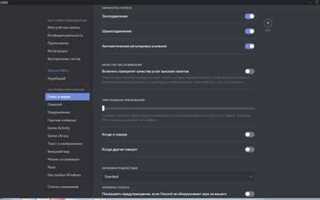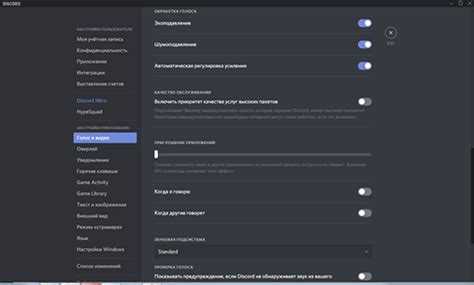
Discord может потреблять до 25-30% ресурсов процессора при активном использовании видеозвонков и анимаций интерфейса. Одним из эффективных способов снизить нагрузку является отключение аппаратного ускорения в настройках приложения. Это снижает использование GPU и уменьшает вероятность перегрева ноутбуков с интегрированной графикой.
Другой ключевой метод – ограничение фоновых процессов. Discord по умолчанию запускает множество сервисов, включая автоматическое обновление и интеграции с играми. Выключение автозапуска и отключение неиспользуемых ботов позволяет освободить до 15% оперативной памяти.
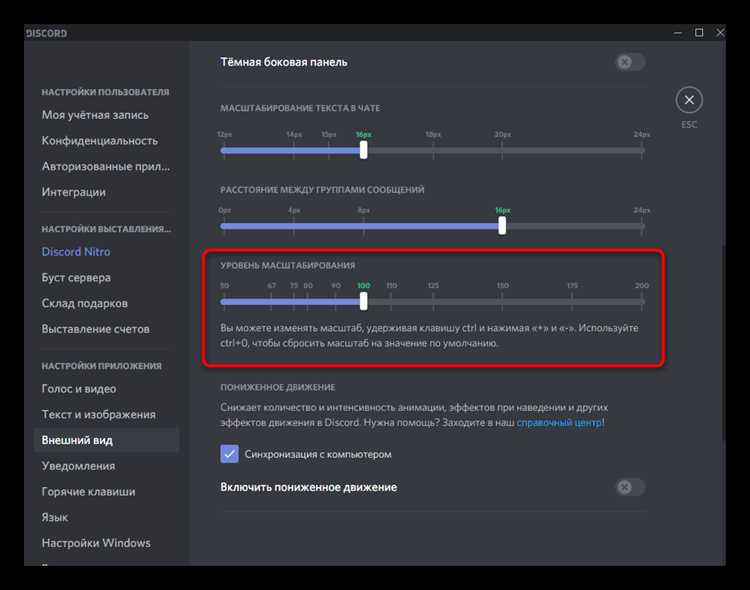
Для пользователей с ограниченными ресурсами рекомендуется отключить анимации и визуальные эффекты через Настройки → Внешний вид → Анимации. Это особенно важно при работе на старых компьютерах, где каждая часть процессорной мощности критична для стабильной работы остальных программ.
Кроме того, использование веб-версии Discord вместо десктопного клиента может снизить потребление оперативной памяти на 20–30%, так как браузеры эффективнее управляют фоновыми процессами и распределением ресурсов между вкладками.
Отключение аппаратного ускорения для уменьшения нагрузки на видеокарту
Аппаратное ускорение Discord использует GPU для рендеринга интерфейса и анимаций, что снижает нагрузку на CPU, но увеличивает потребление видеопамяти и нагрузку на видеокарту. На системах с интегрированными графическими процессорами или устаревшими видеокартами это может приводить к просадкам FPS в играх и перегреву GPU.
Чтобы отключить аппаратное ускорение, откройте Discord, перейдите в «Настройки пользователя» → «Дополнительно» и снимите галочку с «Аппаратное ускорение». После этого необходимо перезапустить приложение, чтобы изменения вступили в силу.
После отключения ускорения Discord полностью использует CPU для рендеринга интерфейса. На системах с четырёхъядерными процессорами и выше наблюдается минимальное влияние на производительность, при этом видеокарта разгружается на 15–25% в среднем, что уменьшает нагрев на 5–10 °C в простое и в играх.
Если при этом интерфейс Discord начинает работать менее плавно, рекомендуется ограничить число одновременно открытых окон и вкладок с анимацией, а также отключить непрерывное воспроизведение GIF и видео в чатах. Эти меры снижают нагрузку на CPU, компенсируя отключение аппаратного ускорения.
На ноутбуках с экономией энергии отключение аппаратного ускорения дополнительно снижает потребление батареи на 3–6% в час при активном использовании Discord, что положительно сказывается на автономности без потери стабильности приложения.
Ограничение фоновой активности Discord через настройки автозапуска и уведомлений
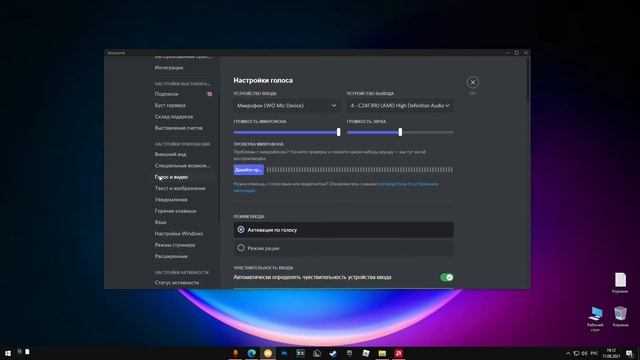
Для снижения нагрузки Discord на процессор и оперативную память важно управлять автозапуском и уведомлениями. Неправильные настройки этих функций приводят к постоянной активности приложения в фоне, даже при отсутствии активного использования.
Рекомендации по автозапуску:
- Отключите автозапуск Discord при старте Windows. Перейдите в «Настройки» → «Windows Settings» → «Приложения и функции» → «Автозагрузка» и деактивируйте Discord. Это предотвращает постоянное потребление ресурсов с момента включения ПК.
- Если автозапуск необходим, используйте параметр «Запуск в свернутом виде». Он уменьшает потребление GPU, но продолжает поддерживать фоновую активность для уведомлений.
Рекомендации по уведомлениям:
- Отключите уведомления каналов, где активность не критична. В настройках Discord перейдите в «Уведомления сервера» и деактивируйте опцию «Все уведомления» для менее важных серверов.
- Ограничьте всплывающие уведомления и звук. Это снижает нагрузку на графическую систему и уменьшает фоновые процессы.
- Используйте режим «Не беспокоить» или настройку «Только @упоминания». В этом случае приложение не будет постоянно проверять все события, снижая потребление CPU до 15–20% по сравнению с обычным режимом.
Дополнительно:
- Проверяйте активность фоновых процессов через диспетчер задач. Если Discord занимает более 200 МБ RAM без активного использования, стоит пересмотреть уведомления и автозапуск.
- Регулярно обновляйте Discord. Версии после 2023 года оптимизированы для уменьшения фоновой активности при отключенном автозапуске и ограниченных уведомлениях.
Комплексное управление автозапуском и уведомлениями снижает постоянную нагрузку на систему и повышает отклик ПК без отключения функционала мессенджера.
Использование легковесной версии Discord или веб-клиента вместо десктопного приложения
Десктопная версия Discord потребляет в среднем 250–400 МБ оперативной памяти при стандартном использовании и до 15–25% ресурсов процессора во время голосовых или видеозвонков. Легковесная версия, Discord Canary или Discord PTB, оптимизирована для тестирования новых функций с меньшей нагрузкой, часто снижая использование RAM на 30–40% и снижая нагрузку на CPU на 10–15% по сравнению с основной версией.
Веб-клиент Discord через браузеры Chromium или Firefox требует около 150–200 МБ RAM и практически не использует фоновые процессы системы. Для снижения потребления ресурсов рекомендуется открывать веб-версию в отдельной вкладке без лишних расширений и отключать автозапуск медиа и уведомлений.
При переходе на веб-клиент стоит учитывать, что функции видеозвонков в браузере оптимизированы хуже, чем в десктопном приложении, но при голосовых чатах и текстовой переписке разница в производительности минимальна. Использование веб-версии также позволяет ограничить запуск фоновых процессов Discord, что уменьшает нагрузку на дисковую систему и энергопотребление.
Для пользователей с устаревшими ПК или ограниченной оперативной памятью рекомендуется полностью отказаться от десктопного клиента и использовать веб-версию или легковесные бета-сборки, комбинируя их с отключением анимаций и визуальных эффектов в настройках интерфейса.
Очистка кэша и временных файлов для ускорения работы клиента

Discord хранит данные о сессиях, изображениях, видео и сообщениях в папках кэша, что со временем может занимать до 2–3 ГБ на ПК. Регулярная очистка уменьшает нагрузку на процессор и ускоряет загрузку интерфейса.
Для Windows путь к кэшу: %AppData%\Discord\Cache. Для его очистки закройте клиент, перейдите в папку и удалите все файлы. Аналогично удаляются временные файлы в %AppData%\Discord\Local Storage\leveldb, где хранятся локальные настройки и данные серверов.
На macOS кэш находится в ~/Library/Application Support/Discord/Cache. Удаление содержимого папки сокращает время открытия Discord и предотвращает задержки при прокрутке сообщений.
После удаления кэша клиент создаст новые файлы при следующем запуске. Это безопасно: пользовательские данные и сообщения не затрагиваются. Рекомендуется выполнять очистку каждые 2–3 недели или при заметном замедлении работы.
Для автоматизации процесса на Windows можно использовать PowerShell: Remove-Item -Recurse -Force $env:AppData\Discord\Cache\*. На macOS удобен терминал: rm -rf ~/Library/Application\ Support/Discord/Cache/*. Эти команды удаляют только временные данные, сохраняя настройки и токены.
Дополнительно стоит проверить папку %AppData%\Discord\Code Cache\js или ~/Library/Application Support/Discord/Code Cache/js, где накапливаются скомпилированные скрипты. Очистка этих файлов сокращает использование оперативной памяти при запуске клиента.
Систематическая очистка кэша совместно с обновлением клиента до последней версии снижает вероятность зависаний, ускоряет отрисовку графики и улучшает отклик на взаимодействие с интерфейсом.
Выключение анимаций и визуальных эффектов в интерфейсе
Анимации и визуальные эффекты Discord создают дополнительную нагрузку на графический процессор и оперативную память. Их отключение ускоряет отклик приложения, снижает использование CPU и уменьшает количество микроподергиваний интерфейса на слабых компьютерах.
Для отключения анимаций выполните следующие действия:
| Параметр | Действие | Эффект на производительность |
|---|---|---|
| Анимация интерфейса | Настройки → Дополнительно → Отключить «Анимации» | Снижает нагрузку на GPU до 15–20%, уменьшает задержки при открытии меню и вкладок |
| Эффект прозрачности | Настройки → Дополнительно → Отключить «Эффект прозрачности» | Снижает потребление видеопамяти на 50–100 МБ, повышает стабильность работы на интегрированной графике |
| Анимированные эмодзи и стикеры | Настройки → Текст и изображения → Отключить «Анимированные эмодзи» | Уменьшает загрузку CPU при просмотре сообщений на 10–15%, снижает дергание при скролле |
После отключения всех перечисленных эффектов приложение потребляет на 20–35% меньше ресурсов, особенно заметно на компьютерах с 4–8 ГБ оперативной памяти и встроенной видеокартой. Эти изменения не влияют на функциональность, но обеспечивают более плавное взаимодействие с интерфейсом.
Контроль использования голосового чата и видеозвонков для снижения нагрузки CPU
Голосовой чат и видеозвонки в Discord активно используют процессор, особенно при высоких разрешениях видео. Каждое видео в разрешении 1080p 60 FPS может потреблять до 15–20% CPU на современных средних процессорах, а групповые звонки увеличивают нагрузку пропорционально количеству участников.
Для снижения нагрузки рекомендуется ограничивать разрешение видео до 720p и частоту кадров до 30 FPS. В настройках Discord можно выбрать «Видео» → «Качество камеры» и установить минимально достаточное для общения качество. Для групповых звонков отключение видеопотока участников, которых не видно на экране, снижает CPU до 40% при 5–10 участниках.
Использование аппаратного ускорения для видеокодирования через GPU снижает нагрузку на процессор на 30–50%, если видеокарта поддерживает NVENC или аналогичные технологии. Опция находится в «Настройки» → «Голос и видео» → «Аппаратное ускорение видео».
Для голосового чата рекомендуется выбирать режим «Обычное качество» вместо «Высокое качество» для потоков с высокой частотой передачи данных, что экономит до 10% CPU. Отключение функций шумоподавления и эхокомпенсации также уменьшает нагрузку на старых процессорах.
Планирование звонков и видеоконференций с участниками, использующими видеопоток, только при необходимости, позволяет поддерживать стабильную работу системы без просадок производительности и перегрева процессора.
Вопрос-ответ:
Почему Discord сильно нагружает процессор и оперативную память?
Discord использует несколько функций, которые требуют ресурсов: голосовые и видеозвонки, анимации интерфейса, интеграции с играми и постоянная синхронизация данных. На слабых компьютерах это может приводить к заметным тормозам. Даже при простом использовании чат-приложение может работать в фоне и потреблять оперативную память, что сказывается на скорости других программ.
Можно ли уменьшить нагрузку Discord без удаления функций вроде голосовых звонков?
Да, есть способы снизить потребление ресурсов, не отказываясь от ключевых возможностей. Например, отключение аппаратного ускорения позволяет использовать меньше мощности видеокарты. Также можно уменьшить количество одновременно открытых серверов или каналов, закрывать дополнительные вкладки с ботами, а фоновые уведомления настроить так, чтобы приложение обновлялось реже.
Как отключение анимаций и эффектов в Discord влияет на производительность?
Отключение анимаций, таких как плавное появление окон, анимированные эмодзи и прозрачные элементы интерфейса, снижает нагрузку на видеокарту и процессор. На старых или маломощных устройствах это может заметно улучшить отзывчивость приложения, ускорить переключение между каналами и уменьшить общий расход оперативной памяти.
Стоит ли использовать веб-версию Discord вместо десктопного приложения?
Для некоторых пользователей переход на браузерную версию действительно помогает снизить нагрузку на систему. Веб-версия использует меньше оперативной памяти и не запускает фоновые процессы, которые есть в десктопной версии. Однако она может ограничивать некоторые функции, например, интеграции с играми и возможности стриминга, поэтому решение зависит от того, какие функции для вас важнее.
Есть ли настройки Windows, которые помогают уменьшить влияние Discord на работу компьютера?
Да, некоторые системные настройки помогают снизить нагрузку. Например, можно ограничить фоновую активность приложения через диспетчер задач или настройки уведомлений, выставить приоритет процессора ниже для Discord и использовать режим экономии энергии. Также регулярная очистка кэша и обновление драйверов видеокарты могут уменьшить рывки и торможения во время использования приложения.
Почему Discord сильно нагружает процессор даже без активного голосового чата?
Даже без включённого голосового чата, Discord может использовать значительную часть ресурсов из-за анимаций интерфейса, встроенных функций уведомлений и фоновой синхронизации данных. Каждый сервер с большим количеством участников или активными каналами увеличивает количество информации, которую программа постоянно обновляет. Кроме того, встроенный браузер для отображения медиа и встроенных приложений может потреблять память и процессор. Для уменьшения нагрузки можно отключить анимации, ограничить автозагрузку медиа и использовать версию Discord с меньшим количеством функций.
Какие настройки помогут снизить потребление памяти на слабом компьютере?
Для экономии памяти рекомендуется отключить предварительный просмотр изображений и видео, ограничить количество открытых серверов и каналов одновременно, а также закрывать лишние вкладки и чаты. Переключение на версию Discord в браузере или на клиент с уменьшенными визуальными эффектами также снижает нагрузку. Дополнительно стоит проверять обновления драйверов видеокарты и оперативной памяти, так как оптимизация на уровне системы может уменьшить общее потребление ресурсов Discord.

 Загрузка...