
Discord предоставляет стабильное соединение для голосового и текстового общения, но корректная установка на Windows 10 требует соблюдения нескольких технических шагов. Перед началом убедитесь, что система обновлена до версии 1903 или выше и на диске доступно минимум 500 МБ свободного пространства.
Скачивание клиента рекомендуется производить только с официального сайта discord.com. Непроверенные источники могут содержать модифицированные установочные файлы, которые приведут к сбоям или нарушению безопасности. Для загрузки выберите раздел Download for Windows, после чего получите файл с расширением .exe.
Перед запуском установщика закройте все ресурсоемкие приложения и убедитесь, что активна учетная запись с правами администратора. Запуск от имени администратора минимизирует вероятность ошибок при записи файлов в системные директории. Во время установки рекомендуется сохранить путь по умолчанию C:\Users\Имя_Пользователя\AppData\Local\Discord для корректного обновления клиента в будущем.
После завершения установки автоматически запустится Discord. Первый вход потребует ввода электронной почты и пароля или авторизации через телефон. Для оптимальной работы включите автозагрузку приложения через настройки Startup Windows 10, чтобы клиент загружался вместе с системой без дополнительных действий.
Скачивание последней версии Discord с официального сайта
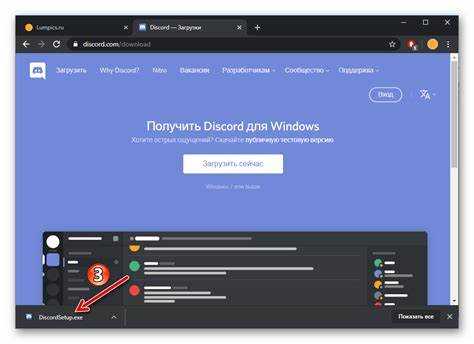
Перейдите на официальный сайт Discord по адресу https://discord.com/download. Выбирайте раздел Windows, так как установка будет производиться на Windows 10.
Нажмите на кнопку Download for Windows. Файл установки имеет расширение .exe и весит около 70–80 МБ, что обеспечивает быструю загрузку даже при нестабильном интернет-соединении.
После нажатия кнопки загрузка начинается автоматически. Обратите внимание на расположение файла на диске, рекомендуется сохранить его в «Загрузки» для быстрого доступа.
Проверяйте, чтобы загруженный файл соответствовал последней версии Discord, указанной на сайте. Текущая стабильная версия отображается под кнопкой загрузки и включает номер сборки, например Discord 1.0.9013. Это исключает скачивание устаревших сборок с внешних ресурсов.
Не используйте сторонние сайты для загрузки, чтобы избежать модифицированных или заражённых версий. Использование официального источника гарантирует корректную работу клиента и автоматические обновления.
Проверка системных требований перед установкой

Для корректной работы Discord на Windows 10 необходим процессор с поддержкой SSE2 и частотой не ниже 2 ГГц, минимум 2 ГБ оперативной памяти, а для стабильной работы рекомендуется 4 ГБ. Свободное место на диске должно составлять не менее 150 МБ.
Операционная система должна быть Windows 10 версии 1809 или выше, с последними обновлениями безопасности и установленными драйверами видеокарты. Discord использует аппаратное ускорение, поэтому видеокарта должна поддерживать DirectX 10 и выше.
Подключение к интернету должно обеспечивать скорость загрузки минимум 512 Кбит/с и стабильное соединение. Для голосового чата и видеозвонков рекомендуется скорость от 1 Мбит/с.
Проверить версию Windows и характеристики системы можно через «Параметры» → «Система» → «О системе». Для диагностики видеокарты и DirectX выполните команду dxdiag в окне «Выполнить».
Перед установкой убедитесь, что на компьютере нет ограничений брандмауэра или антивирусного ПО, блокирующих установку или работу приложений из интернета.
Запуск установочного файла и выбор места установки

После загрузки установочного файла Discord с официального сайта дважды кликните по нему, чтобы начать процесс установки. Если система запросит разрешение на внесение изменений, подтвердите его через окно контроля учетных записей пользователя (UAC).
Стандартный путь установки отображается автоматически и обычно находится в каталоге C:\Users\Имя_пользователя\AppData\Local\Discord. Чтобы изменить расположение, нажмите кнопку Изменить путь и укажите папку на диске с достаточным свободным пространством (рекомендуется минимум 500 МБ).
Выбор SSD вместо HDD ускорит запуск приложения и обновлений. После указания пути нажмите Установить, чтобы начать копирование файлов. Следите за прогресс-баром: при установке могут автоматически загружаться дополнительные компоненты и библиотеки, необходимые для работы Discord.
По завершении установки появится ярлык на рабочем столе и запись в меню Пуск. Рекомендуется проверить целостность файлов через встроенный механизм обновлений Discord при первом запуске, чтобы исключить ошибки установки.
Настройка разрешений Windows при установке
Перед началом установки Discord убедитесь, что у вас есть права администратора на компьютере. Без них установщик не сможет записывать файлы в системные директории и изменять реестр.
Пошаговая настройка разрешений:
- Щелкните правой кнопкой мыши на установочном файле Discord и выберите Запуск от имени администратора. Это обеспечит доступ к папкам Program Files и AppData.
- Если появится контроль учетных записей Windows (UAC), нажмите Да, чтобы разрешить внесение изменений.
- Проверьте, что выбранный каталог установки доступен для записи. По умолчанию это
C:\Users\ВашеИмя\AppData\Local\Discord. При необходимости измените права доступа через свойства папки:- Щелкните правой кнопкой на папке → Свойства → вкладка Безопасность.
- Выберите вашу учетную запись и убедитесь, что установлены галочки Чтение и запись.
- Отключите временно антивирусные программы, если они блокируют установку. После установки их можно снова включить.
- При использовании корпоративного или ограниченного аккаунта убедитесь, что политика безопасности разрешает установку сторонних приложений. В противном случае обратитесь к администратору.
Дополнительно:
- Если установка прерывается с ошибкой доступа, попробуйте переместить установочный файл на рабочий стол и повторить запуск от имени администратора.
- Для обеспечения корректной работы Discord необходимо, чтобы папка AppData имела полный доступ для вашей учетной записи.
- Проверяйте разрешения после обновлений Windows, так как некоторые апдейты могут сбрасывать права доступа.
Первый запуск Discord и вход в аккаунт
После завершения установки запустите Discord через ярлык на рабочем столе или из меню «Пуск». При первом запуске приложение автоматически проверяет наличие обновлений и применяет их, что может занять от 20 до 60 секунд.
На экране приветствия выберите один из вариантов: Войти или Зарегистрироваться. Для существующего аккаунта используйте кнопку «Войти» и укажите точный адрес электронной почты, привязанный к аккаунту, а также пароль. Аккаунт может быть подтвержден через двухфакторную аутентификацию (2FA) при наличии настроек безопасности.
Если требуется восстановление пароля, нажмите «Забыли пароль?» и следуйте инструкции на электронной почте. После успешного входа приложение отображает основное окно Discord с панелью серверов слева и списком друзей справа.
Для ускорения авторизации можно активировать опцию «Запомнить меня». Включение этой функции предотвращает повторный ввод пароля при каждом запуске, но увеличивает риск несанкционированного доступа при совместном использовании ПК.
После входа рекомендуется выполнить следующие действия:
| Действие | Описание |
|---|---|
| Настройка профиля | Добавьте аватар, никнейм и описание профиля для удобного распознавания в серверах. |
| Проверка звука и микрофона | В разделе «Настройки пользователя → Голос и видео» выполните тесты устройств и при необходимости откорректируйте уровни громкости. |
| Настройка уведомлений | Установите предпочтения уведомлений для серверов и личных сообщений, чтобы избежать лишних оповещений. |
| Подключение друзей | Используйте вкладку «Друзья → Добавить друга» для отправки запросов по тегу Discord. |
| Включение двухфакторной аутентификации | Улучшает безопасность аккаунта через приложение-аутентификатор или SMS. |
Завершив настройку, Discord готов к использованию для обмена сообщениями, голосовых и видеозвонков на выбранных серверах и с друзьями.
Настройка уведомлений и звуковых параметров
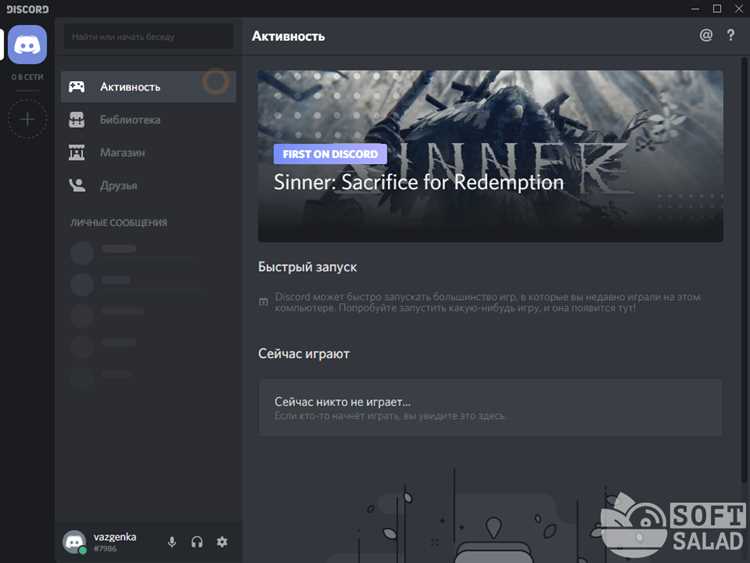
Для точной настройки уведомлений в Discord на Windows 10 откройте приложение и перейдите в «Настройки пользователя» через значок шестерёнки в левом нижнем углу. Выберите раздел Уведомления.
- Основные уведомления:
- Включите или отключите баннеры и звуки для всех сообщений.
- Настройте «Уведомления на рабочем столе» для конкретных каналов или серверов.
- Уведомления серверов:
- Выберите сервер, кликнув по его названию правой кнопкой мыши, и перейдите в «Настройки уведомлений».
- Активируйте режим «Только упоминания», если не хотите получать оповещения о каждом сообщении.
- Можно настроить индивидуальные звуки для упоминаний и сообщений в определённых каналах.
- Звуковые параметры:
- В разделе Звуки активируйте или отключите уведомления о входе пользователей, упоминаниях и личных сообщениях.
- Регулируйте громкость звуков через системные настройки Windows или отдельные ползунки в Discord.
- Для оптимизации рабочего процесса рекомендуется отключить звуковые уведомления для часто активных каналов.
Дополнительно можно включить функцию Push-уведомлений на мобильных устройствах, чтобы получать оповещения синхронно с десктопной версией. Это позволяет не пропустить важные сообщения при работе на компьютере.
После внесения изменений рекомендуется протестировать уведомления, отправив сообщение с другого аккаунта или канала, чтобы убедиться, что звуки и баннеры соответствуют вашим настройкам.
Обновление Discord и решение возможных ошибок
Если обновление не запускается автоматически, используйте комбинацию Ctrl + R внутри приложения для принудительной перезагрузки и загрузки обновлений. В случае появления ошибки «Unable to Update», удалите содержимое папки %appdata%\Discord и перезапустите Discord, после чего он автоматически скачает актуальные файлы.
При сбое установки часто помогает временное отключение антивируса или брандмауэра, особенно если возникает ошибка с кодом 404 или 500. Убедитесь, что порты 443 и 80 открыты, а интернет-соединение стабильно. Для устранения конфликтов с кешем удалите папки Cache, Code Cache и GPUCache в %appdata%\Discord.
Если обновление завершилось некорректно и приложение не запускается, выполните полное удаление Discord через «Программы и компоненты», затем удалите папки %appdata%\Discord и %localappdata%\Discord. После этого скачайте свежий установочный файл с официального сайта Discord и установите заново.
Для корпоративных или сетевых компьютеров возможны ограничения на обновления. В таких случаях используйте портативную версию или попросите администратора сети открыть доступ к серверам Discord.
Вопрос-ответ:
Какие системные требования нужно учитывать перед установкой Discord на Windows 10?
Для корректной работы Discord на Windows 10 необходимо иметь хотя бы 2 ГБ оперативной памяти и процессор с тактовой частотой не ниже 2 ГГц. Также важно, чтобы на диске было свободно не менее 250 МБ для самой программы и дополнительных файлов. Поскольку Discord использует интернет-соединение для передачи данных, рекомендуется стабильное подключение с минимальной скоростью 512 Кбит/с.
Как загрузить установочный файл Discord безопасным способом?
Самый надежный способ получить установщик — скачать его с официального сайта Discord. После перехода на страницу загрузки необходимо выбрать версию для Windows. Следует избегать сторонних ресурсов, так как они могут содержать модифицированные файлы с вредоносным кодом. После загрузки рекомендуется проверить размер файла и наличие цифровой подписи, чтобы убедиться в его подлинности.
Что делать, если при установке Discord появляется ошибка «Access denied»?
Ошибка «Access denied» обычно связана с ограничениями прав пользователя. Решить проблему можно, запустив установочный файл от имени администратора. Для этого нужно кликнуть правой кнопкой мыши по файлу и выбрать «Запуск от имени администратора». Также стоит проверить, не блокирует ли установку антивирус или встроенный Защитник Windows, временно отключив их на время установки.
Как перенести Discord на другой диск без переустановки?
Перенос Discord на другой диск без полной переустановки можно выполнить через перемещение папки с программой. Для этого сначала закрывают все процессы Discord через Диспетчер задач. Затем копируют папку приложения из Program Files на новый диск. После этого создают ярлык для запуска из нового расположения. Однако некоторые настройки могут сброситься, поэтому рекомендуется сделать резервную копию папки AppData, где хранятся пользовательские данные и кэш.

 Загрузка...