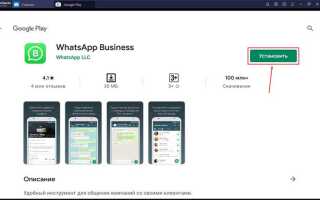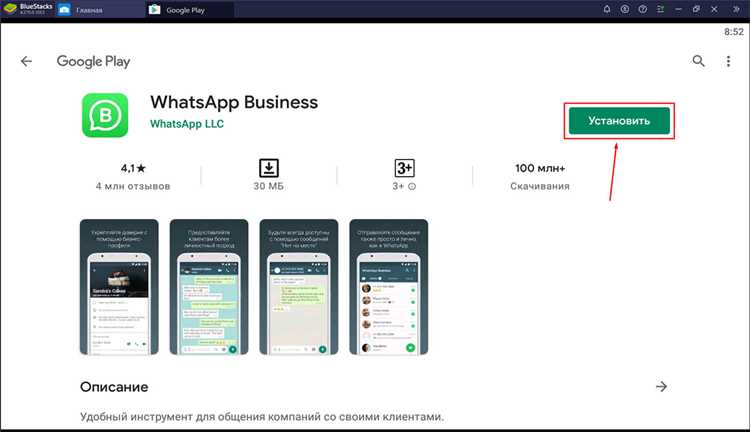
WhatsApp Business позволяет управлять клиентскими сообщениями с компьютера, синхронизируя их с мобильным приложением. Для запуска на ПК требуется Windows 10 и выше или macOS 10.13 и выше, а также активное подключение к интернету со скоростью не ниже 5 Мбит/с для стабильной синхронизации.
Сначала необходимо скачать официальную версию WhatsApp Business с сайта WhatsApp или через Microsoft Store / Mac App Store. Скачивание из сторонних источников может привести к блокировке аккаунта или утечке данных.
После установки программа запрашивает QR-код для авторизации. Его нужно считать через мобильное приложение WhatsApp Business в разделе Настройки → WhatsApp Web / Desktop. Этот способ обеспечивает прямое соединение между мобильным устройством и ПК без необходимости ввода паролей.
На компьютере можно настроить уведомления, создать быстрые ответы и автоматические приветственные сообщения. Рекомендуется включить опцию автозагрузки при старте системы, чтобы не пропускать новые сообщения, особенно при работе с клиентской базой выше 500 контактов.
Установка WhatsApp Business на компьютер: пошаговое руководство
Сначала убедитесь, что ваш компьютер работает на Windows 10 или новее либо на macOS 10.13 и выше. Откройте официальный сайт WhatsApp Business по адресу https://www.whatsapp.com/business и нажмите кнопку «Скачать для ПК».
Выберите версию для вашей операционной системы и дождитесь окончания загрузки установочного файла. Для Windows это будет файл с расширением .exe, для macOS – .dmg.
Запустите установочный файл. На Windows следуйте инструкции мастера установки: примите лицензионное соглашение, выберите папку для установки и нажмите «Установить». На macOS перетащите иконку приложения WhatsApp Business в папку «Программы».
После завершения установки откройте приложение. На экране появится QR-код для синхронизации с мобильным устройством. Откройте WhatsApp Business на телефоне, перейдите в «Настройки» → «Связанные устройства» → «Привязать устройство» и отсканируйте код.
После сканирования QR-кода синхронизация завершится автоматически. Все чаты и контакты будут доступны на компьютере. В настройках приложения можно выбрать уведомления, тему интерфейса и разрешения на автоматическое обновление.
Для корректной работы убедитесь, что на телефоне включено подключение к интернету, а антивирус или брандмауэр не блокируют соединение приложения с сетью.
Скачивание официального установочного файла WhatsApp Business для Windows и Mac
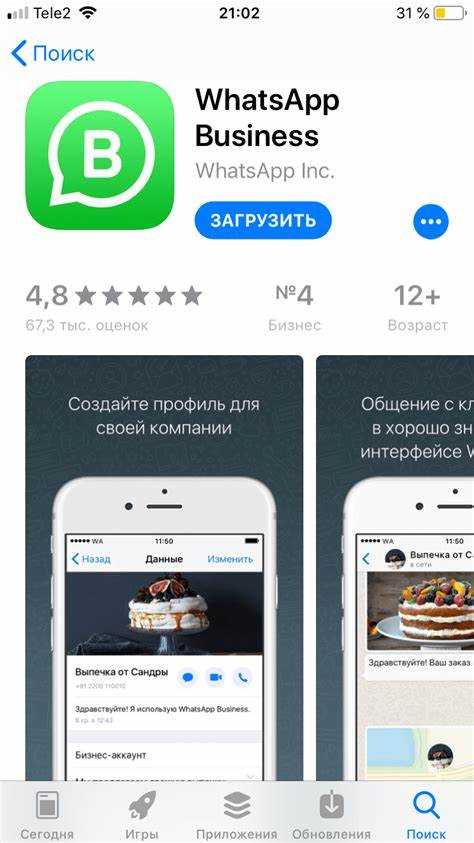
Перейдите на официальный сайт WhatsApp по адресу https://www.whatsapp.com/business.
На главной странице выберите раздел «Скачать для компьютера». Сайт автоматически определит вашу операционную систему, но можно вручную выбрать Windows или Mac, если требуется.
Для Windows предоставляется файл с расширением .exe, для Mac – .dmg. Размер установочного файла составляет примерно 150 МБ, поэтому убедитесь, что соединение с интернетом стабильное.
Нажмите на кнопку «Скачать» и дождитесь завершения загрузки. Рекомендуется сохранять файл в отдельной папке для установки, чтобы избежать путаницы с другими программами.
Проверяйте источник загрузки: официальный сайт WhatsApp – единственный безопасный источник. Использование сторонних сайтов увеличивает риск получить модифицированное ПО с вирусами или рекламным ПО.
Проверка системных требований перед установкой на ПК

Для корректной работы WhatsApp Business на компьютере требуется Windows 10 версии 64-bit или выше либо macOS 10.13 и новее. Минимальный объём оперативной памяти – 4 ГБ, рекомендуется 8 ГБ для стабильной работы с большим количеством чатов.
Свободное место на диске должно быть не менее 500 МБ. Для передачи медиафайлов и обновлений необходим стабильный интернет с минимальной скоростью 2 Мбит/с.
Процессор должен поддерживать инструкцию SSE2: для Windows это Intel Core i3 2-го поколения и выше или AMD эквивалент, для macOS – любые современные процессоры Apple Silicon или Intel.
Для использования функции звонков требуется рабочая веб-камера и микрофон. Подключение к сети через Wi-Fi или Ethernet предпочтительно, так как мобильный интернет нестабилен для длительных сессий.
Перед установкой проверьте наличие последних обновлений операционной системы и драйверов, чтобы избежать конфликтов с приложением. Также убедитесь, что антивирус или файрволл разрешают подключение WhatsApp Business к интернету.
Запуск установщика и настройка пути установки программы
После скачивания установочного файла WhatsApp Business для Windows или macOS дважды кликните по нему, чтобы запустить процесс установки. На экране появится окно контроля учетных записей – подтвердите разрешение на внесение изменений, нажав «Да».
По умолчанию программа предлагает установить WhatsApp Business в системную папку пользователя. Чтобы изменить путь установки:
- Нажмите «Изменить путь» или «Обзор» в окне установщика.
- Выберите папку на локальном диске с достаточным свободным пространством (рекомендуется не менее 1 ГБ).
- Создайте отдельную папку, например
C:\Program Files\WhatsAppBusiness, чтобы исключить конфликт с другими приложениями.
После выбора папки убедитесь, что путь не содержит специальных символов и пробелов, которые могут вызвать ошибки при запуске. Нажмите «Далее» для продолжения установки.
Установщик предложит добавить ярлык на рабочий стол и в меню «Пуск». Рекомендуется оставить обе опции активными для быстрого доступа к программе.
Нажав «Установить», дождитесь завершения копирования файлов. Статус установки отображается в процентах, обычно процесс занимает 2–5 минут в зависимости от производительности компьютера.
После завершения появится кнопка «Запустить WhatsApp Business». Нажмите её для первого запуска приложения и перехода к настройке учетной записи.
Подключение мобильного аккаунта WhatsApp Business через QR-код
Откройте WhatsApp Business на мобильном устройстве и перейдите в Настройки → Связанные устройства. Нажмите Привязать устройство. Камера телефона активируется автоматически для сканирования QR-кода.
На компьютере откройте WhatsApp Business Desktop или веб-версию web.whatsapp.com. На экране отобразится QR-код. Убедитесь, что код полностью виден и не закрыт другими окнами.
Наведите камеру телефона на QR-код. Держите устройство устойчиво, пока приложение не подтвердит успешное сканирование. Обычно это занимает 2–5 секунд.
После подключения синхронизация чатов начнется автоматически. Полный перенос сообщений на компьютер может занять до нескольких минут при большом объеме истории.
Если QR-код не сканируется, проверьте следующие моменты: освещение должно быть достаточным, экран компьютера чистым, а камера телефона не должна быть закрыта чехлом или защитным стеклом, создающим блики.
Для безопасности входа доступ через QR-код действителен только ограниченное время. Если код не успел отсканироваться, обновите страницу и получите новый код.
Настройка уведомлений и синхронизация чатов на компьютере
После установки WhatsApp Business на ПК необходимо корректно настроить уведомления, чтобы не пропускать сообщения клиентов. Перейдите в меню «Настройки» → «Уведомления». Здесь можно включить или отключить звуковые сигналы, всплывающие окна и индикатор на панели задач. Рекомендуется активировать звуковые уведомления для всех новых сообщений и отключить уведомления о старых чатах, чтобы снизить шум.
Для синхронизации чатов с мобильного устройства откройте WhatsApp на телефоне, выберите «Настройки» → «Связанные устройства» → «Сканировать QR-код». На ПК появится QR-код, отсканировав который, вы синхронизируете все активные чаты и медиафайлы. Обратите внимание: обмен медиафайлами между устройствами зависит от стабильного интернет-соединения.
Настройки уведомлений и синхронизации представлены в таблице:
| Функция | Рекомендация | Примечание |
|---|---|---|
| Звуковые уведомления | Включить для новых сообщений | Обеспечивает моментальное реагирование на обращения клиентов |
| Всплывающие окна | Включить только для приоритетных чатов | Снижает отвлекающие факторы при работе с большим количеством чатов |
| Индикатор на панели задач | Включить | Позволяет видеть новые сообщения без открытия приложения |
| Синхронизация чатов | Сканировать QR-код с телефона | Обеспечивает полное соответствие сообщений и медиафайлов между устройствами |
| Передача медиафайлов | Использовать стабильное подключение к интернету | Рекомендуется для крупных файлов и вложений |
Для повышения надежности синхронизации рекомендуется периодически проверять подключение устройства в разделе «Связанные устройства» и обновлять WhatsApp до последней версии.
Решение возможных проблем при установке и запуске WhatsApp Business
Если установка WhatsApp Business на компьютер прерывается с ошибкой «Не удалось установить приложение», убедитесь, что используемая версия Windows соответствует минимальным требованиям: Windows 10 версии 1903 или выше, 4 ГБ ОЗУ и 2 ГБ свободного места на диске.
При зависании загрузки установочного файла проверьте стабильность интернет-соединения. Рекомендуется подключение через проводной Ethernet или сеть с пропускной способностью не ниже 10 Мбит/с. Если проблема сохраняется, очистите кэш браузера и повторно скачайте установщик с официального сайта WhatsApp.
Ошибка «Не удалось запустить приложение» может возникать из-за конфликтов с антивирусным ПО. Временно отключите сторонние антивирусные программы и брандмауэр Windows, затем попробуйте запустить установку снова. После успешного запуска приложение можно добавить в исключения безопасности.
При проблемах с авторизацией по QR-коду проверьте время на компьютере и смартфоне. Несовпадение системного времени более чем на 5 минут может блокировать сканирование. Также убедитесь, что камера устройства чистая и не используется другим приложением.
Если WhatsApp Business открывается, но не отправляет сообщения, проверьте разрешения на доступ к сети. В настройках Windows откройте «Параметры» → «Конфиденциальность» → «Сеть» и убедитесь, что приложению разрешено использовать интернет.
Для случаев, когда приложение запускается медленно или зависает, очистите локальный кеш. Закройте WhatsApp, перейдите в папку %AppData%\Local\Packages\ и удалите содержимое папки WhatsApp. После этого перезапустите программу, данные чатов сохранятся в облаке.
Если ошибка сохраняется после всех действий, выполните переустановку приложения с удалением старых данных: «Программы и компоненты» → «Удалить WhatsApp Business», затем удалите остаточные файлы в %AppData% и %LocalAppData% и установите последнюю версию установщика.
Вопрос-ответ:
Можно ли установить WhatsApp Business на Windows и Mac одинаковым способом?
Процесс установки отличается в зависимости от операционной системы. Для Windows нужно скачать установочный файл с официального сайта WhatsApp и пройти стандартную процедуру установки. На Mac используется файл .dmg, который нужно открыть и перетащить значок приложения в папку «Программы». После установки на обеих платформах потребуется синхронизировать аккаунт через QR-код, чтобы получить доступ к сообщениям.
Как синхронизировать телефон с WhatsApp Business на компьютере?
Для синхронизации нужно открыть WhatsApp на телефоне, выбрать пункт «WhatsApp Web/Компьютер», после чего отсканировать QR-код, который отображается на экране компьютера. Это соединение позволит получать и отправлять сообщения с ПК, а также видеть контакты и историю чатов. Соединение сохраняется до тех пор, пока не выйти из учетной записи на одной из сторон.
Какие системные требования есть для работы WhatsApp Business на ПК?
Для Windows потребуется версия 8.1 и выше, минимум 2 ГБ оперативной памяти и стабильное интернет-соединение. Для Mac необходима macOS 10.10 или новее. Также важно, чтобы телефон с WhatsApp был подключен к интернету во время работы на компьютере, так как приложение использует синхронизацию сообщений в реальном времени.
Можно ли использовать несколько учетных записей WhatsApp Business на одном компьютере?
Официальная версия WhatsApp Business поддерживает работу только с одной учетной записью на компьютере. Если нужно управлять несколькими аккаунтами, можно использовать разные браузеры для веб-версии WhatsApp Web или устанавливать отдельные виртуальные машины, но это требует дополнительных настроек и не всегда удобно.
Что делать, если при установке WhatsApp Business на компьютер появляется ошибка?
Сначала проверьте, соответствует ли ваша операционная система минимальным требованиям. Если ошибка сохраняется, стоит удалить предыдущую версию приложения, очистить временные файлы и попробовать установить заново. Также полезно проверить соединение с интернетом и разрешения для приложения, например доступ к сети и файлам на компьютере. При сохранении проблем можно обратиться в службу поддержки WhatsApp с подробным описанием ошибки.
Можно ли использовать WhatsApp Business на компьютере без установки мобильного приложения?
Нет, для работы WhatsApp Business на компьютере требуется активная учетная запись в мобильном приложении. Программа на ПК синхронизируется с телефоном через QR-код, поэтому без установки приложения на смартфоне подключение невозможно. После сканирования кода все сообщения и контакты станут доступны на компьютере, а новые сообщения будут приходить одновременно на телефон и ПК.
Какие системные требования нужны для установки WhatsApp Business на Windows или Mac?
Для Windows минимально требуется версия 8 или новее, 2 ГБ оперативной памяти и стабильное интернет-соединение. На Mac поддерживаются версии от 10.10 и выше с аналогичными требованиями к памяти и подключению. Также важно иметь актуальный браузер для авторизации через QR-код, так как приложение использует веб-интерфейс для синхронизации данных. При слабых характеристиках компьютера возможны задержки в работе приложения и загрузке медиафайлов.

 Загрузка...