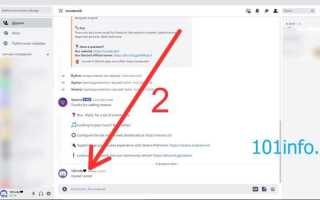
Каждый пользователь Discord имеет уникальный идентификатор – Discord ID, а также тег в формате имя#числа. Эти данные необходимы для точной идентификации аккаунта, настройки ботов и участия в серверных интеграциях.
Discord tag состоит из имени пользователя и четырех цифр после #, например, Alex#4821. Он отображается рядом с вашим никнеймом в списке друзей и на сервере. Узнать его можно напрямую через профиль: нажмите на аватар в верхнем левом углу приложения, откройте страницу профиля, и тег будет указан под именем.
Discord ID – это числовой идентификатор, который не меняется. Для его получения необходимо включить Режим разработчика в настройках приложения: перейдите в «Настройки пользователя» → «Дополнительно» → включите «Режим разработчика». После этого клик правой кнопкой на вашем имени или сервере позволит скопировать ID в буфер обмена.
Эти данные востребованы при интеграции с ботами, создании серверных прав и устранении технических проблем. Знание точного Discord tag и ID обеспечивает быстрый доступ к функциям, которые обычным способом недоступны, и исключает ошибки при идентификации пользователей.
Где найти свой Discord tag в приложении на ПК
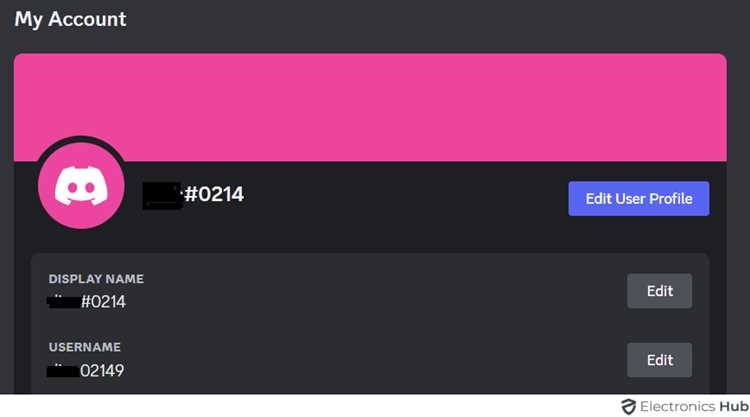
Откройте Discord на компьютере и авторизуйтесь в аккаунте. В левом нижнем углу интерфейса находится ваша аватарка, рядом отображается имя пользователя и цифры после символа «#». Эти цифры – ваш Discord tag. Пример формата: Username#1234.
Чтобы скопировать tag, кликните по аватарке или имени пользователя, откроется контекстное меню, где доступна функция «Копировать имя пользователя» с тегом. Точное копирование исключает ошибки при приглашении друзей или входе на серверы.
Tag отображается также в настройках профиля. Нажмите на значок шестерёнки в левом нижнем углу, откройте раздел «Мой аккаунт». Поле «Имя пользователя» содержит ваш tag, и рядом доступна кнопка для редактирования или копирования.
Если ваш tag скрыт на экране, убедитесь, что приложение обновлено до последней версии, так как устаревшие версии могут показывать только имя без числового идентификатора.
Как узнать Discord tag на мобильном устройстве
Discord tag состоит из имени пользователя и четырёх цифр после символа #. На мобильном устройстве его можно определить через официальное приложение Discord для iOS или Android.
- Откройте приложение Discord и авторизуйтесь.
- Нажмите на иконку профиля в нижнем правом углу экрана, чтобы открыть настройки пользователя.
- Выберите раздел Мой аккаунт. Здесь отображается ваше имя пользователя и тег, например Username#1234.
- Если требуется скопировать тег, нажмите на имя пользователя и удерживайте до появления опции Копировать.
Для проверки тега другого пользователя:
- Откройте чат с нужным человеком или найдите его в списке участников сервера.
- Нажмите на аватар и откройте профиль.
- Тег отображается под именем пользователя, его можно скопировать через соответствующую кнопку.
Дополнительно, если Discord использует отображение только имени без тега, убедитесь, что включена опция Показывать тег в настройках конфиденциальности и безопасности.
Просмотр своего Discord ID через настройки пользователя
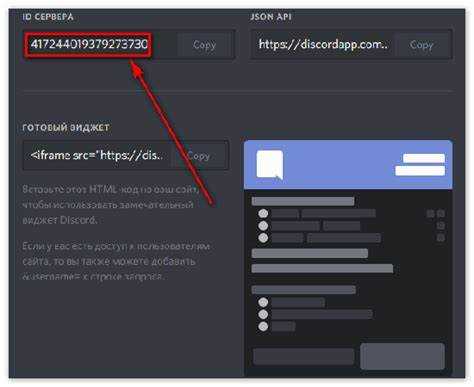
Для получения собственного Discord ID необходимо активировать режим разработчика и воспользоваться настройками пользователя. Перейдите в Настройки пользователя через значок шестерёнки в левом нижнем углу окна Discord. В разделе Расширенные включите Режим разработчика.
После активации режима разработчика вернитесь к вашему профилю. Кликните правой кнопкой мыши на аватар или имя пользователя и выберите Копировать ID. ID будет сохранён в буфер обмена, что позволяет вставить его в любое приложение или документ.
Пример использования ID:
| Элемент | Действие | Результат |
|---|---|---|
| Профиль пользователя | Клик правой кнопкой → Копировать ID | Получение уникального числового идентификатора |
| Сообщение в чате | Клик правой кнопкой → Копировать ID | Получение ID конкретного сообщения для бота или отчёта |
| Сервер | Клик правой кнопкой на сервер → Копировать ID | ID сервера для администрирования или интеграции |
Discord ID – это уникальный числовой код, используемый для точной идентификации пользователя, сервера или сообщения, что особенно важно при работе с ботами и API.
Использование режима разработчика для получения ID

Откройте Discord и перейдите в настройки пользователя, нажав на значок шестерёнки рядом с вашим именем. В разделе «Дополнительно» активируйте «Режим разработчика». После включения режима можно получить ID любого элемента: пользователя, сервера, сообщения или канала.
Для получения ID пользователя кликните правой кнопкой мыши по имени в списке участников и выберите «Копировать ID». Для сообщения нажмите правой кнопкой на сообщение и выберите «Копировать ID сообщения». Для канала – правый клик по названию канала и «Копировать ID канала». Для сервера – кликните по названию сервера в верхней панели и выберите «Копировать ID сервера».
ID сохраняется в буфере обмена в виде числовой строки, например: 80351110224678912. Она используется в ботах, API-запросах и настройках прав доступа. Проверяйте, что ID полностью скопирован, без пробелов и символов.
Режим разработчика отключать необязательно после использования, но его можно выключить в том же разделе настроек. Для частого получения ID удобно создать привычку к правому клику с копированием – это ускоряет работу с Discord API и администрирование серверов.
Как скопировать свой Discord tag и ID для обмена
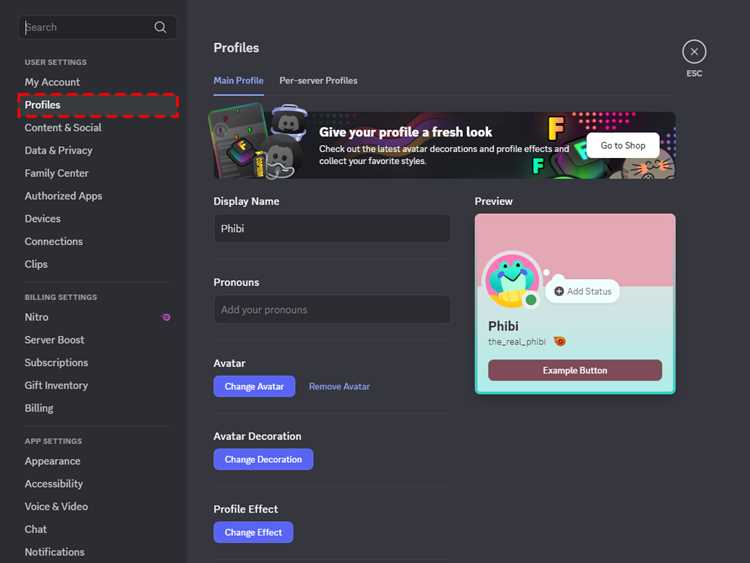
Для точного обмена информацией важно использовать корректный Discord tag и уникальный ID пользователя. Процесс их копирования прост и занимает меньше минуты.
- Копирование Discord tag:
- Откройте Discord и перейдите в нижний левый угол к панели пользователя.
- Найдите своё имя и цифры после # (пример: Username#1234).
- Щёлкните правой кнопкой мыши по имени и выберите «Копировать тег» или «Copy Username#Tag».
- Копирование ID пользователя:
- Активируйте режим разработчика: Настройки → Дополнительно → Режим разработчика → Включить.
- После включения щёлкните правой кнопкой мыши на своём имени в списке друзей, сервере или чате.
- Выберите «Копировать ID» (Copy ID) для получения уникального числового идентификатора.
Скопированные данные можно вставлять напрямую в форму обмена или отправлять другим пользователям для быстрого добавления. Discord tag гарантирует точное совпадение имени, а ID полностью исключает ошибки при поиске пользователя.
Используйте комбинацию tag + ID, если требуется абсолютная точность при подключении к новым серверам или при взаимодействии через боты и внешние сервисы.
Проверка Discord tag на сервере
Для точного определения вашего Discord tag на конкретном сервере необходимо использовать встроенные возможности клиента или ботов с правами просмотра участников. Ваш tag состоит из имени пользователя и четырёхзначного идентификатора, например Username#1234.
Чтобы проверить свой tag на сервере вручную:
| Действие | Описание |
|---|---|
| Открыть сервер | Выберите нужный сервер в списке слева в клиенте Discord. |
| Список участников | Нажмите на иконку участников в верхнем правом углу, чтобы увидеть всех пользователей сервера. |
| Поиск себя | В списке участников найдите свой никнейм. Tag отображается рядом с именем или при наведении курсора. |
Для автоматической проверки и получения ID вместе с tag можно использовать бота с правами Manage Server или команду /whois @username, которая выдает полную информацию о пользователе на сервере, включая tag и уникальный Discord ID.
Важно: информация о tag всегда уникальна для учетной записи, но может повторяться на разных серверах для удобства отображения. Проверка через сервер гарантирует актуальность именно для данного сообщества.
Использование сторонних инструментов или скриптов без проверки безопасности запрещено Discord и может привести к блокировке учетной записи.
Поиск ID других участников сервера
Для получения ID другого пользователя необходимо включить режим разработчика в Discord. Перейдите в «Настройки пользователя» → «Дополнительно» → активируйте «Режим разработчика».
После активации щелкните правой кнопкой мыши по имени пользователя на сервере или в списке участников и выберите «Копировать ID». Система скопирует уникальный числовой идентификатор пользователя в буфер обмена.
ID можно использовать для интеграций с ботами, логирования действий или при создании собственных скриптов на Discord API. Он не совпадает с тегом пользователя и остаётся постоянным, даже если меняется никнейм или тег.
Для поиска ID через мобильное приложение откройте профиль участника, нажмите на три точки в правом верхнем углу и выберите «Копировать ID». Результат аналогичен версии для ПК.
Использование Discord bot для отображения ID
После добавления бота на сервер необходимо убедиться, что у него есть разрешение на чтение сообщений и доступ к информации о пользователях. Например, команда MEE6 !userinfo @имя_пользователя возвращает Discord ID, тег и дату регистрации.
Для серверов с собственными ботами можно использовать Discord API: команда message.author.id в скриптах на JavaScript или Python позволяет получить ID отправителя сообщения мгновенно.
Важно проверять, что бот актуальной версии, иначе команды могут работать некорректно. Использование бота удобно для администраторов, которым нужно массово собирать ID участников или отслеживать активность без ручного поиска.
Вопрос-ответ:
Что такое Discord tag и зачем он нужен?
Discord tag — это уникальный идентификатор пользователя, который состоит из имени и четырёх цифр после символа #, например User#1234. Он используется для добавления друзей и различения пользователей с одинаковыми именами. Без него найти конкретного человека в Discord практически невозможно, так как одно имя могут использовать несколько аккаунтов.
Как можно узнать свой Discord tag на компьютере?
Чтобы узнать свой Discord tag на компьютере, откройте приложение или веб-версию Discord. В левом нижнем углу экрана вы увидите своё имя пользователя. Рядом с ним отображается набор цифр после # — это и есть ваш tag. Если нажать на имя, его можно скопировать для использования при добавлении друзей.
Можно ли узнать свой Discord ID и чем он отличается от тега?
Да, Discord ID — это числовой идентификатор аккаунта, который отличается от тега тем, что представляет собой уникальную последовательность цифр без букв и символов. Он нужен разработчикам и ботам для точного определения пользователя в системе. Чтобы увидеть ID, нужно включить режим разработчика в настройках и затем кликнуть на свой профиль или сообщение, выбрав «Копировать ID».
Как быстро скопировать свой Discord tag и ID для передачи другому человеку?
В Discord можно скопировать tag, просто кликнув на имя пользователя и выбрав соответствующую опцию. Для ID необходимо включить режим разработчика в настройках аккаунта, а затем кликнуть на профиль или сообщение и выбрать «Копировать ID». После этого можно вставить данные в любое сообщение или форму, чтобы другой человек получил точную информацию.
Что делать, если я не вижу свой Discord ID в приложении?
Если ID не отображается, скорее всего, не активирован режим разработчика. Его можно включить через «Настройки пользователя» → «Расширенные» → «Режим разработчика». После этого станет доступна функция копирования ID с профиля или сообщений. Это позволит точно идентифицировать аккаунт без ошибок и путаницы с другими пользователями.

 Загрузка...