Если вы забыли пароль от Discord, первым шагом является использование встроенной функции восстановления через электронную почту. Перейдите на страницу входа и нажмите «Забыли пароль?». Введите адрес электронной почты, привязанный к аккаунту, и следуйте инструкциям в письме для сброса пароля. Письмо обычно приходит в течение нескольких минут; проверьте также папку «Спам».
Для пользователей, у которых нет доступа к электронной почте, есть альтернативный метод: восстановление через привязанный номер телефона. Discord отправит код подтверждения в виде SMS, который позволит создать новый пароль без входа в почтовый ящик. Этот способ особенно полезен при потере доступа к старой почте.
Если ни почта, ни телефон недоступны, восстановить доступ можно через службу поддержки Discord. Подготовьте информацию о вашем аккаунте: точный никнейм с тегом (#1234), примерные даты создания сервера или предыдущие платежи на аккаунт. Чем больше деталей вы предоставите, тем выше вероятность подтверждения вашей личности и возврата доступа.
Использование менеджеров паролей позволяет предотвратить потерю данных в будущем. Приложения вроде 1Password или Bitwarden позволяют хранить уникальные пароли для каждого сервиса и автоматически заполнять их при входе, что уменьшает риск блокировки аккаунта из-за забытого пароля.
Проверка сохранённых паролей в браузере и менеджерах паролей
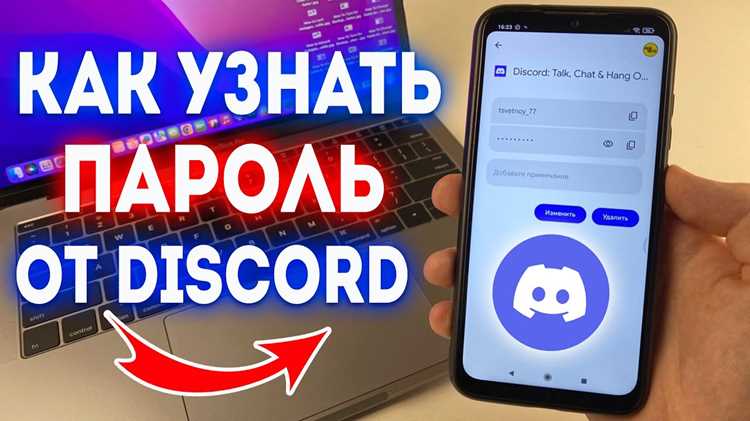
Если вы забыли пароль от Discord, первым шагом стоит проверить, сохранён ли он в вашем браузере или менеджере паролей. Современные браузеры автоматически сохраняют учетные данные, а менеджеры паролей обеспечивают централизованный доступ к ним.
Основные действия для проверки сохранённых паролей в браузерах:
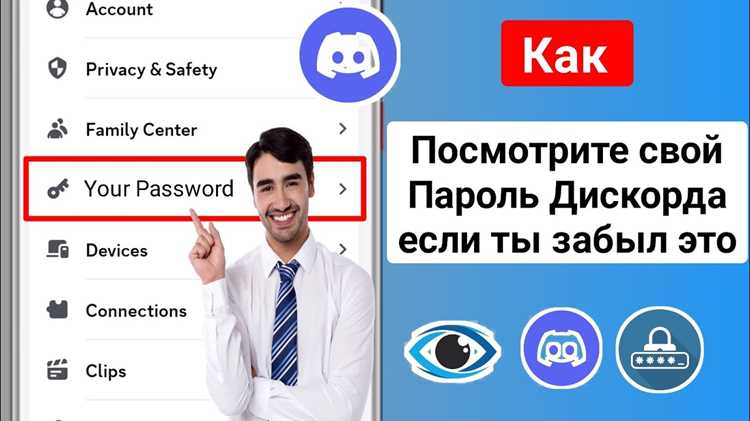
- Google Chrome: Откройте Настройки → Автозаполнение → Пароли. В разделе «Сохранённые пароли» можно увидеть список сайтов и логинов. Пароль отображается после подтверждения с помощью системы (Windows Hello, пароль устройства).
- Mozilla Firefox: Перейдите в Настройки → Конфиденциальность и безопасность → Сохранённые логины. Вы можете искать «discord.com» и использовать кнопку «Показать пароль» после ввода мастер-пароля.
- Microsoft Edge: Раздел Настройки → Профили → Пароли позволяет искать сохранённые учетные записи и просматривать пароли после подтверждения.
- Safari (macOS): Используйте Настройки → Пароли, затем введите пароль пользователя macOS для просмотра сохранённых данных.
Проверка менеджеров паролей:
- 1Password: Поиск «discord.com» в приложении или расширении браузера показывает сохранённые логины и пароли.
- LastPass: В веб-витрине или расширении откройте «Vault» и выполните поиск по URL Discord.
- Bitwarden: В приложении или расширении используйте строку поиска для быстрого доступа к учётной записи Discord.
Рекомендации по безопасности при проверке паролей:
- Не используйте общедоступные устройства для просмотра сохранённых паролей.
- Всегда проверяйте корректность URL перед раскрытием пароля.
- Регулярно обновляйте менеджеры паролей и браузеры для защиты от уязвимостей.
- После восстановления доступа к Discord рассмотрите включение двухфакторной аутентификации для повышения безопасности.
Восстановление пароля через электронную почту
Для восстановления пароля Discord откройте страницу входа и выберите «Забыли пароль?». Введите адрес электронной почты, привязанный к аккаунту, и нажмите «Отправить ссылку для сброса». Система отправит письмо с уникальной ссылкой, действительной в течение 24 часов.
Проверьте папку «Входящие» и «Спам». Если письмо не пришло, убедитесь, что вводите корректный адрес, зарегистрированный в Discord, или повторите попытку через 15 минут. В случае использования корпоративного или образовательного почтового ящика проверьте настройки фильтров и антивирусного ПО.
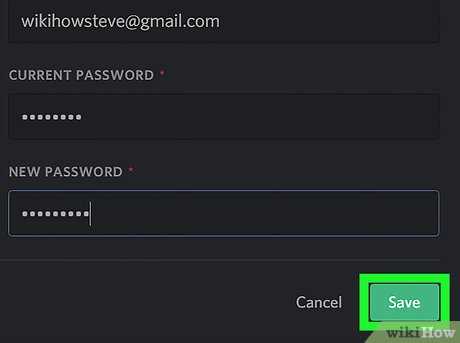
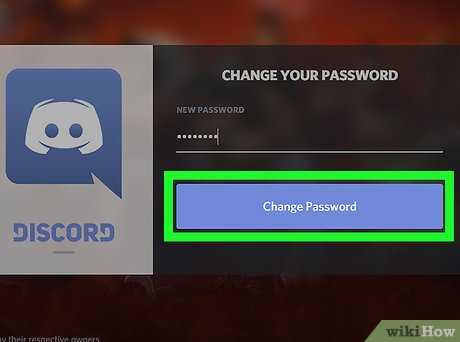
После перехода по ссылке создайте новый пароль длиной минимум 8 символов, включая буквы верхнего и нижнего регистра, цифры и спецсимволы. Избегайте повторного использования предыдущих паролей и простых комбинаций вроде «123456» или «password».
При успешном сбросе пароля рекомендуется включить двухфакторную аутентификацию (2FA) в разделе «Настройки аккаунта» для дополнительной защиты. После изменения пароля войдите на всех устройствах заново, чтобы синхронизировать авторизацию.
Сброс пароля через номер телефона
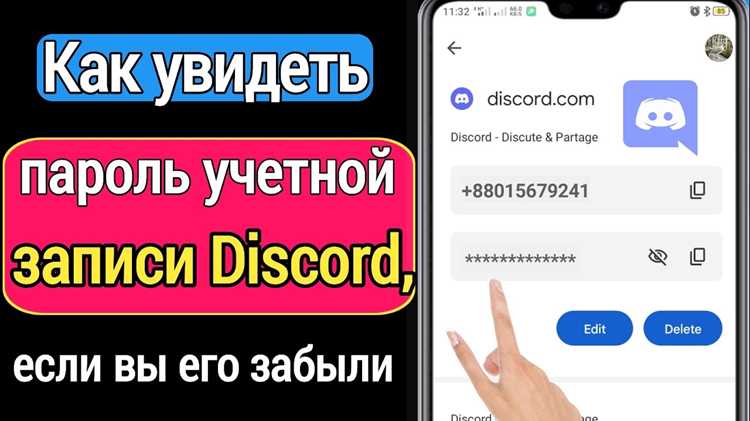
Для восстановления доступа к Discord с помощью номера телефона откройте страницу входа в аккаунт и выберите Забыли пароль?. Введите номер телефона, который был привязан к аккаунту, включая код страны без лишних символов.
После подтверждения система отправит SMS с шестизначным кодом. Введите код в соответствующее поле на сайте или в приложении. Если код не приходит в течение 2–3 минут, используйте кнопку Отправить повторно, проверив корректность набранного номера.
После успешной верификации Discord предложит ввести новый пароль. Он должен содержать не менее 8 символов, включая буквы верхнего и нижнего регистра, цифры и специальные символы. Избегайте повторного использования старых паролей.
Если номер телефона больше не активен, используйте привязанный email для сброса пароля или обратитесь в службу поддержки Discord с документами, подтверждающими владение аккаунтом.
Регулярно проверяйте актуальность номера в настройках аккаунта, чтобы в будущем избежать проблем с восстановлением доступа через SMS.
Использование двухфакторной аутентификации при восстановлении доступа
Если при восстановлении пароля в Discord у вас включена двухфакторная аутентификация (2FA), потребуется дополнительный код безопасности. После ввода нового пароля система запросит шестизначный код из приложения-генератора (например, Google Authenticator) или одноразовый код, отправленный на резервный e-mail.
Если у вас нет доступа к основному устройству для генерации кода, используйте резервные коды, которые можно сохранить заранее в разделе «Настройки безопасности». Каждый код одноразовый; при использовании одного код сразу становится недействительным.
При потере устройства с приложением 2FA восстановление доступа возможно через форму поддержки Discord. В запросе необходимо указать данные аккаунта, дату последнего входа и информацию о платежах, если были привязаны премиум-услуги.
Для предотвращения проблем в будущем рекомендуется сразу после восстановления пароля подключить новое устройство с приложением 2FA и сгенерировать новый набор резервных кодов. Никогда не передавайте коды третьим лицам и храните их в надежном месте.
Обращение в поддержку Discord при проблемах с входом
Если восстановление пароля через стандартные методы не срабатывает, обратитесь в поддержку Discord. Для этого перейдите на страницу создания запроса и выберите категорию «Проблемы с учетной записью».
При оформлении запроса укажите точный адрес электронной почты, связанный с аккаунтом, дату последнего успешного входа и описание проблемы. Если вы подозреваете взлом, отметьте это в теме запроса и предоставьте доказательства, например скриншоты подозрительной активности.
Для ускорения обработки запроса избегайте общих формулировок вроде «не могу войти». Подробно укажите используемые устройства, версии Discord и любые ошибки, которые отображаются при попытке входа.
Discord поддержка может потребовать дополнительную верификацию личности: подготовьте копию документа, удостоверяющего личность, и не прикрепляйте ее в формате, который сложно прочитать.
Ответ обычно приходит в течение 24–72 часов. После получения письма строго следуйте инструкциям: не создавайте новый аккаунт до разрешения проблемы, чтобы избежать блокировки доступа.
Для отслеживания статуса запроса используйте ссылку «Просмотреть мой запрос» на странице поддержки. Любые повторные обращения по одному и тому же запросу замедляют обработку.
Создание нового надёжного пароля и рекомендации по безопасности
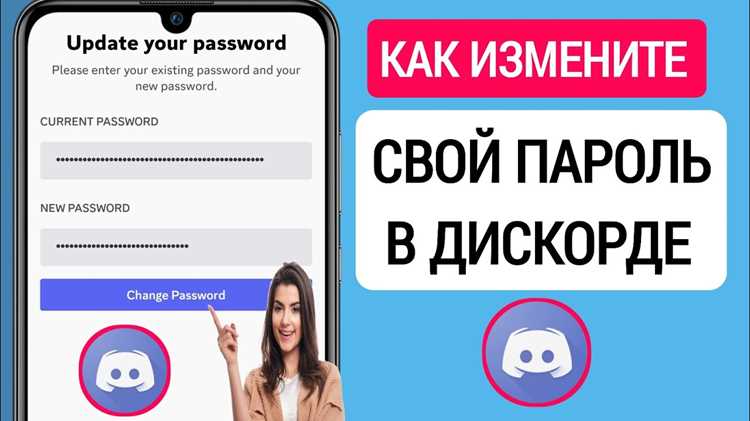
Для создания безопасного пароля используйте минимум 12 символов, включая заглавные и строчные буквы, цифры и специальные символы (!, @, #, $, %, &, *). Избегайте последовательностей типа «12345» или повторяющихся символов.
Применяйте случайные комбинации слов и символов, которые легко запомнить, но сложно угадать. Например, вместо «password123» используйте сочетание «T4ble$Rain!7k».
Не используйте одну и ту же комбинацию для нескольких сервисов. Это минимизирует риск компрометации при утечке данных.
Регулярно обновляйте пароль каждые 3–6 месяцев. Используйте менеджеры паролей, такие как Bitwarden или 1Password, чтобы генерировать и хранить уникальные комбинации без необходимости запоминать их все.
Включите двухфакторную аутентификацию (2FA) в Discord. Приложения типа Google Authenticator или Authy создают одноразовые коды, которые значительно повышают защиту аккаунта.
Не сохраняйте пароль в браузере без шифрования и избегайте отправки его через мессенджеры или электронную почту.
Проверяйте свои пароли через сервисы типа Have I Been Pwned для выявления утечек и замены скомпрометированных комбинаций.
Вопрос-ответ:
Что делать, если я забыл пароль от своего аккаунта в Discord?
Если вы не можете вспомнить свой пароль, откройте приложение или сайт Discord и выберите опцию «Забыли пароль?». После этого нужно ввести адрес электронной почты, привязанный к аккаунту. На указанный email придет письмо с ссылкой для сброса пароля. Перейдя по ссылке, вы сможете создать новый пароль. Обратите внимание, что письмо может попасть в папку «Спам».
Можно ли восстановить доступ к аккаунту без почты, если я потерял доступ к ней?
Если электронная почта недоступна, сначала попробуйте восстановить доступ к самому почтовому ящику через провайдера почты. Если это невозможно, нужно обратиться в поддержку Discord. В запросе укажите как можно больше данных о вашем аккаунте: имя пользователя, теги, примерные даты создания и последние действия. Поддержка проверит информацию и предложит варианты восстановления.
Как узнать, был ли мой пароль в Discord скомпрометирован?
Вы можете проверить это через специализированные сервисы, которые фиксируют утечки паролей, или через уведомления от Discord. Если система зафиксирует подозрительную активность на вашем аккаунте, она предложит смену пароля. Также рекомендуется включить двухфакторную аутентификацию для дополнительной защиты, чтобы злоумышленник не смог использовать ваши данные.
Что делать, если после сброса пароля я не могу войти в Discord?
Если вход невозможен после смены пароля, сначала убедитесь, что вы используете правильную комбинацию email и нового пароля. Проверьте, не включена ли случайно клавиша Caps Lock. Если проблема сохраняется, попробуйте выйти из всех устройств, используя функцию «Выйти со всех сессий» через сайт Discord, а затем повторно войдите. В крайнем случае обращение в поддержку поможет решить проблему вручную.

 Загрузка...