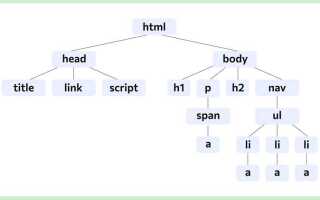
Поиск по содержимому страницы в HTML строится на использовании семантической структуры документа и инструментов, которые могут обращаться к тексту или атрибутам элементов. Браузеры предоставляют встроенные механизмы поиска по ключевым словам, ориентируясь на видимый текст и игнорируя скрытые области. Однако для более точного управления разработчики применяют специальные методы, включая JavaScript и API для выборки данных из DOM.
Основой программного поиска является выборка элементов с помощью функций querySelector и querySelectorAll. Они позволяют находить теги по CSS-селекторам, комбинировать классы, идентификаторы и атрибуты. Такой подход делает возможным создание кастомных поисковых систем внутри страницы, где учитываются не только текстовые значения, но и структура разметки.
Для обработки текста часто применяют регулярные выражения. С их помощью можно выделять совпадения внутри содержимого элементов, реализовывать фильтрацию и подсветку совпадений. Например, через innerText или textContent извлекается текстовое содержимое, после чего выполняется проверка соответствия искомому слову или фразе.
Чтобы поиск оставался быстрым, рекомендуется минимизировать количество обходов DOM и заранее ограничивать область выборки. Эффективным решением является хранение индекса текста или атрибутов в отдельной структуре данных, что позволяет ускорить поиск при большом объёме информации на странице.
Поиск текста на странице с помощью сочетаний клавиш
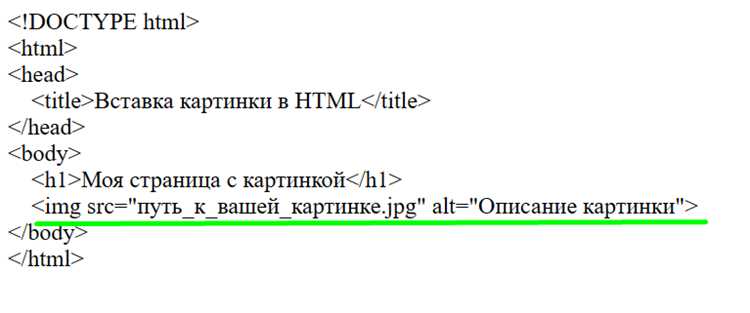
При вводе текст подсвечивается сразу во всех местах совпадения. Клавиши Enter и Shift + Enter позволяют перемещаться по найденным результатам вперёд и назад. В Chrome и Firefox используется дополнительная комбинация Ctrl + G для перехода к следующему совпадению и Ctrl + Shift + G для возврата к предыдущему.
В Safari доступна функция подсветки всех совпадений сразу через меню поиска, а в Edge можно использовать Alt + Enter для отображения списка всех найденных элементов. Некоторые браузеры поддерживают поиск с учётом регистра, что включается отдельной галочкой в поле поиска.
Для ускорения работы рекомендуется сначала выделить слово на странице и затем нажать Ctrl + F – поисковая строка автоматически заполнится выделенным текстом.
Использование атрибута placeholder для подсказки поиска
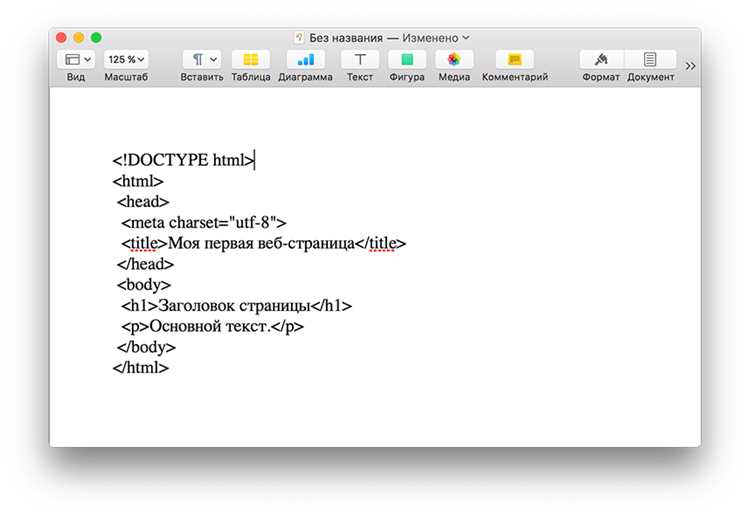
Атрибут placeholder задаёт текстовую подсказку внутри поля ввода, которая исчезает при вводе символов. В поисковой форме это помогает показать пользователю назначение поля без дополнительных меток.
Пример: <input type="search" placeholder="Введите запрос">
Для уточнения контекста используйте конкретные подсказки: «Поиск по товарам», «Название статьи», «ФИО сотрудника». Это повышает точность ввода и снижает вероятность неверных запросов.
Текст подсказки не заменяет метку <label>. Если требуется доступность для скринридеров, используйте оба элемента: <label for="q">Поиск</label><input id="q" type="search" placeholder="Введите ключевое слово">.
Не стоит использовать placeholder для передачи длинных инструкций – подсказка должна быть краткой (до 30–40 символов). Избыточные формулировки затрудняют восприятие и быстро исчезают при вводе.
Применение input type=»search» для форм поиска
Элемент <input type="search"> предназначен для ввода поисковых запросов и поддерживает особенности, упрощающие взаимодействие пользователя с формами. В отличие от type="text", этот тип может предоставлять встроенную кнопку очистки поля и оптимизирован для использования в браузерах и на мобильных устройствах.
Пример базового использования:
<form action="/search" method="get">
<label for="q">Поиск:</label>
<input type="search" id="q" name="q" placeholder="Введите запрос">
<button type="submit">Найти</button>
</form>
Полезные атрибуты для type="search":
| Атрибут | Назначение | Пример |
|---|---|---|
placeholder |
Отображает подсказку внутри поля | placeholder="Поиск по сайту" |
autocomplete |
Разрешает или запрещает автозаполнение | autocomplete="off" |
required |
Запрещает отправку формы без значения | required |
maxlength |
Ограничивает количество вводимых символов | maxlength="100" |
spellcheck |
Указывает, нужно ли проверять орфографию | spellcheck="true" |
Использование type="search" повышает удобство работы с формами на мобильных устройствах: клавиатура отображает специальные элементы для поиска, а экранные читалки правильно озвучивают назначение поля. Это улучшает доступность и ускоряет ввод запросов.
Реализация поиска по содержимому с помощью JavaScript
Для поиска по тексту на странице можно использовать метод querySelectorAll() для получения элементов и функцию includes() для проверки совпадений. Такой подход позволяет фильтровать список без обращения к серверу.
Пример: ввод пользователя обрабатывается через событие input, после чего производится перебор элементов. Если содержимое элемента не содержит введённой подстроки, он скрывается, иначе остаётся видимым.
Минимальный код:
const input = document.getElementById('search');
const items = document.querySelectorAll('.item');
input.addEventListener('input', () => {
const text = input.value.toLowerCase();
items.forEach(el => {
el.style.display = el.textContent.toLowerCase().includes(text) ? '' : 'none';
});
});
Рекомендуется приводить строки к нижнему регистру через toLowerCase(), чтобы поиск был нечувствительным к регистру. Для больших наборов данных лучше использовать debounce во избежание лишних вычислений.
Подсветка найденных совпадений в тексте
Для выделения найденных фрагментов обычно применяют тег . Он поддерживается всеми современными браузерами и не требует дополнительных библиотек.
Пример простейшей вставки:
<p>Текст с <mark>подсветкой</mark> результата.</p>Для автоматической подсветки внутри больших блоков текста используется JavaScript. Алгоритм:
- Получить строку поиска и привести её к нижнему регистру.
- Разбить исходный текст на массив слов или применить регулярное выражение.
- Заменить совпадения на вариант с обёрткой в <mark>.
- Перезаписать содержимое контейнера.
Рекомендации по реализации:
- Использовать регулярные выражения с флагами
iиgдля поиска без учета регистра и глобального выделения. - Экранировать специальные символы, чтобы избежать ошибок при формировании RegExp.
- Сохранять исходное содержимое перед заменой для возможности сброса подсветки.
- Не применять подсветку внутри уже выделенного HTML, чтобы не повредить структуру.
При работе с большими документами лучше разбивать обработку на части или использовать requestAnimationFrame для сохранения отзывчивости интерфейса.
Ограничение области поиска внутри определённых элементов
В HTML поиск можно ограничивать конкретными элементами с помощью методов DOM, таких как querySelector и querySelectorAll. Вместо поиска по всему документу, вызов метода на определённом элементе возвращает результаты только внутри него. Например, container.querySelectorAll(‘p’) найдёт все абзацы только внутри контейнера с id container.
Использование ограниченной области повышает производительность при работе с большими страницами. Поиск внутри форм позволяет обрабатывать только элементы формы, исключая лишние данные, а внутри таблиц – быстро находить ячейки и строки без обхода всего DOM.
Для динамического контента рекомендуется сначала кэшировать родительский элемент, а затем выполнять поиск. Это снижает нагрузку на движок браузера. Например: const list = document.getElementById(‘list’); const items = list.querySelectorAll(‘.active’); вернёт все активные элементы только внутри списка.
Методы closest и matches позволяют комбинировать ограничение области поиска с фильтрацией по селекторам. element.closest(‘.section’) найдёт ближайший родитель с указанным классом, а element.matches(‘div.highlight’) проверяет соответствие элементу без обхода всего документа.
При работе с фреймами (iframe) поиск ограничивается контентом конкретного фрейма. Для этого используется iframe.contentDocument.querySelectorAll(), что предотвращает случайное обращение к элементам основной страницы.
Вопрос-ответ:
Что такое поиск по HTML и как он работает?
Поиск по HTML позволяет находить элементы на веб-странице с помощью их тегов, атрибутов или текста. Браузер использует структуру документа, построенную на дереве DOM (Document Object Model), чтобы идентифицировать нужные элементы. Например, можно искать все элементы
тега. Поиск может осуществляться через встроенные функции JavaScript или через инструменты разработчика в браузере.
Можно ли искать элементы по тексту внутри тега, а не по его атрибутам?
Да, можно. Для этого в JavaScript используются методы вроде querySelectorAll и функции фильтрации, которые проверяют содержимое текста элементов. Например, можно получить список всех
и отфильтровать те, где текст содержит нужное слово. Это полезно, если элементы не имеют уникальных идентификаторов или классов, а ориентироваться нужно именно на видимый текст.
Какие методы поиска элементов в HTML наиболее распространены?
Чаще всего применяются методы querySelector и querySelectorAll, которые позволяют искать элементы по CSS-селекторам. Также используется getElementById для уникальных идентификаторов и getElementsByClassName или getElementsByTagName для групп элементов с одинаковыми классами или тегами. Каждый метод имеет свои преимущества: одни возвращают первый найденный элемент, другие — все подходящие сразу.
Влияет ли вложенность элементов на поиск в HTML?
Да, структура документа играет роль. Поиск через CSS-селекторы или методы DOM учитывает вложенность: можно искать только внутри определённого контейнера, ограничивая область поиска. Например, document.querySelector(‘#menu p’) вернёт только
внутри элемента с id «menu», а остальные
на странице игнорируются.
Можно ли ускорить поиск элементов на больших страницах?
На больших документах поиск может занимать заметное время, особенно если используются общие селекторы. Ускорить процесс помогает использование уникальных идентификаторов или классов для нужных элементов, а также ограничение области поиска конкретными контейнерами вместо всей страницы. Иногда применяют кэширование результатов, чтобы повторно не искать одни и те же элементы.
Как HTML позволяет реализовать поиск по странице?
HTML сам по себе не выполняет поиск данных, но предоставляет инструменты, с помощью которых можно его организовать. Например, элемент <input type="search"> создаёт поле для ввода поискового запроса, а атрибуты формы, такие как action и method, указывают, куда отправлять данные. Для обработки запроса часто используется JavaScript или серверные скрипты, которые получают введённый текст и ищут совпадения в содержимом страницы или базе данных.
Можно ли реализовать поиск без использования JavaScript?
Да, базовый поиск возможен только с HTML и формами. Например, можно создать форму с полем ввода и кнопкой, которая отправляет запрос на сервер через метод GET или POST. Серверная часть обрабатывает запрос и возвращает страницу с результатами. В этом случае HTML выступает как интерфейс для ввода данных, а сама логика поиска выполняется на стороне сервера. Без серверной обработки поиск будет ограничен только навигацией по якорям внутри страницы.
 (пока оценок нет)
 Загрузка...